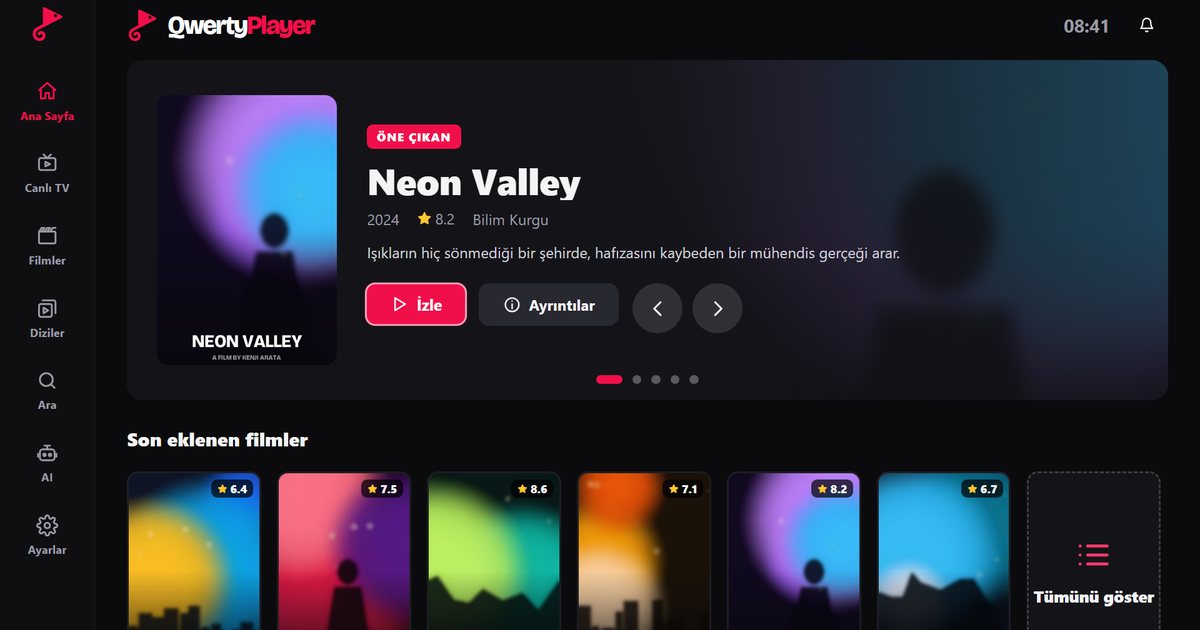
Samsung televizyonunda IPTV player kurmaya çalışırken en sık karşına çıkan soru şudur: "Televizyonum hangi yıldan, hangi Tizen sürümünde?" Bu bilgi, bir uygulamanın modelinde görünüp görünmeyeceğini tahmin etmene yardımcı olur. Neyse ki Samsung'un model kodları belirli bir mantıkla yazılır ve yılı koddan çıkarmak mümkündür.
Model kodunu nereden bulursun?
- Televizyonun arkasındaki etiket: Seri numarasının yanında tam model kodu yazar.
- Ayarlar menüsü: Ayarlar, Destek, Bu TV Hakkında yolunu izle. Burada model kodu, yazılım sürümü ve seri numarası görünür. Eski modellerde menü adları biraz farklı olabilir.
- Kutu ve fatura: Satın alma belgesinde model kodu çoğu zaman yazılıdır.
Kodu çözmek
Avrupa pazarında satılan Samsung televizyonların kodları genellikle UE ya da QE ile başlar. UE LED ve Crystal UHD gibi daha temel serileri, QE ise QLED ve Neo QLED serilerini gösterir. Sonra ekran boyutu gelir, ardından seri ve yıl bilgisini taşıyan harfler. Örnek olarak UE55AU8000 kodunu parçalayalım:
UE: LED / Crystal UHD ailesi55: ekran boyutu (inç)A: yıl harfi, yani 2021U8000: seri ve alt model bilgisi
Yıl harfleri ve Tizen sürümleri
| Yıl harfi | Model yılı | Tizen sürümü |
|---|---|---|
| M | 2017 | 3.0 |
| N | 2018 | 4.0 |
| R | 2019 | 5.0 |
| T | 2020 | 5.5 |
| A | 2021 | 6.0 |
| B | 2022 | 6.5 |
| C | 2023 | 7.0 |
| D | 2024 | 8.0 |
| F | 2025 | 9.0 |
Bazı özel serilerde ve farklı pazarlarda kod yapısı bu kalıba tam uymayabilir. Emin olamıyorsan Ayarlar'daki bilgiye ya da Samsung'un kendi destek sayfasına güven; tablo yalnızca hızlı bir yönlendirmedir.
Yıl harfinin yeri seriye göre değişebilir
Yıl harfi her kodda aynı konumda durmaz. Bazı Crystal UHD kodlarında ekran boyutundan hemen sonra gelen ilk harf yılı verirken, QLED ve Neo QLED kodlarında seri adından (örneğin Q ve iki rakamdan) sonraki harf yılı gösterir. Bu yüzden tabloyu tek başına kural olarak görme, bir ipucu olarak kullan. Kodu çözdükten sonra sonucu doğrulamak için televizyonda Ayarlar, Destek, Bu TV Hakkında bölümüne ya da kutudaki ve faturadaki üretim bilgisine bak. Bir televizyonu ikinci elden aldıysan ve etiket okunmuyorsa Ayarlar'daki bilgi çoğu zaman en güvenilir kaynaktır.
Sürüm bilmek ne işe yarar?
Uygulamanın hangi en düşük Tizen sürümünü desteklediğine dair kesin bir iddiamız yok. Bu yüzden asıl ölçütümüz sadedir: uygulamayı televizyonunun mağazasında görüyorsan modelin desteklenir. Sürüm bilgisi şu işlere yarar:
- Mağazada uygulama görünmüyorsa televizyonun yazılımının güncel olup olmadığını anlamak.
- Sağlayıcıyla ya da destekle konuşurken doğru bilgiyi vermek.
- Çok eski bir modelde harici cihaz kullanmanın daha akıllıca olup olmadığına karar vermek.
Yazılım güncellemesi
Ayarlar, Destek, Yazılım Güncelleme bölümünden güncelleme denetle. Otomatik güncelleme açıksa televizyon bunu kendisi yapar, ama kapalıysa elle başlatmak gerekir. Güncelleme sonrası Smart Hub'ı yeniden başlatmak (televizyonu kapatıp fişi birkaç dakika çekmek) mağaza aramasının doğru çalışmasına yardımcı olur.
Kurulum adımları
- Smart Hub'ı aç, Uygulamalar bölümüne geç.
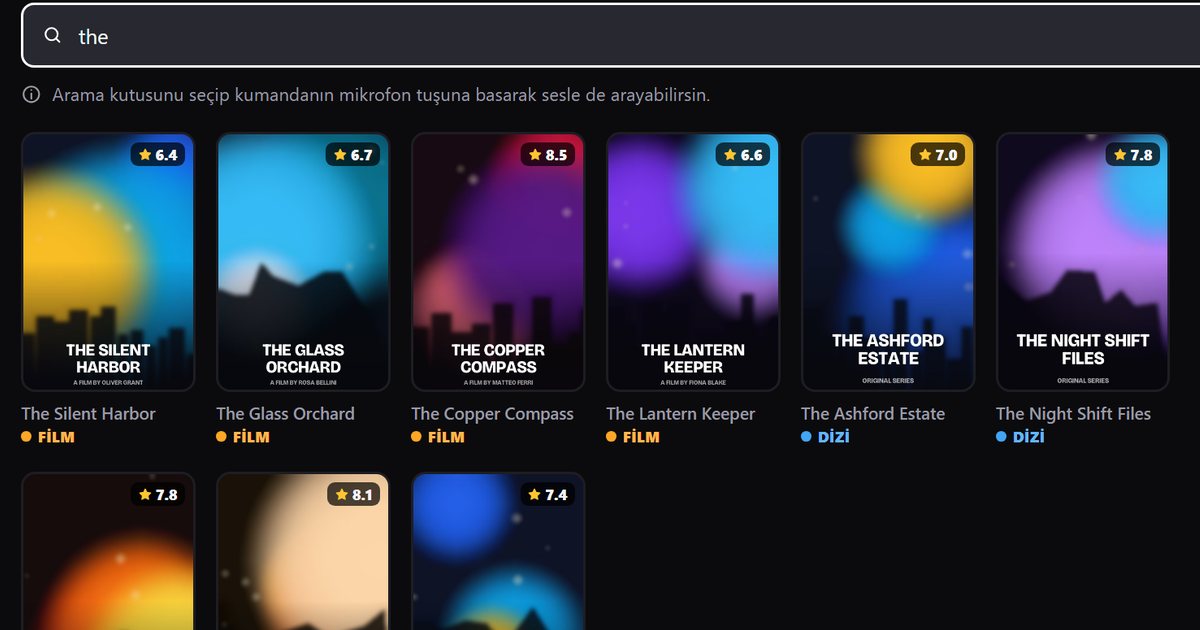
- Arama simgesini seçip "QwertyPlayer" yaz.
- Sonuç çıkarsa Yükle de, ardından uygulamayı aç.
- Ekrandaki kodu TV'ye bağlan sayfasına gir ve listeni gönder.
Uygulama mağazada çıkmazsa Fire TV Stick ya da Android TV kutusu gibi harici bir cihaz hemen çözüm sunar.
Kurulumdan sonra neleri kontrol etmelisin?
Uygulama kurulduktan sonra listeni gönder ve canlı TV'de bir kanal aç. Görüntü gelip ses gelmiyorsa televizyonun ses çıkışı ayarına bak. Yayın takılıyorsa Wi‑Fi sinyalini ölç; Ethernet bağlantısı mümkünse kararlılığı belirgin biçimde artırır. Eski Tizen sürümlerinde uygulama açılışı yeni modellere göre daha yavaş olabilir, bu normaldir. Üst üste donma yaşıyorsan donma ve takılma çözümlerini sırayla uygula.
Serilere göre rehberler
Modelinin ailesini öğrendikten sonra ilgili rehbere geç: Crystal UHD, QLED ve Neo QLED. Tüm seriler için Samsung TV modelleri yazısını, genel Samsung kurulumu için Samsung TV IPTV player rehberini okuyabilirsin.
QwertyPlayer yalnızca bir oynatıcıdır; içerik sağlamaz. Şu anda indirmek ve kullanmak ücretsizdir.
Sık sorulan sorular
Samsung televizyonumun Tizen sürümünü nasıl öğrenirim?
Model kodundaki yıl harfine bak (A 2021, B 2022, C 2023, D 2024, F 2025) ve tablodan sürümü eşleştir. Ayarlar, Destek, Bu TV Hakkında bölümü de bilgi verir.
UE ile QE arasındaki fark nedir?
UE genellikle LED ve Crystal UHD serilerini, QE ise QLED ve Neo QLED serilerini gösterir.
UE55AU8000 hangi yıla ait?
Koddaki A harfi 2021 modelini gösterir. 2021 Samsung modelleri Tizen 6.0 kullanır.
Eski modelimde uygulama görünmüyor, ne yapmalıyım?
Önce yazılımı güncelle. Hâlâ görünmüyorsa harici bir cihaz (Fire TV Stick, Android TV kutusu ya da Chromecast with Google TV) kullanmak en pratik çözümdür.
QwertyPlayer ile dene
Android, Android TV, Fire TV, Huawei ve Windows için ücretsiz deneme sürümüyle indir.