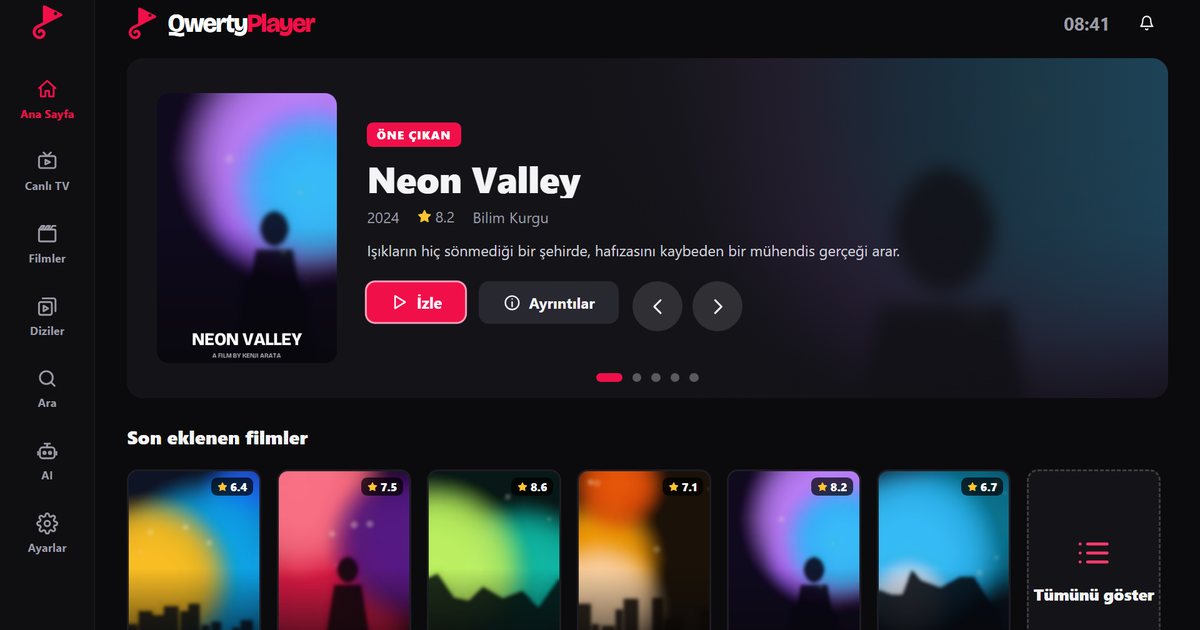
As TVs Philips e JVC mais recentes usam um sistema operacional chamado Titan OS. Para quem procura um player IPTV para TV Philips, a principal dificuldade é que a plataforma tem menos apps disponíveis do que o Android TV ou o Tizen. O QwertyPlayer foi desenvolvido para o Titan OS e reproduz listas M3U e Xtream Codes como TV ao vivo, filmes e séries.
O que é o Titan OS?
O Titan OS é um sistema de Smart TV baseado em tecnologia web, usado pela Philips e pela JVC, entre outras marcas. Os apps são instalados pela loja da própria TV. Você pode consultar o catálogo público de apps do Titan OS aqui. Não confunda esses aparelhos com modelos Philips mais antigos que usam Android TV: eles usam a Play Store, e o guia de Android TV se aplica a eles.
Instale o app
- Pressione o botão home do controle remoto e abra a loja de apps.
- Use o campo de busca e digite "QwertyPlayer".
- Instale o app e abra-o. Um endereço e um código serão exibidos na tela.
- No celular ou no computador, abra a página Conectar à TV, digite o código e adicione sua lista. Ela é enviada para a TV, então você não precisa digitar com o controle remoto.
A busca dentro da loja da TV pode ser limitada, e os resultados às vezes dependem da versão do software. Se o app não aparecer, atualize o software da televisão e pesquise novamente, e confira o link do catálogo acima para ver se ele está disponível na sua região.
Uso no dia a dia
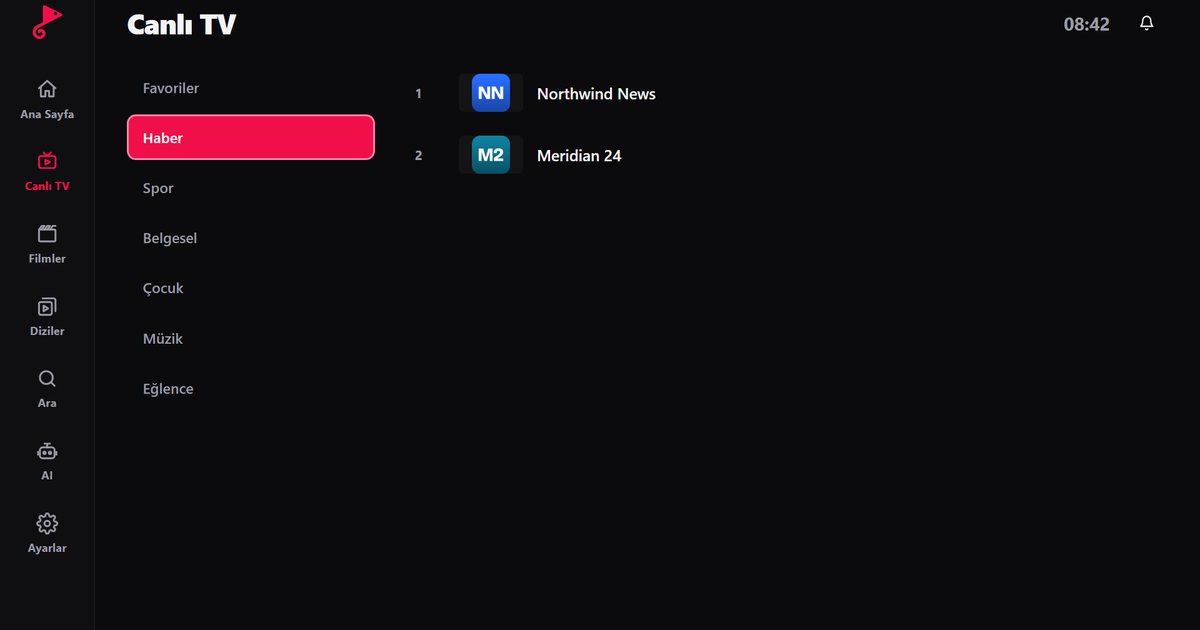
- As setas e o botão OK permitem navegar por todos os menus. Categorias e canais aparecem lado a lado na tela de TV ao vivo.
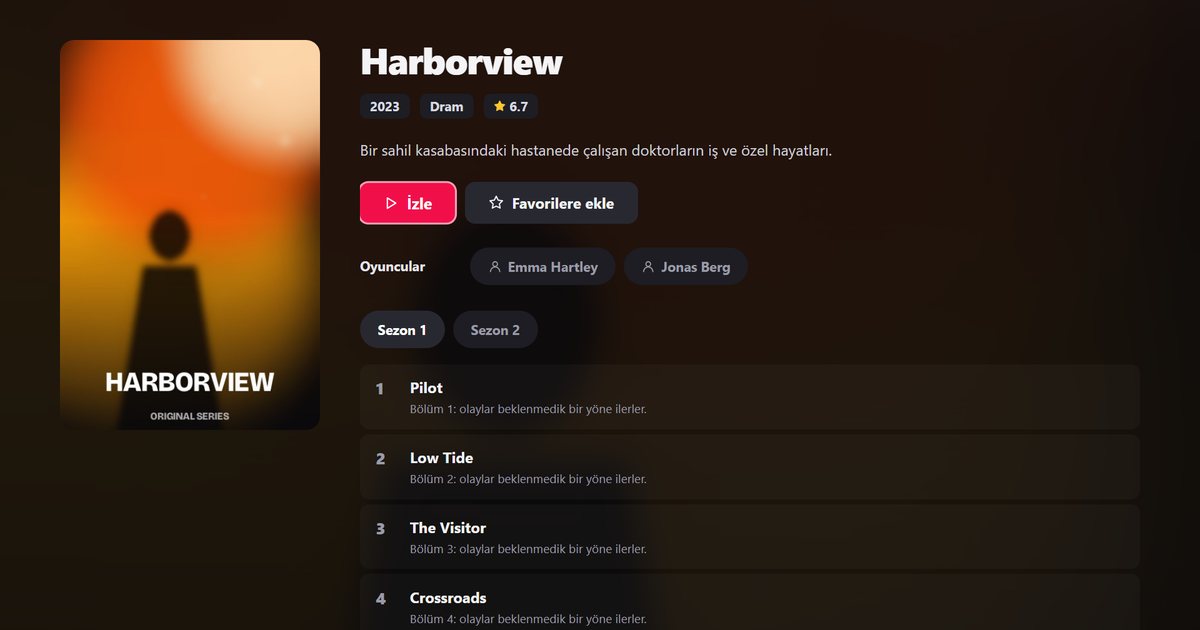
- As páginas de filmes e séries mostram o pôster, a sinopse e as listas de temporadas e episódios.
- O guia de programação usa os dados de EPG do seu provedor. Contas Xtream Codes geralmente já vêm com ele, enquanto listas M3U podem precisar de um endereço XMLTV: guia de configuração do EPG.
- Se você não consegue entrar com Xtream Codes, confira o endereço do servidor, a porta, o usuário e a senha. O guia de Xtream Codes lista os erros mais comuns.
- Se há crianças que usam a televisão, mantenha as categorias adultas ocultas. Elas ficam ocultas por padrão e são liberadas com um PIN que você define em Configurações: controle parental.
Travamentos e buffering
Uma conexão Ethernet por cabo elimina a maioria dos problemas de rede em uma televisão. Se a TV precisar usar Wi-Fi, uma conexão de 5 GHz perto do roteador é melhor do que uma rede de 2,4 GHz congestionada. Para avaliar o que a sua linha suporta, leia quantos Mbps o IPTV precisa e use o guia de solução de problemas de buffering para as verificações passo a passo.
Dicas práticas para o Titan OS
Como a plataforma é baseada em tecnologia web, os apps são atualizados pela loja da TV, e não por um arquivo separado. Mantenha as atualizações automáticas ativadas se a televisão oferecer essa opção. Se você divide a TV com visitas, lembre-se de que a lista fica salva no app, então use o controle parental e defina um PIN. Aparelhos com Titan OS de marcas diferentes podem ter pequenas diferenças visuais, mas os passos deste guia continuam os mesmos: instalar, anotar o código e enviar a lista de outro dispositivo.
Outras marcas
Quem tem Samsung pode ler o guia do Tizen, e quem tem LG, o guia do webOS. Para uma visão geral, veja players IPTV para Smart TVs e, para todas as plataformas em uma só lista, o guia de todos os dispositivos.
Observação: o QwertyPlayer é apenas um player. Ele não fornece, não vende nem recomenda canais ou listas.
Perguntas frequentes
Posso assistir IPTV em uma TV Philips?
Em aparelhos Philips com Titan OS, você pode instalar um player IPTV pela loja da TV e adicionar um link M3U ou uma conta Xtream Codes.
O que é o Titan OS?
Um sistema operacional de Smart TV baseado na web, usado nas TVs Philips e JVC mais recentes.
Funciona em TVs Philips mais antigas?
Os modelos Philips mais antigos com Android TV usam a versão para Android TV, disponível na Play Store.
Como adiciono minha lista em uma TV Philips?
Digite o código exibido na tela na página Conectar à TV e envie a lista de um celular ou computador.
Experimente com o QwertyPlayer
Baixe com teste gratuito para Android, Android TV, Fire TV, Huawei e Windows.