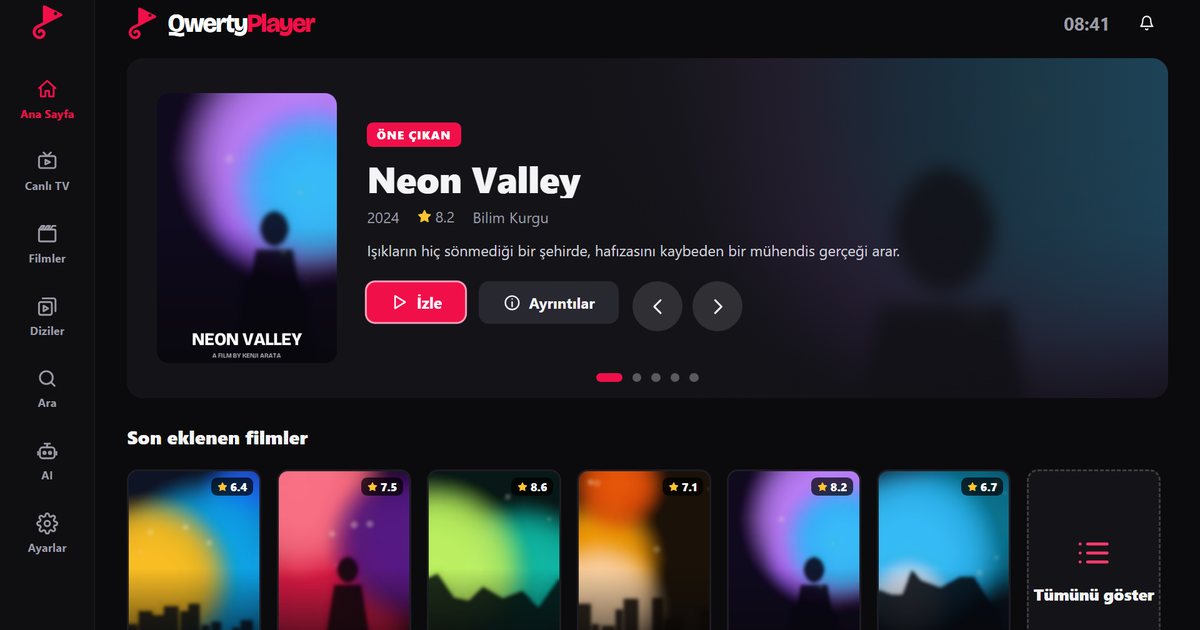
I televisori Philips e JVC più recenti usano un sistema operativo chiamato Titan OS. Per chi cerca un player IPTV per TV Philips, la difficoltà principale è che la piattaforma offre meno app rispetto ad Android TV o Tizen. QwertyPlayer è pensato per Titan OS e riproduce liste M3U e Xtream Codes come TV in diretta, film e serie.
Che cos'è Titan OS?
Titan OS è un sistema per smart TV basato su tecnologie web, utilizzato tra gli altri da Philips e JVC. Le app si installano dallo store del televisore. Puoi consultare il catalogo pubblico delle app per Titan OS qui. Non confondere questi televisori con i vecchi modelli Philips con Android TV: quelli usano il Play Store e per loro vale invece la guida per Android TV.
Installa l'app
- Premi il tasto Home del telecomando e apri lo store delle app.
- Usa il campo di ricerca e digita "QwertyPlayer".
- Installa l'app e aprila. Sullo schermo compaiono un indirizzo e un codice.
- Da uno smartphone o da un computer, apri la pagina Collega alla TV, inserisci il codice e aggiungi la tua lista. Viene inviata al televisore, quindi non devi scriverla con il telecomando.
La ricerca nello store di un televisore può essere limitata e i risultati a volte dipendono dalla versione del software. Se l'app non compare, aggiorna il software del televisore e cerca di nuovo, poi controlla nel link al catalogo qui sopra se l'app è disponibile per la tua regione.
Uso quotidiano
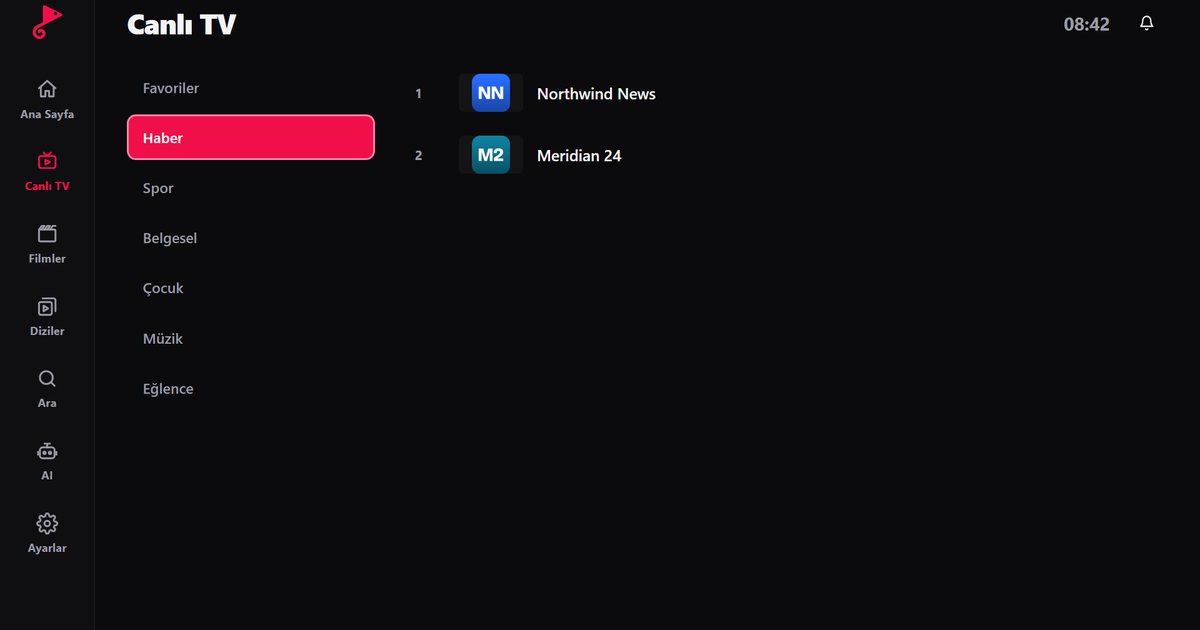
- I tasti freccia e il tasto OK permettono di muoversi in tutti i menu. Nella schermata della TV in diretta categorie e canali sono mostrati uno accanto all'altro.
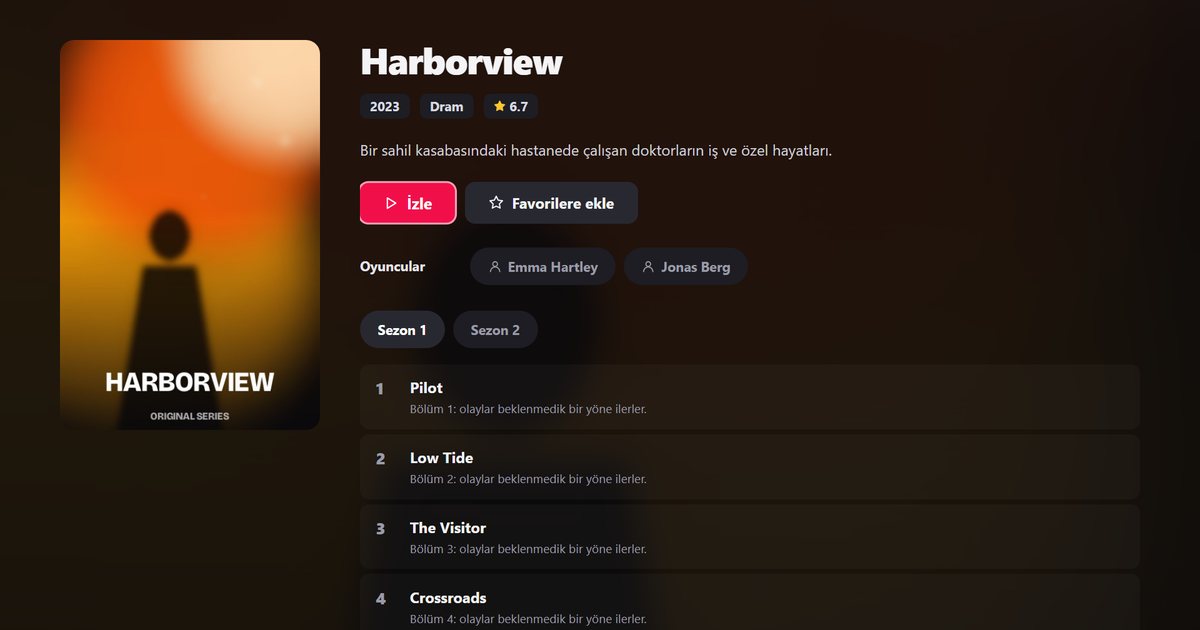
- Le pagine di film e serie mostrano la locandina, la trama e l'elenco di stagioni ed episodi.
- La guida ai programmi usa i dati EPG del tuo provider. Gli account Xtream Codes di solito la hanno già pronta, mentre per le liste M3U può servire un indirizzo XMLTV: guida alla configurazione dell'EPG.
- Se non riesci ad accedere con Xtream Codes, controlla indirizzo del server, porta, nome utente e password. La guida a Xtream Codes elenca gli errori più comuni.
- Se il televisore è usato anche dai bambini, tieni nascoste le categorie per adulti. Sono nascoste per impostazione predefinita e si sbloccano con un PIN che scegli nelle Impostazioni: controllo parentale.
Blocchi e buffering
Una connessione Ethernet via cavo elimina la maggior parte dei problemi di rete su un televisore. Se la TV deve usare il Wi-Fi, una rete a 5 GHz vicina al router è meglio di una rete a 2,4 GHz affollata. Per capire che cosa può sostenere la tua linea, leggi quanti Mbps servono per l'IPTV e usa la guida alla risoluzione del buffering per i controlli passo per passo.
Note pratiche per Titan OS
Poiché la piattaforma si basa su tecnologia web, le app si aggiornano tramite lo store della TV e non con un file separato. Se il televisore offre questa opzione, lascia attivi gli aggiornamenti automatici. Se condividi la TV con degli ospiti, ricorda che la lista è salvata nell'app: usa il controllo parentale e imposta un PIN. I modelli Titan OS di marchi diversi possono avere un aspetto leggermente diverso, ma i passaggi di questa guida restano gli stessi: installa l'app, annota il codice, invia la lista da un altro dispositivo.
Altri marchi
I possessori di Samsung possono leggere la guida per Tizen, quelli di LG la guida per webOS. Per una panoramica vedi i player IPTV per Smart TV e, per tutte le piattaforme in un unico elenco, la guida a tutti i dispositivi.
Nota: QwertyPlayer è solo un player. Non fornisce, non vende e non consiglia canali o liste.
Domande frequenti
Posso guardare l'IPTV su una TV Philips?
Sui televisori Philips con Titan OS puoi installare un player IPTV dallo store della TV e aggiungere un link M3U o un account Xtream Codes.
Che cos'è Titan OS?
Un sistema operativo per smart TV basato sul web, usato sui televisori Philips e JVC più recenti.
Funziona anche sulle vecchie TV Philips?
I modelli Philips più vecchi con Android TV usano invece la versione per Android TV disponibile sul Play Store.
Come aggiungo la mia lista su una TV Philips?
Inserisci il codice mostrato sullo schermo nella pagina Collega alla TV e invia la lista da uno smartphone o da un computer.
Provalo con QwertyPlayer
Scarica con prova gratuita per Android, Android TV, Fire TV, Huawei e Windows.