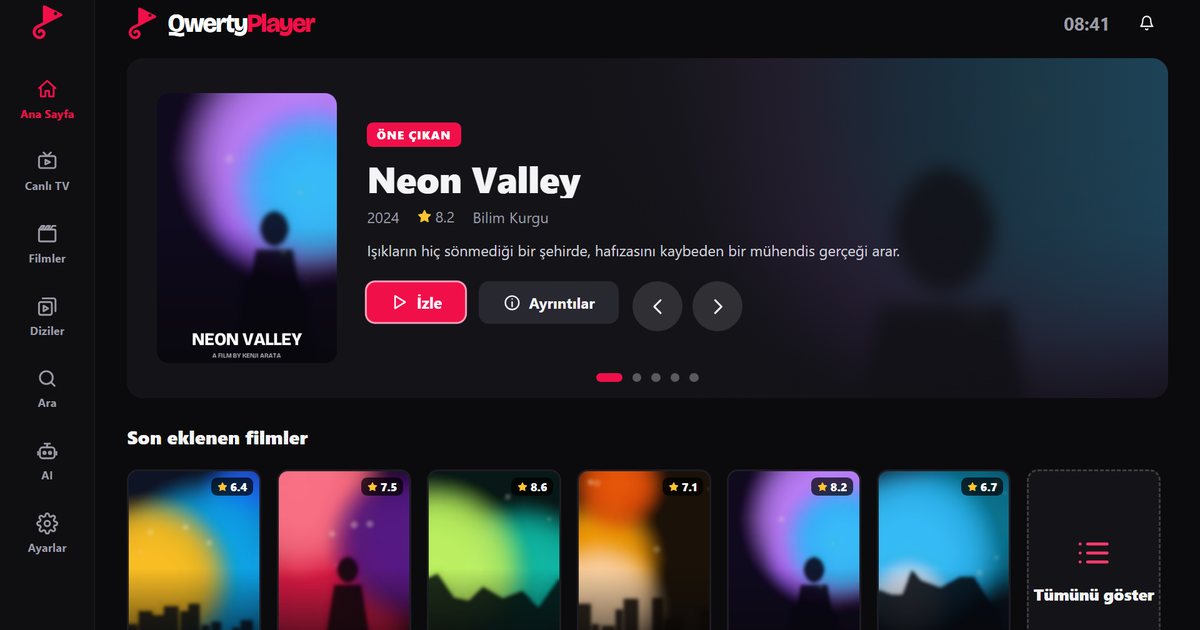
Neuere Fernseher von Philips und JVC laufen mit Titan OS. Wer für diese Geräte einen IPTV Player für den Philips Fernseher sucht, merkt schnell: Das App-Angebot ist kleiner als bei Android TV oder Fire TV, und viele Anleitungen im Netz gehen an dieser Plattform vorbei. QwertyPlayer läuft unter Titan OS und zeigt M3U-Links und Xtream-Codes-Zugänge als Live-TV, Filme und Serien an.
Was ist Titan OS?
Titan OS ist ein Smart-TV-System, das auf Webtechnik basiert und von mehreren Herstellern in ihren Fernsehern eingesetzt wird, darunter Philips und JVC. Apps installierst du über den Store des Fernsehers. Eine öffentliche Übersicht des Titan-OS-Katalogs findest du auf der Titan-OS-Seite für App-Partner. Besitzt dein Philips-Modell dagegen Android TV oder Google TV, gilt die Anleitung IPTV Player für Android TV Box.
Installation auf dem Philips-Fernseher
- Öffne mit der Home-Taste den Startbildschirm und rufe den App-Store auf.
- Suche nach „QwertyPlayer“ und installiere die App.
- Starte die App. Auf dem Bildschirm erscheinen eine Adresse und ein Code.
- Gib am Handy oder Computer auf der Seite Mit dem Fernseher verbinden den Code ein und sende deine Playlist an den Fernseher.
Die Suche im Store liefert bei Titan OS gelegentlich nur eine begrenzte Trefferliste. Findest du die App nicht, nutze die Suche der Startseite und aktualisiere die Fernseher-Software.
Bedienung im Alltag
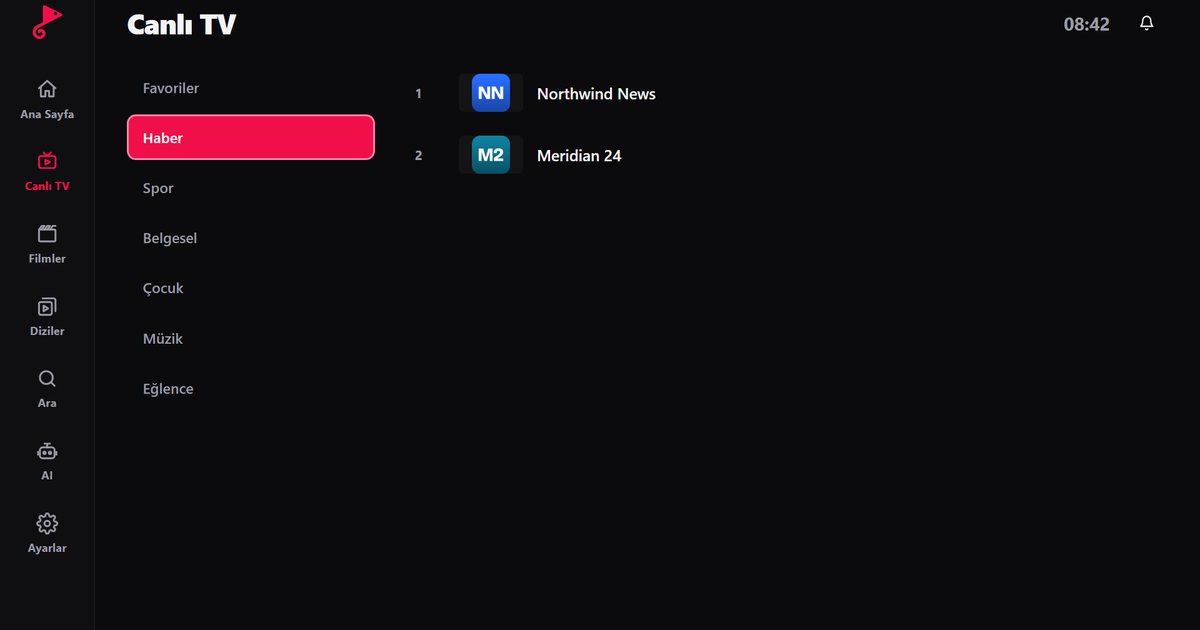
- Die App wird komplett mit Pfeiltasten und OK-Taste gesteuert. Kategorien und Sender stehen nebeneinander, das Umschalten geht ohne Umwege.
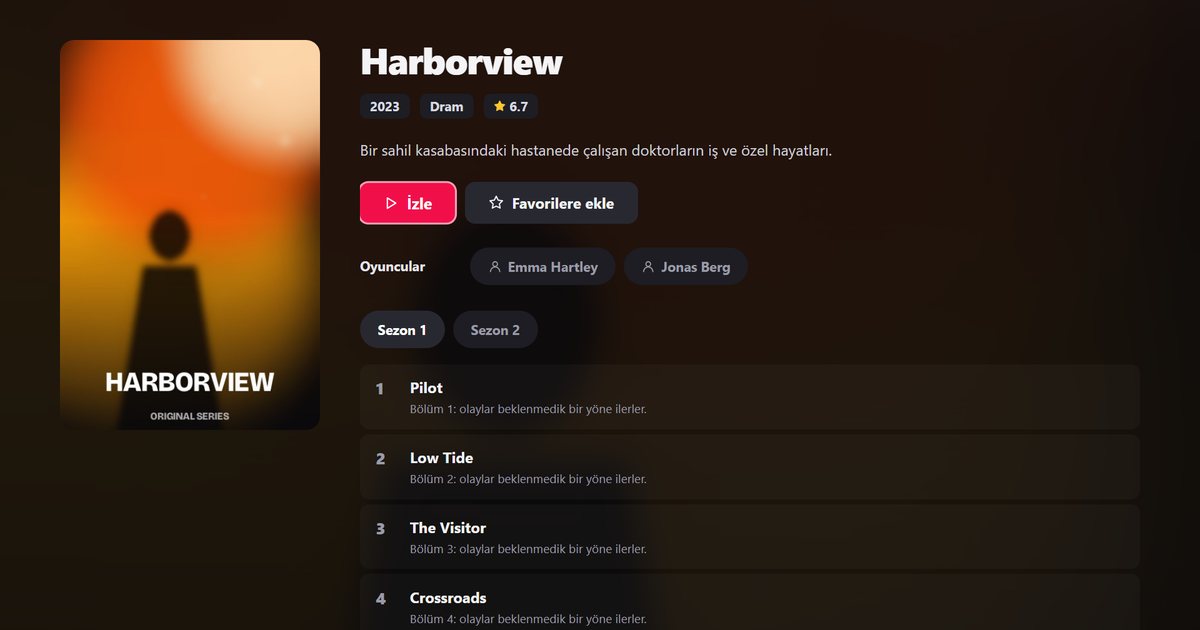
- Filme und Serien zeigen Poster, Inhaltsangabe und Staffelübersicht. Favoriten und „Weiterschauen“ sparen wiederholte Suchen.
- Den Programmführer liefert dein Anbieter in Form von EPG-Daten. Wie du ihn hinterlegst, steht in EPG einrichten.
- Bei Problemen mit dem Xtream-Zugang prüfst du die Angaben anhand der Xtream-Codes-Anleitung.
Vor der Installation prüfen
- Betriebssystem erkennen: Öffne die Einstellungen des Fernsehers und sieh bei den Geräteinformationen nach. Dort steht, ob dein Philips-Modell Titan OS oder Android TV verwendet.
- Software aktualisieren: Neue Apps erscheinen im Store oft erst nach einem Systemupdate.
- Internet testen: Der Fernseher muss die Store-Seiten laden können. Zeigt der Store nichts an, liegt das fast immer an der Verbindung oder an einem veralteten Update-Stand.
- Ersatzlösung: Findest du die App vorerst nicht, kannst du einen Stick am HDMI-Anschluss nutzen, etwa nach der Anleitung M3U-Playlist auf dem Fire TV Stick.
Kindersicherung für das Wohnzimmer
Ein Fernseher im Wohnzimmer wird von allen genutzt. Erwachsenenkategorien sind in QwertyPlayer standardmäßig ausgeblendet und lassen sich nur mit einer PIN freischalten, die du unter Einstellungen und Kindersicherung festlegst. Die PIN gehört in Elternhände und ersetzt keine Aufsicht. Details beschreibt der Beitrag Kindersicherung bei IPTV.
Ruckeln und Aussetzer
Viele Fernseher haben eine schwache WLAN-Antenne. Ein LAN-Kabel behebt Probleme deshalb häufig sofort. Hast du keinen Anschluss in der Nähe, kann ein Powerline-Adapter helfen. Wie viel Bandbreite HD und 4K brauchen, steht im Beitrag Wie viel Mbit/s braucht IPTV?, weitere Maßnahmen findest du unter IPTV ruckelt: Ursachen und Lösungen.
Andere Marken
Besitzer von Samsung-Geräten lesen IPTV App für den Samsung Fernseher, LG-Nutzer IPTV Player für LG webOS. Einen allgemeinen Überblick über Fernseher mit eingebauten Apps gibt IPTV Player für Smart TV. Und wenn du dich fragst, was ein kostenloser Player leisten kann, hilft der Beitrag Kostenloser IPTV Player.
Nach dem Einrichten
Lege direkt nach dem ersten Laden Favoriten an und teste einen Live-Sender sowie einen Film. So erkennst du früh, ob die Verbindung stabil ist. Merkst du bei der Bedienung kleine Verzögerungen, starte den Fernseher einmal komplett neu, indem du ihn kurz vom Strom trennst. Das räumt den Arbeitsspeicher auf und löst viele kleine Aussetzer.
Hinweis: QwertyPlayer ist ein reines Abspielprogramm. Sender und Playlists liefert dein Anbieter, die Nutzungsrechte liegen in deiner Verantwortung.
Häufige Fragen
Kann ich auf einem Philips-Fernseher IPTV schauen?
Ja, auf Fernsehern mit Titan OS oder Android TV, wenn du dort einen IPTV Player installierst und deine Playlist hinzufügst.
Was ist Titan OS?
Ein webbasiertes Smart-TV-System, das unter anderem bei neueren Philips- und JVC-Fernsehern zum Einsatz kommt.
Gilt die Anleitung auch für ältere Philips-Modelle?
Nicht unbedingt. Ältere Modelle laufen oft mit Android TV. Dann gilt die Anleitung für Android TV Boxen.
Wie gebe ich die Playlist am Philips-Fernseher ein?
Zeige in der App den Code an, gib ihn auf der Seite Mit dem Fernseher verbinden ein und sende die Playlist von Handy oder PC.
Mit QwertyPlayer ausprobieren
Kostenlose Testversion für Android, Android TV, Fire TV, Huawei und Windows.