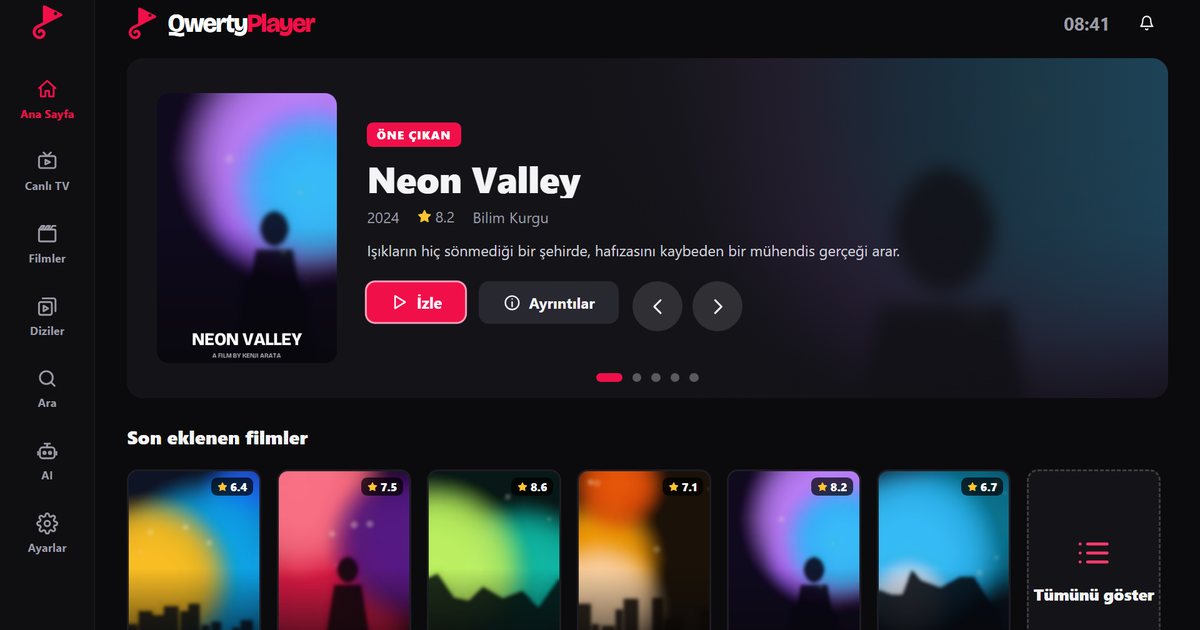
Los televisores Philips y JVC más recientes usan un sistema operativo llamado Titan OS. Si buscas un reproductor IPTV para TV Philips, la principal dificultad es que esta plataforma tiene menos aplicaciones disponibles que Android TV o Tizen. QwertyPlayer está pensado para Titan OS y reproduce listas M3U y Xtream Codes como televisión en directo, películas y series.
¿Qué es Titan OS?
Titan OS es un sistema para Smart TV basado en tecnologías web que utilizan Philips y JVC, entre otras marcas. Las aplicaciones se instalan desde la tienda del propio televisor. Puedes consultar el catálogo público de apps de Titan OS aquí. No confundas estos televisores con los modelos Philips más antiguos que funcionan con Android TV: esos usan la Play Store y, en su caso, te sirve la guía de Android TV.
Instala la app
- Pulsa el botón de inicio del mando y abre la tienda de aplicaciones.
- Usa el campo de búsqueda y escribe "QwertyPlayer".
- Instala la app y ábrela. En pantalla aparecerán una dirección y un código.
- Desde un móvil o un ordenador, abre la página Conectar a la TV, introduce el código y añade tu lista. Se envía al televisor, así que no tienes que escribirla con el mando.
La búsqueda dentro de la tienda de una TV puede ser limitada y, a veces, los resultados dependen de la versión del software. Si la app no aparece, actualiza el software del televisor y vuelve a buscar. Comprueba también el enlace del catálogo anterior para ver si está disponible en tu región.
Uso diario
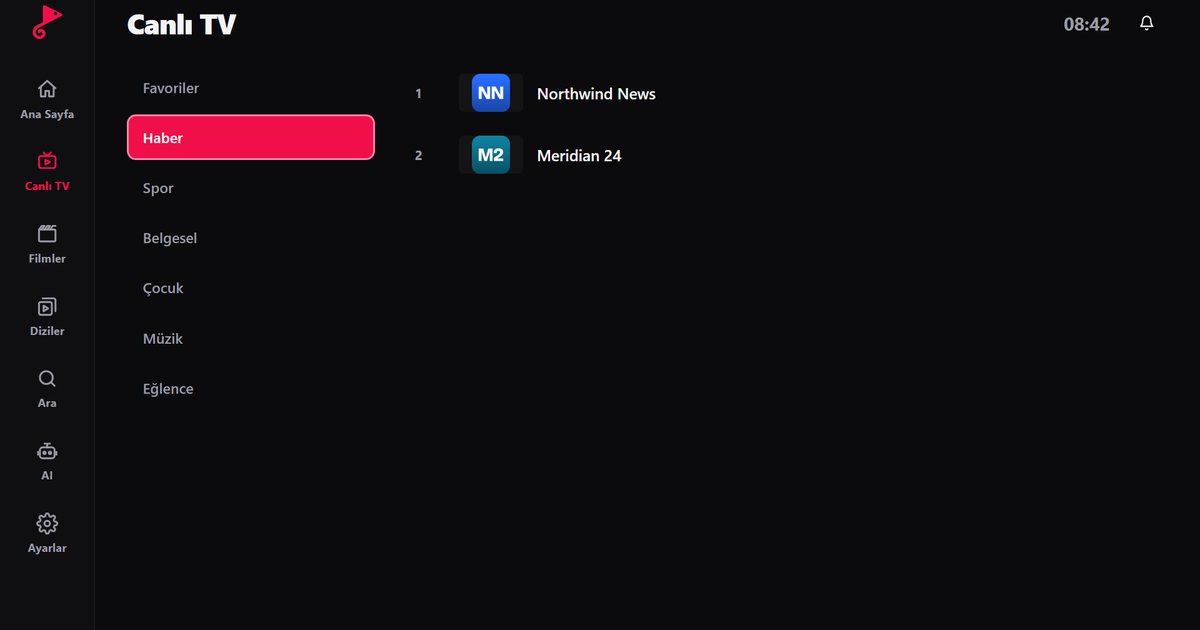
- Las flechas y el botón OK te permiten moverte por todos los menús. En la pantalla de TV en directo, las categorías y los canales se muestran uno junto al otro.
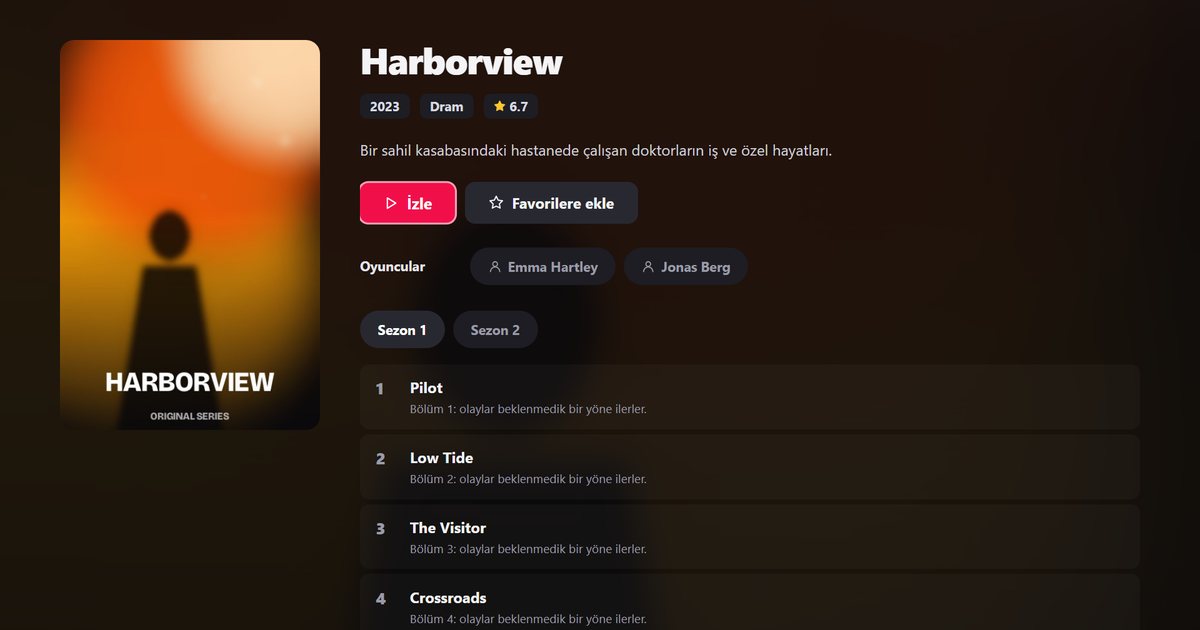
- Las fichas de películas y series muestran el póster, la sinopsis y las listas de temporadas y episodios.
- La guía de programación usa los datos EPG de tu proveedor. Las cuentas Xtream Codes suelen traerla lista, mientras que las listas M3U pueden necesitar una dirección XMLTV: guía para configurar EPG.
- Si no puedes iniciar sesión con Xtream Codes, revisa la dirección del servidor, el puerto, el usuario y la contraseña. La guía de Xtream Codes recoge los errores más habituales.
- Si hay niños que usan el televisor, mantén ocultas las categorías para adultos. Están ocultas de forma predeterminada y se desbloquean con un PIN que eliges en Ajustes: control parental.
Cortes y buffering
Una conexión Ethernet por cable elimina la mayoría de los problemas de red en un televisor. Si la TV debe usar Wi-Fi, una conexión de 5 GHz cerca del router es mejor que una de 2,4 GHz saturada. Para saber qué puede soportar tu línea, lee cuántos Mbps necesita IPTV y utiliza la guía para solucionar el buffering con las comprobaciones paso a paso.
Consejos prácticos para Titan OS
Como la plataforma se basa en tecnología web, las apps se actualizan a través de la tienda del televisor y no mediante un archivo aparte. Mantén activadas las actualizaciones automáticas si el televisor ofrece esa opción. Si compartes la TV con invitados, recuerda que la lista se guarda en la app, así que usa el control parental y establece un PIN. Los televisores con Titan OS de distintas marcas pueden verse algo diferentes, pero los pasos de esta guía son los mismos: instalar, anotar el código y enviar la lista desde otro dispositivo.
Otras marcas
Si tienes un Samsung, consulta la guía de Tizen; si tienes un LG, la guía de webOS. Para una visión general, mira reproductores IPTV para Smart TV y, para todas las plataformas en una sola lista, la guía de todos los dispositivos.
Nota: QwertyPlayer es únicamente un reproductor. No ofrece, vende ni recomienda canales ni listas.
Preguntas frecuentes
¿Puedo ver IPTV en una TV Philips?
En los televisores Philips con Titan OS puedes instalar un reproductor IPTV desde la tienda de la TV y añadir un enlace M3U o una cuenta Xtream Codes.
¿Qué es Titan OS?
Es un sistema operativo para Smart TV basado en tecnologías web que se usa en los televisores Philips y JVC más recientes.
¿Funciona en televisores Philips antiguos?
Los modelos Philips más antiguos con Android TV usan la versión para Android TV de la Play Store.
¿Cómo añado mi lista en una TV Philips?
Introduce el código que aparece en pantalla en la página Conectar a la TV y envía la lista desde un móvil o un ordenador.
Pruébalo con QwertyPlayer
Descárgalo con una prueba gratuita para Android, Android TV, Fire TV, Huawei y Windows.