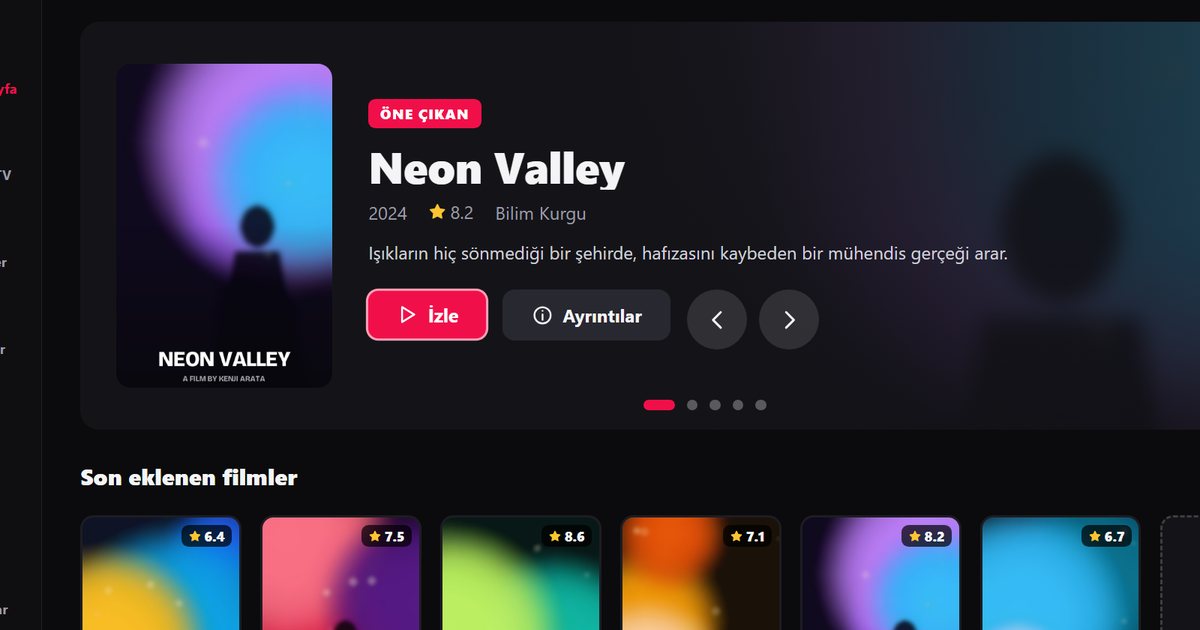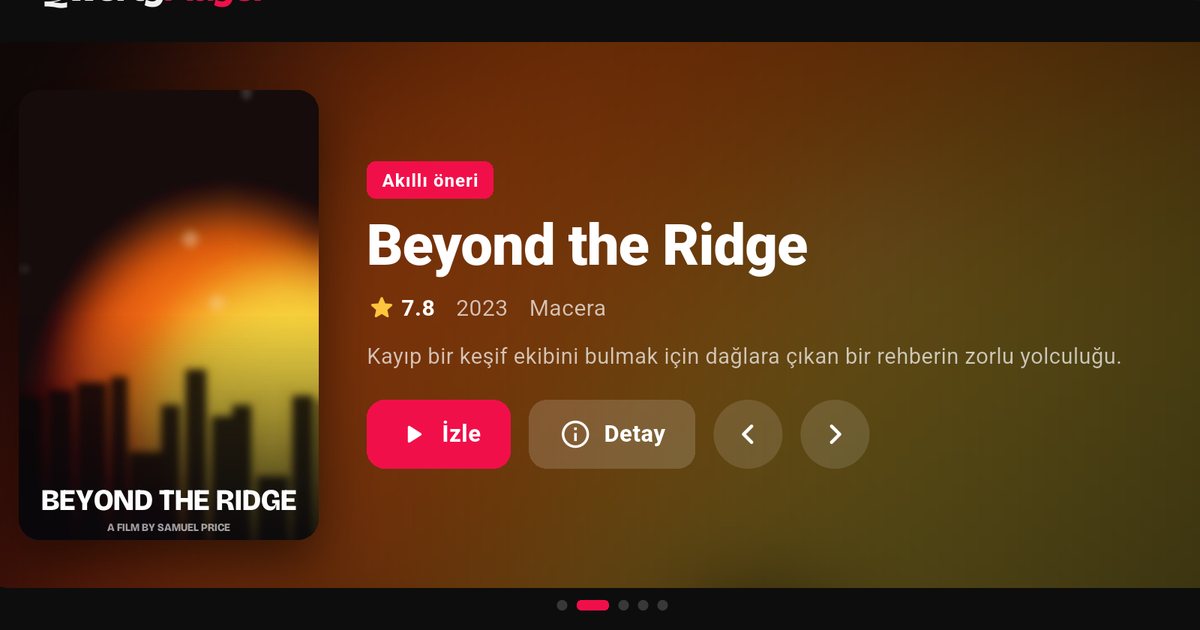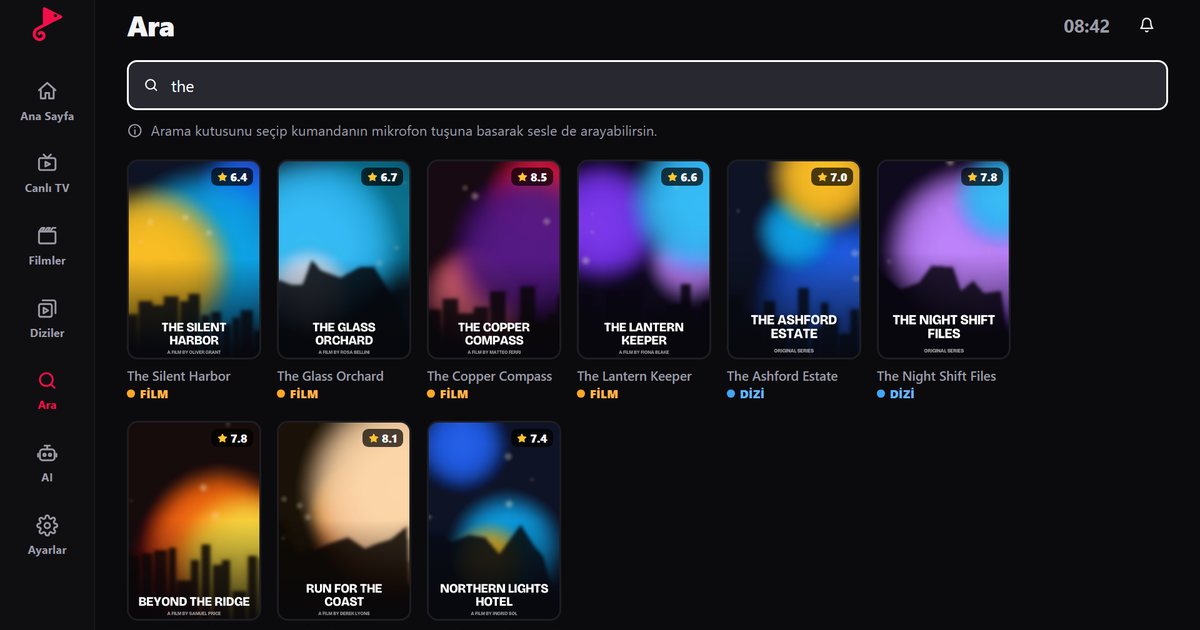
Telefunken televizyonlar için sık sorulan soru şudur: "Bu markada IPTV player çalışır mı?" Cevap, markadan çok televizyonun modeline ve üretim yılına bağlıdır. Telefunken adı, farklı üreticiler ve farklı pazarlar için lisansla kullanılabilen bir marka olduğundan, aynı adı taşıyan iki televizyon bambaşka bir yazılıma sahip olabilir. Türkiye'de ve Avrupa'da satılan modellerde de durum böyledir. QwertyPlayer, içerik sağlamayan bir oynatıcıdır: kendi M3U bağlantını ya da Xtream Codes hesabını eklersin.
Aynı marka, farklı sistem: neden?
Lisanslı markalarda televizyonu üreten firma yazılımını da kendisi seçer. Bu yüzden bir Telefunken modeli Google TV ya da Android TV ile gelirken diğeri çok daha sade bir yazılım kullanabilir. Hiçbir markalamaya güvenmeden doğrudan televizyona bak.
Soru 1: Televizyonda Play Store var mı?
Ana ekrandan uygulamalar bölümüne gir. Google Play Store simgesi görünüyorsa televizyonun Android TV ya da Google TV çalıştırdığı kesindir. Bu durumda:
- Play Store'u aç ve arama alanına "QwertyPlayer" yaz.
- Uygulamayı kur ve başlat.
- Ekranda bir adres ile kısa ömürlü bir kod göreceksin.
- TV'ye bağlan sayfasını telefonunda aç, kodu gir ve listeni gönder.
Soru 2: Amazon arayüzü mü görüyorsun?
Bazı pazarlarda lisanslı markaların Fire TV Edition modelleri bulunur. Amazon arayüzü varsa Appstore'da uygulamayı ara. Ayrıntılar için Fire TV IPTV player yazısı yardımcı olur.
Soru 3: Hiçbirini görmüyorsan?
Televizyonda ne Play Store ne Amazon Appstore varsa, uygulamayı kuramazsın. Bu normaldir ve çözümü basittir: HDMI girişine bir Fire TV Stick, Android TV kutusu ya da Chromecast with Google TV tak. Üçünün farkı TV'de IPTV için hangi cihaz yazısında karşılaştırmalı anlatılıyor.
| Seçenek | En uygun olduğu durum |
|---|---|
| Fire TV Stick | Basit kumanda ve kolay kurulum isteyenler |
| Android TV kutusu | Ethernet bağlantısı ve geniş bağlantı noktası isteyenler |
| Chromecast with Google TV | Küçük bir cihaz ve Google arayüzü isteyenler |
Eski modeller ve belirsiz durum
Telefunken'in sade ya da Smart olmayan televizyonlarında ağ özelliği olmayabilir. Eski bir modelin varsa eski Smart TV için IPTV yazısına bak. Televizyonun menü dili İngilizce, Türkçe ya da başka bir dil olabilir; Hakkında bölümünde "Android" ya da "Google" geçiyorsa yol nettir.
Yakın markalar
Aynı sorunla Grundig ve Thomson sahipleri de karşılaşıyor. Yerli markalarla birlikte kıyas istersen Android TV'li markalar yazısını, Türkiye pazarındaki markalar için Türk TV markaları rehberini kullanabilirsin. Kurulum akışını sade bir şekilde görmek istiyorsan Smart TV'ye IPTV kurulumu yazısı yeterlidir.
Kurulumdan sonra küçük iyileştirmeler
- Mümkünse Ethernet kullan; Wi‑Fi'de 5 GHz bandı daha kararlıdır.
- Televizyonu zaman zaman yeniden başlat ve belleği yorma.
- Ayarlar bölümünden arayüz dilini seç (Türkçe, İngilizce, Almanca, Fransızca).
- Çocuklar için Ebeveyn kontrolü'nde PIN belirle.
Harici cihazı bağlarken dikkat
Televizyona harici bir cihaz takarken HDMI girişinin hangi sürümü desteklediğini kontrol et. Eski modellerde yalnızca bir HDMI girişi bulunabilir; bu girişi kablolu TV kutusuyla paylaşıyorsan önce hangisinin kalıcı bağlı kalacağına karar ver. Güç için televizyondaki USB bağlantısı yeterli olmayabilir; cihazın kendi adaptörünü prize takman daha güvenlidir.
Harici cihazı bağladıktan sonra televizyonun giriş kaynağını HDMI olarak değiştirmeyi unutma. Bazı televizyonlarda HDMI-CEC özelliği cihazı otomatik tanır ve ekranı kendiliğinden açar; bu özellik devre dışıysa giriş kaynağını elle seçersin.
Model kodunu nereden bulursun?
Telefunken televizyonun model kodu çoğunlukla arkadaki etikette, kutusunda ya da fatura üzerinde yazar. Kodu üreticinin kılavuz sayfasında aratarak sistemin Android TV, Google TV ya da başka bir yazılım olduğunu doğrulayabilirsin. Bu bilgi, ileride destek ararken de işine yarar.
Kurulum sırasında televizyonun saat ve bölge ayarlarının doğru olduğundan emin ol; yanlış tarih, bazı mağaza ve bağlantı hatalarının sessiz nedenidir. Bu ayarlar Ayarlar > Sistem bölümündedir ve menü adı modele göre değişir.
İzleme hakkın olmayan yayınları açma. QwertyPlayer şu anda ücretsizdir.
Sık sorulan sorular
Telefunken televizyonum Android TV mi?
Model ve yıla göre değişir. Hakkında bölümüne ve uygulamalar arasında Play Store simgesine bakarak öğrenebilirsin.
Telefunken markası neden her yerde aynı sistemi kullanmıyor?
Marka lisansla farklı üreticiler tarafından kullanılabildiğinden yazılım seçimi üreticiye göre değişebilir.
Play Store yoksa QwertyPlayer'ı nasıl izlerim?
HDMI girişine Fire TV Stick, Android TV kutusu ya da Chromecast with Google TV takarak izleyebilirsin.
Telefunken'de uygulama kurduktan sonra listeyi nasıl eklerim?
Televizyondaki kodu TV'ye bağlan sayfasına yazıp listeni telefondan ya da bilgisayardan gönderirsin.
Eski Telefunken modelinde işe yarar bir yol var mı?
Evet. Televizyonu HDMI üzerinden harici bir cihazla kullanmak çoğu zaman en kolay yoldur.
QwertyPlayer ile dene
Android, Android TV, Fire TV, Huawei ve Windows için ücretsiz deneme sürümüyle indir.