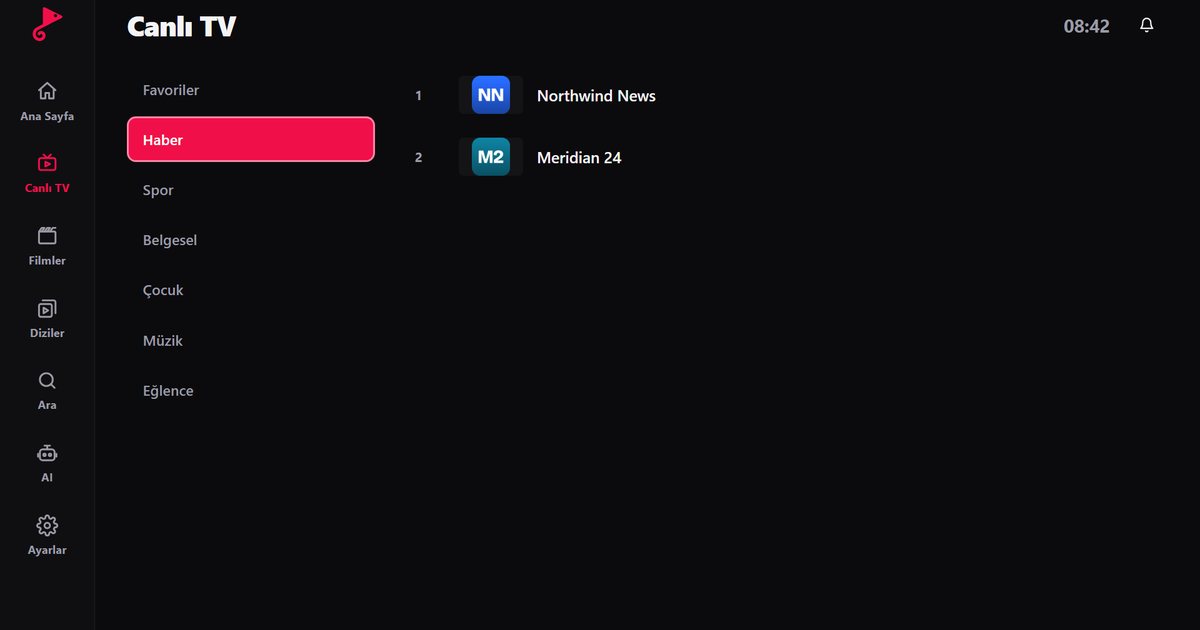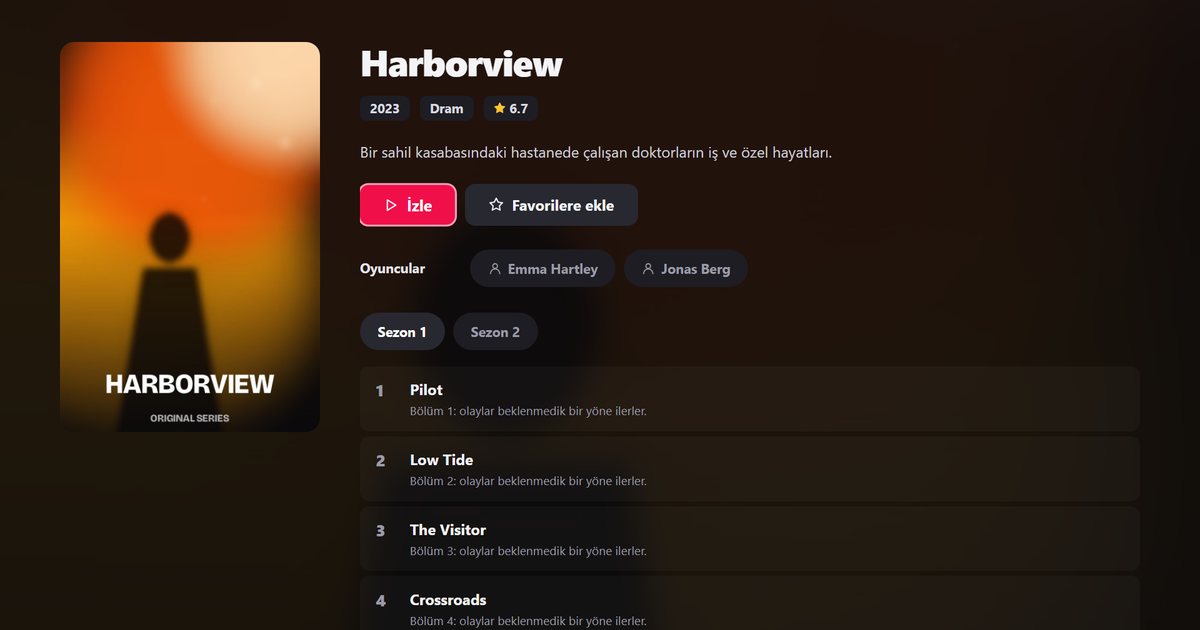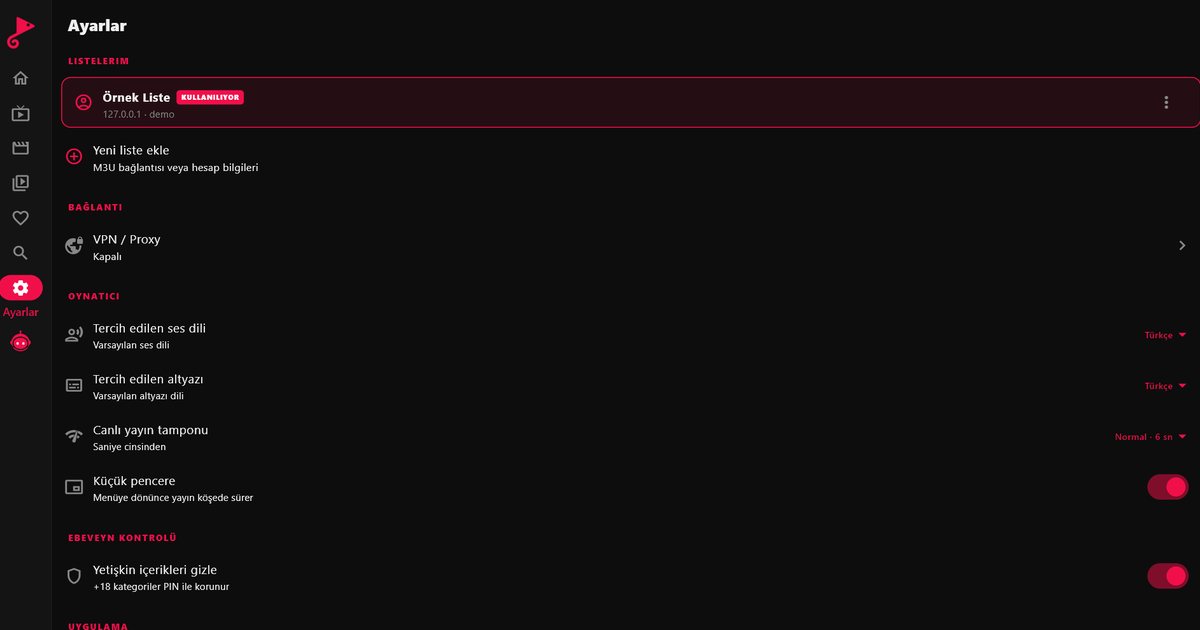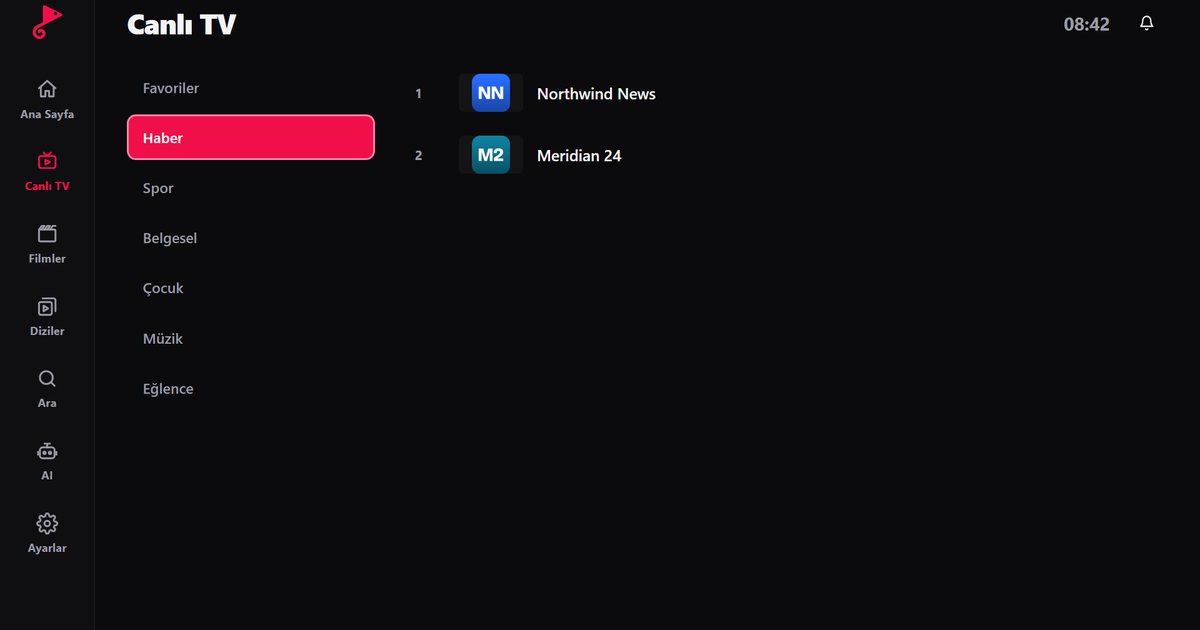
I televisori LG OLED sono molto apprezzati per film e serie TV, quindi non sorprende che molti cerchino un player IPTV per LG OLED. Ogni LG OLED funziona con webOS, il sistema sviluppato da LG stessa: questo significa che l'app si scarica dal LG Content Store e non da Google Play o dall'Amazon Appstore. In questa guida vedi come verificare la versione di webOS, trovare l'app, aggiungere una lista senza digitarla con il telecomando e mantenere il pannello in buone condizioni durante le visioni più lunghe.
Quale OLED hai?
LG vende diverse famiglie di OLED. La serie C è la scelta di fascia media, la serie G ha il design da galleria, la serie B è il modello di ingresso, mentre le linee Z e M sono comparse in alcuni anni come modelli top di gamma o wireless. La gamma cambia di anno in anno, quindi non affidarti alla sola lettera della serie. Nel codice del modello, per esempio OLED55C2, la cifra dopo la lettera della serie indica l'anno a partire dal 2021: C1 è il 2021, C2 il 2022, C3 il 2023 e C4 il 2024.
L'anno conta perché determina la versione di webOS. La guida alla versione di webOS contiene la tabella completa; in breve: i modelli 2021 usano webOS 6.0, poi il 2022 webOS 22, il 2023 webOS 23, il 2024 webOS 24 e il 2025 webOS 25. Puoi anche leggerla direttamente: premi il tasto Impostazioni, apri Tutte le impostazioni, poi Generali e Informazioni su questa TV.
Installare l'app
- Premi Home sul Magic Remote e apri LG Content Store.
- Vai su App e usa il campo di ricerca.
- Scrivi "QwertyPlayer". Se l'app compare nell'elenco, il tuo OLED è supportato. Scegli Installa.
- Aprila dalla barra del launcher.
Apri il LG Content Store, cerca QwertyPlayer e installalo. Se la ricerca non dà risultati, aggiorna prima il software della TV e riprova. Un Fire TV Stick o un dispositivo Google TV collegato a una porta HDMI è un altro modo per avere la stessa app su uno schermo OLED.
Aggiungi la lista dal telefono
Digitare un link M3U o l'indirizzo di un server Xtream Codes con un telecomando a puntatore è lento. Apri invece la pagina Collega alla TV. La TV mostra un indirizzo e un codice monouso a breve durata. Inserisci il codice dal telefono o dal computer, incolla il tuo link o i dati Xtream e invialo alla TV. Se non sei sicuro di cosa ti ha fornito il tuo provider, la guida M3U e Xtream Codes a confronto spiega entrambi i formati.
Prendersi cura di un pannello OLED
I pixel OLED emettono luce propria e qualsiasi pannello può mostrare un'usura non uniforme se la stessa immagine luminosa resta a schermo per moltissimo tempo. La TV in diretta rende il tema rilevante, perché i loghi dei canali e un orologio fisso restano nello stesso angolo per ore. Per la maggior parte delle persone bastano accorgimenti ragionevoli, senza impostazioni particolari:
- Non lasciare un'immagine in pausa o un menu statico sullo schermo quando esci dalla stanza.
- Usa lo screen saver e le opzioni di spegnimento automatico della TV, che trovi nelle impostazioni Generali e Immagine.
- Mantieni la luminosità a un livello confortevole in una stanza poco illuminata. Non serve una luminosità di picco elevata per tutto il giorno.
- Varia ciò che guardi. Un mix di film, serie e canali distribuisce meglio il carico.
Sono consigli generali di cura, non una promessa su come invecchierà un singolo pannello. Per le questioni di garanzia fanno fede il manuale della TV e le pagine di supporto di LG.
Ottenere la migliore immagine da uno stream
Un OLED mostra con molta chiarezza i difetti di una sorgente scadente, quindi uno stream di bassa qualità sembrerà peggiore qui che su una TV di base. La qualità dell'immagine dipende da ciò che invia il tuo provider, dalla tua connessione e dalla risoluzione dello stream stesso. Usa il test di velocità integrato nell'app e leggi la nostra guida alla velocità di internet. Un cavo di rete è in genere più stabile del Wi-Fi. Se la riproduzione si blocca o scatta, consulta l'articolo sulla risoluzione dei problemi di buffering.
Altre pagine su LG
La panoramica su webOS riguarda tutti i marchi che usano il sistema, la guida a QNED, NanoCell e UHD tratta le altre serie LG, mentre la pagina originale su IPTV per LG webOS contiene le indicazioni generali di configurazione.
QwertyPlayer è solo un player. Non fornisce né vende canali, film o serie. Aggiungi un link M3U o un account Xtream Codes di un provider che hai il diritto di usare, e sei responsabile del diritto di guardare quei contenuti.
Domande frequenti
QwertyPlayer funziona su un LG OLED?
I televisori LG OLED funzionano con webOS. Apri il LG Content Store e cerca QwertyPlayer. Selezionalo e installalo.
Come scopro di che anno è il mio OLED?
In un codice come OLED55C2 la cifra dopo la lettera della serie indica l'anno a partire dal 2021 (C2 è il 2022). Puoi anche controllare in Impostazioni, Tutte le impostazioni, Generali, Informazioni su questa TV.
L'IPTV può causare burn-in su un OLED?
Qualsiasi immagine statica mostrata per periodi molto lunghi può causare un'usura non uniforme del pannello OLED. Evita di lasciare immagini in pausa sullo schermo e usa lo screen saver e lo spegnimento automatico.
Come aggiungo la mia lista senza digitarla?
Usa la pagina Collega alla TV su qwertypro.xyz. La TV mostra un codice monouso a breve durata e tu invii la lista dal telefono o dal computer.
Cosa faccio se l'app non è nel LG Content Store?
Usa un Fire TV Stick, un dispositivo Google TV o un box Android TV collegato a una porta HDMI, oppure guarda su telefono o computer con l'app corrispondente.
Provalo con QwertyPlayer
Scarica con prova gratuita per Android, Android TV, Fire TV, Huawei e Windows.