
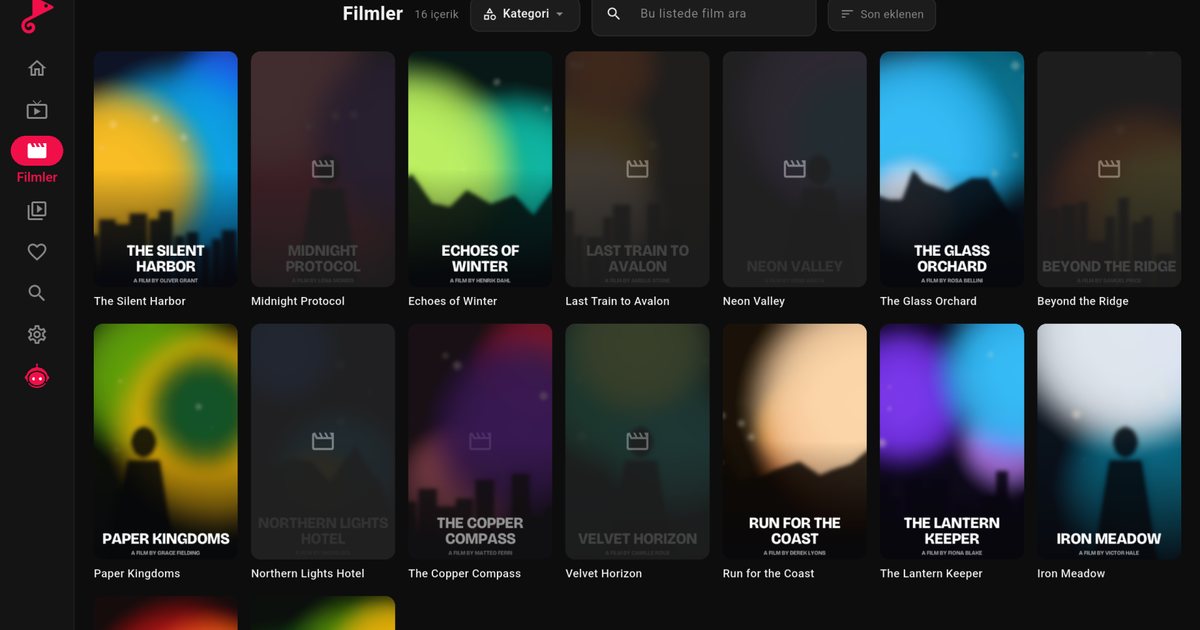
Panasonic televizyonlar, aynı marka altında farklı işletim sistemleri kullanabilmesiyle dikkat çeker. Bu nedenle Panasonic TV IPTV player kurulumuna başlamadan önce modelinin hangi sistemle çalıştığını öğrenmen gerekir. Bazı modeller Android TV ya da Google TV, bazıları Fire TV kullanır; bazıları Panasonic'in kendi sistemi My Home Screen ile gelir. Her durumda yapman gerekeni adım adım anlatıyoruz.
Önce sistemi belirle
- Ayarlar içinde Sistem, Hakkında ya da Cihaz bilgisi benzeri bir bölüm ara; menü adları modele göre değişir.
- Ana ekrana bak. Google Play Store simgesi varsa sistem Android TV ya da Google TV'dir. Amazon arayüzü ve Appstore varsa Fire TV'dir. Panasonic'in kendi ana ekranı ve kısayol kutucukları varsa My Home Screen'dir.
- Kutudaki ya da kılavuzdaki sistem adı da fikir verir.
Aynı yılın aynı serisinde farklı pazarlara farklı sistem sunulabilir. Karar için kendi televizyonunun ekranı yeterlidir. Diğer markaların durumunu Android TV'li markalar rehberinde bulabilirsin.
Durum 1: Android TV ya da Google TV
- Ana ekrandan Google Play Store'u aç.
- "QwertyPlayer" ara ve yükle.
- Uygulamayı aç; ekranda adres ve kısa ömürlü bir kod görünür.
- Telefonundan TV'ye bağlan sayfasına gir, kodu yaz ve listeni gönder.
Mağazada uygulamayı görüyorsan modelin desteklenir. Sistemlerin farkını merak edersen Google TV ve Android TV yazısına bak.
Yazılım güncellemesi neden önemli?
Panasonic televizyonlarda mağaza erişimi ve uygulama uyumluluğu yazılım sürümüne bağlı olabilir. Ayarlar içinde sistem güncellemesi bölümünü açıp bekleyen bir güncelleme olup olmadığına bak. Güncellemeyi yaptıktan sonra televizyonu tamamen kapatıp açmak, mağazanın içeriği yeniden yüklemesini sağlar. Bu basit adım, uygulamanın aramada görünmemesi gibi sorunların önemli bir bölümünü giderir.
Durum 2: Fire TV
Fire TV'li Panasonic modellerinde uygulamayı Amazon Appstore'da ararsın. Kurulum ve liste ekleme adımları Fire TV Stick'te olduğu gibidir; ayrıntılar için Fire TV için IPTV player rehberine ve Fire TV Stick M3U yazısına bakabilirsin. Mağazada uygulamayı bulamazsan Appstore'u güncelle ve adı tam yaz.
Durum 3: My Home Screen
Televizyonun sistemi My Home Screen ise QwertyPlayer için bir uygulamamız yoktur; Panasonic'in kendi sistemine kurulum yapamazsın. Bunu baştan bilmek, boş yere mağaza aramanı önler. Çözüm yine HDMI girişine harici bir cihaz takmaktır:
- Fire TV Stick: Kurulumu en kolay olanıdır.
- Android TV box: Ethernet ve güçlü donanım arayanlar için.
- Chromecast with Google TV: Google Play mağazası olan küçük bir cihaz.
Harici cihazı taktıktan sonra giriş kaynağını ilgili HDMI portuna çevirmen yeterlidir. Televizyonun kendi sistemi arka planda kalır; senin yaptığın tek şey ekranı kullanmaktır.
Hangi durumda ne yapmalı?
| Sistem | Uygulama mağazası | Yol |
|---|---|---|
| Android TV / Google TV | Google Play | Doğrudan kurulum |
| Fire TV | Amazon Appstore | Mağazada aranıp kurulur |
| My Home Screen | Uygulama yok | Harici cihaz |
Harici cihaz seçerken
My Home Screen'li bir Panasonic için harici cihaz alacaksan televizyonun HDMI girişinin boş olduğundan emin ol. Cihazın güç adaptörünü televizyonun USB çıkışına değil, mümkünse prize takmak yeterli güç sağlar. Ethernet bağlantısı gerekiyorsa seçeceğin modelde bu girişin bulunup bulunmadığına bak; Wi‑Fi yeterliyse en küçük cihaz da iş görür.
Liste hazırlığı ve ilk kontroller
Hangi sistemde olursan ol, listeni önce telefonunda ya da bilgisayarında doğrulamak zaman kazandırır. Sunucu adresi, kullanıcı adı ve şifre ya da M3U bağlantısı hatasız girilmeli. Bağlantıların farkı için M3U ve Xtream Codes yazısına bakabilirsin. Ardından televizyonda canlı TV, film ve dizi bölümlerinin açıldığını kontrol et. Programlar sırasında takılma yaşarsan takılma çözümleri ve internet hızı rehberi sırayla işe yarar.
Sorun giderme
- Uygulama mağazada çıkmıyor: Yazılımı güncelle ve sistemini tekrar kontrol et.
- Kod geçersiz diyor: Kod kısa ömürlü ve tek kullanımlıktır; uygulamayı yeniden açarak yenisini al.
- Yayın donuyor: Wi‑Fi yerine Ethernet kablosu dene.
Panasonic televizyonların sistemleri modele göre değişir; bu yazıdaki bilgiler genel eğilimdir. Smart TV seçeneklerini karşılaştırmak için Smart TV IPTV player yazısı, Sony ile benzer bir Android tabanlı kurulum için Sony Bravia rehberi işine yarar. QwertyPlayer içerik sağlamaz; yalnızca izleme hakkına sahip olduğun yayınlarla kullan.
Sık sorulan sorular
Panasonic televizyonlarda hangi işletim sistemi bulunur?
Modele göre Android TV ya da Google TV, Fire TV ya da Panasonic'in kendi sistemi My Home Screen olabilir. Kendi televizyonunun Ayarlar menüsünden öğrenebilirsin.
My Home Screen'de QwertyPlayer kullanabilir miyim?
Hayır, bu sistem için uygulamamız yok. HDMI girişine Fire TV Stick, Android TV box ya da Chromecast with Google TV takabilirsin.
Fire TV'li Panasonic'e uygulamayı nasıl kurarım?
Amazon Appstore'da QwertyPlayer'ı arayıp yükle, sonra TV'de görünen kodu "TV'ye bağlan" sayfasına gir.
Panasonic Google TV'de kurulum nasıl yapılır?
Google Play Store'da QwertyPlayer'ı yükleyip listeni TV'ye bağlan koduyla gönder.
QwertyPlayer ile dene
Android, Android TV, Fire TV, Huawei ve Windows için ücretsiz deneme sürümüyle indir.



