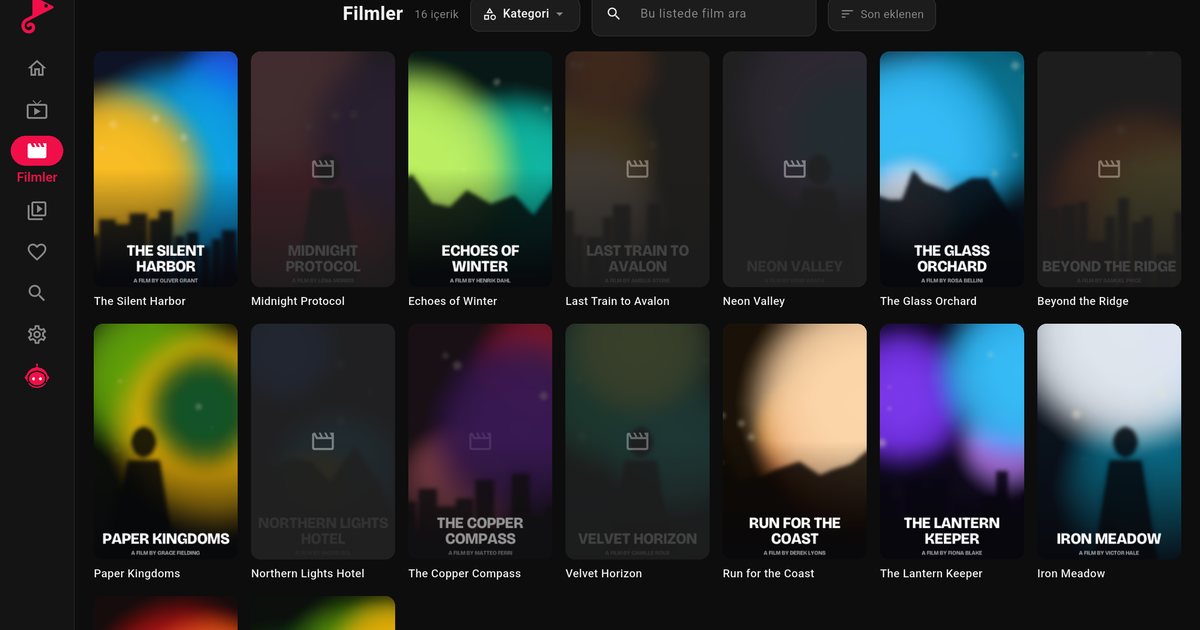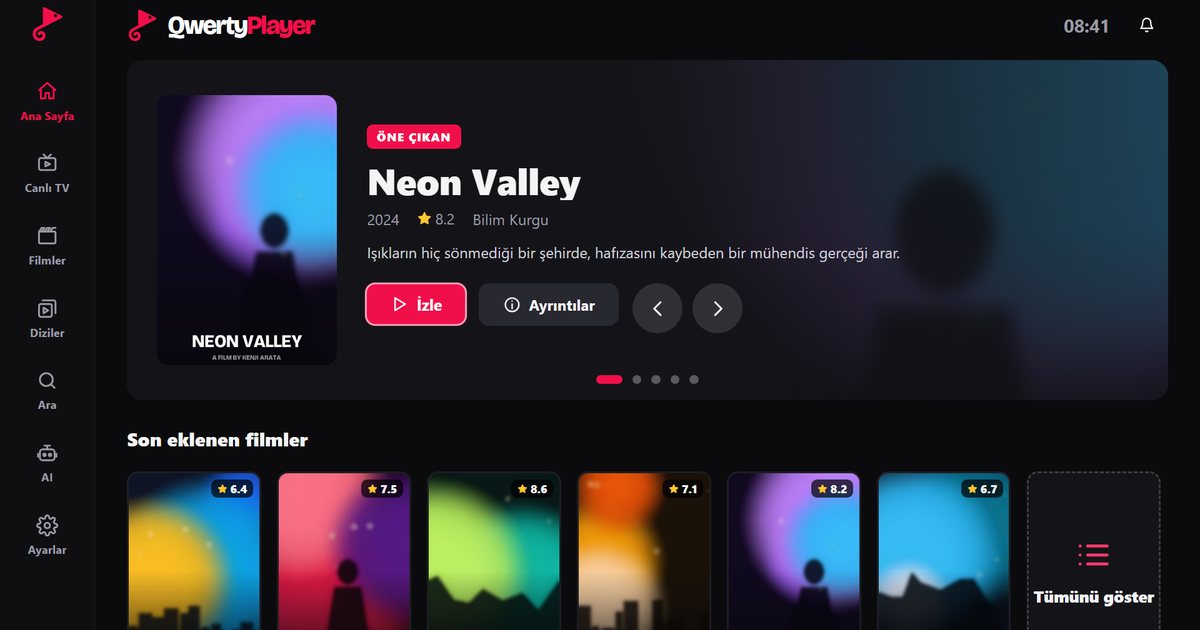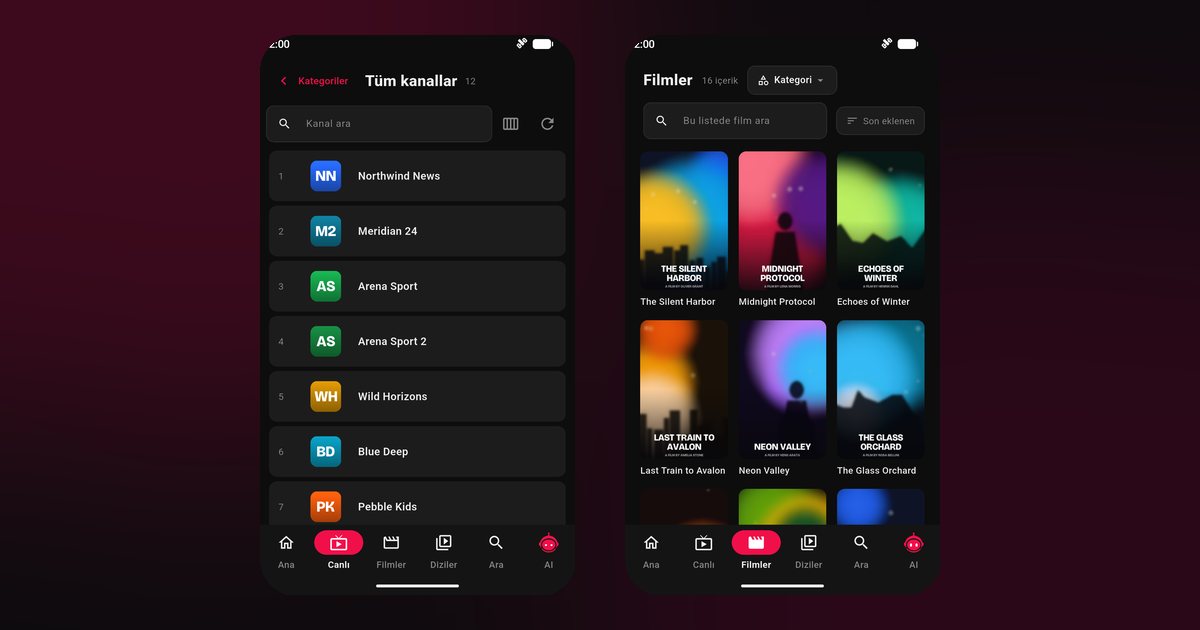
Galaxy telefonunda IPTV player kullanmak için özel bir kurulum yolu gerekmez; QwertyPlayer'ı Google Play'den alırsın. Galaxy S24 Ultra, Galaxy S23, Galaxy A55, Galaxy A35 ve katlanabilir Galaxy Z Flip ile Z Fold serileri Android çalıştırdığı için adımlar hepsinde aynıdır. Samsung'u farklı kılan, One UI'ın kullanılmayan uygulamaları uyutma alışkanlığıdır. Kurulum dakikalar sürerken asıl ayar bu uyku listesidir.
Galaxy'de kurulum sırası
- Galaxy Store değil Google Play'i aç ve "QwertyPlayer" ara.
- Yükle düğmesine dokun, ardından uygulamayı başlat.
- Liste ekranında M3U bağlantını ya da Xtream Codes bilgilerini gir. Hangisini seçeceğin belli değilse M3U ve Xtream Codes yazısına bak.
- İstenirse bildirim iznini ver.
Uygulama içerik sağlamaz; listeni kendi hizmet sağlayıcından alırsın. Android'de genel özellikler için Android IPTV player yazısı var.
One UI'da uyku listesinden kaçmak
Menü isimleri One UI sürümüne göre değişir, yön aynıdır:
- Ayarlar > Pil (bazı sürümlerde Cihaz bakımı > Pil) bölümüne gir.
- Arka plan kullanım sınırları sayfasını aç.
- Uyuyan uygulamalar ve Derin uyuyan uygulamalar listelerinde QwertyPlayer görünüyorsa çıkar.
- Aynı sayfadaki "Kullanılmayan uygulamaları uyut" anahtarını kapat ya da QwertyPlayer'ı hariç tut.
- Ayarlar > Uygulamalar > QwertyPlayer > Pil yolunda sınırsız seçeneğini işaretle.
Diğer üreticilerin eşdeğerini karşılaştırmak için arka plan oynatma rehberine göz at.
Bu modellerde de aynı adımlar geçerli
Yukarıdaki adımlar Galaxy S24 Ultra, S24, S23 ve S22 gibi S serisinde; Galaxy A55, A54, A35 ve A34 gibi A serisinde; Galaxy Z Flip5, Z Flip6, Z Fold5 ve Z Fold6 gibi katlanabilir modellerde; ayrıca Galaxy Tab S9 ve Tab A9 tabletlerinde uygulanır. Katlanabilir modelde ekranı açıp kapatırken yayın bozulursa durdurup yeniden başlatmak yeterli olur. Tabletlere özel düzen için Android tablet rehberi hazır.
Yansıtmak mı, televizyonda açmak mı?
Telefonun ekranını Smart View ile televizyona yansıtırsan görüntü telefondan akar. Telefonun açık kalması gerekir, pil harcanır, kalite kablosuz bağlantıya bağlıdır ve bildirimler ekrana düşer. Uygulamayı televizyonda çalıştırırsan yayın doğrudan TV'nin internet bağlantısından gelir; telefon serbest kalır. Televizyonun Samsung ise Samsung TV rehberine, serileri ayırt etmek için Tizen model yazısına bak. Listeyi göndermek için TV'ye bağlan sayfası yeterli.
Ekran ve veri ayarları
İzleme sırasında ekranın kararmaması için Ayarlar > Ekran > Ekran zaman aşımı süresini uzatabilirsin; uzun film için telefonu şarja takmak en rahat yoldur. Mobil veriyle izliyorsan Ayarlar > Bağlantılar > Veri kullanımı > Veri tasarrufu açık olduğunda uygulamanın arka plan veri erişimi kısıtlanabilir; QwertyPlayer'ı "kısıtlanmamış veri" listesine ekle. Kulaklıkla izlerken Sesler ve titreşim altındaki ses kalitesi ve efektler bölümü modele göre değişir; ses dengesini buradan kendi kulağına göre ayarlayabilirsin.
Uygun fiyatlı Galaxy A modelleri için
Galaxy A serisinin giriş ve orta seviye modellerinde bellek, S serisine göre sınırlıdır. Sistem, arka planda çok uygulama açıkken QwertyPlayer'ı kapatabilir. Bellek genişletme (RAM Plus) gibi bir seçenek varsa modeline göre Ayarlar > Cihaz bakımı içinde bulunur; açık olması işe yarayabilir ama gerçek bellek kadar etkili değildir. Önemli olan, izlemeye başlamadan önce kullanmadığın uygulamaları kapatmaktır. Büyük bir One UI güncellemesinden sonra uyuyan uygulamalar listesini yeniden gözden geçir; güncellemeler bu listeyi varsayılana döndürebilir.
Katlanabilir bir Galaxy kullanıyorsan ana ekranda uygulamanın simgesini sabitlemek, kapak ekranı ile iç ekran arasında geçerken uygulamayı hızlıca bulmanı sağlar. Yayın sırasında başka bir uygulamayı açık pencerede tutuyorsan, bellek baskısının arttığını ve sistemin QwertyPlayer'ı kapatma ihtimalinin yükseldiğini aklında tut.
Sık görülen sorunlar
- Yayın birkaç dakikada duruyor: Uyuyan uygulamalar listesini kontrol et.
- Görüntü donuyor: Wi‑Fi'de 5 GHz bandını dene; sürerse takılma çözümlerini uygula.
- Altyazı seçeneği yok: Seçenekler yayında varsa görünür; altyazı rehberi ayrıntı verir.
- Çocuk kullanıyor: Ebeveyn kontrolü yetişkin kategorilerini varsayılan olarak gizler; PIN'i Ayarlar'dan belirlersin.
QwertyPlayer'ı şu anda ücretsiz kullanabilirsin.
Sık sorulan sorular
Galaxy S24 Ultra veya Galaxy A55 için ayrı bir sürüm var mı?
Hayır. Aynı uygulama tüm Galaxy S, A ve Z modellerinde Google Play'den kurulur.
Galaxy Z Flip'te ekran değişince yayın bozulursa ne yapmalıyım?
Yayını durdurup yeniden başlat. Genellikle yeterlidir.
One UI uygulamayı neden uyutuyor?
Pil ömrünü korumak için bir süre kullanılmayan uygulamalar uyku listesine alınır. QwertyPlayer'ı bu listeden çıkarmak yayının sürmesini sağlar.
Smart View ile yansıtmak yeterli mi?
Çalışır, ama telefonun açık kalması gerekir. Televizyonda uygulamayı çalıştırmak uzun izlemeler için daha rahattır.
Galaxy Tab'da farklı bir şey yapmam gerekir mi?
Hayır. Aynı kurulum geçerlidir; geniş ekran afişleri daha rahat gösterir.
QwertyPlayer ile dene
Android, Android TV, Fire TV, Huawei ve Windows için ücretsiz deneme sürümüyle indir.