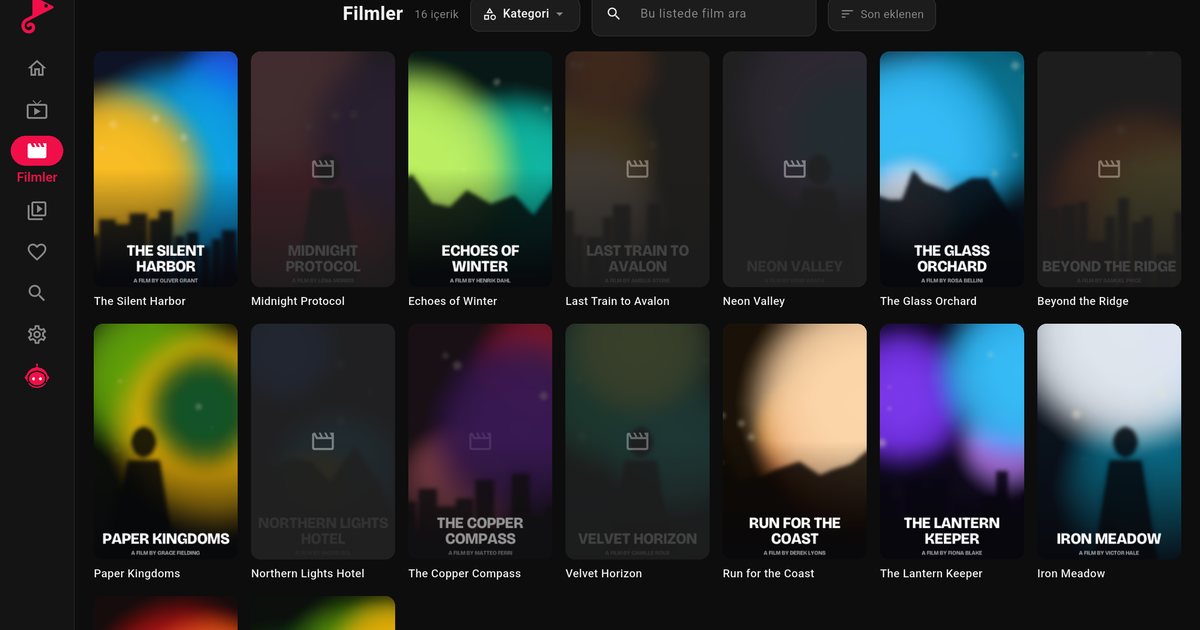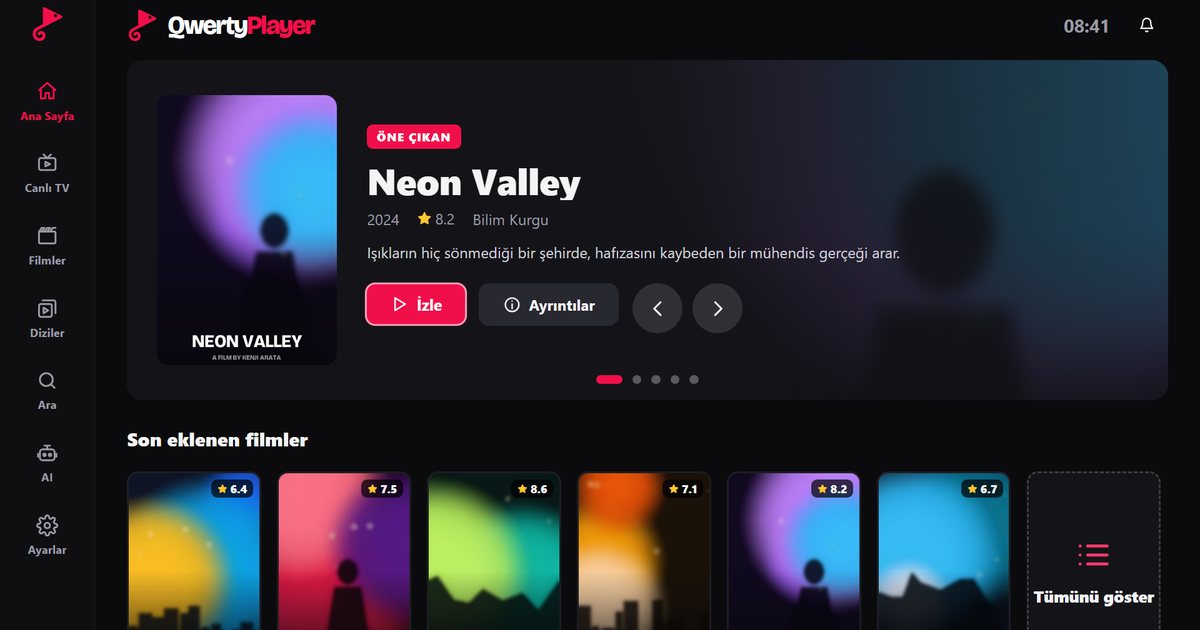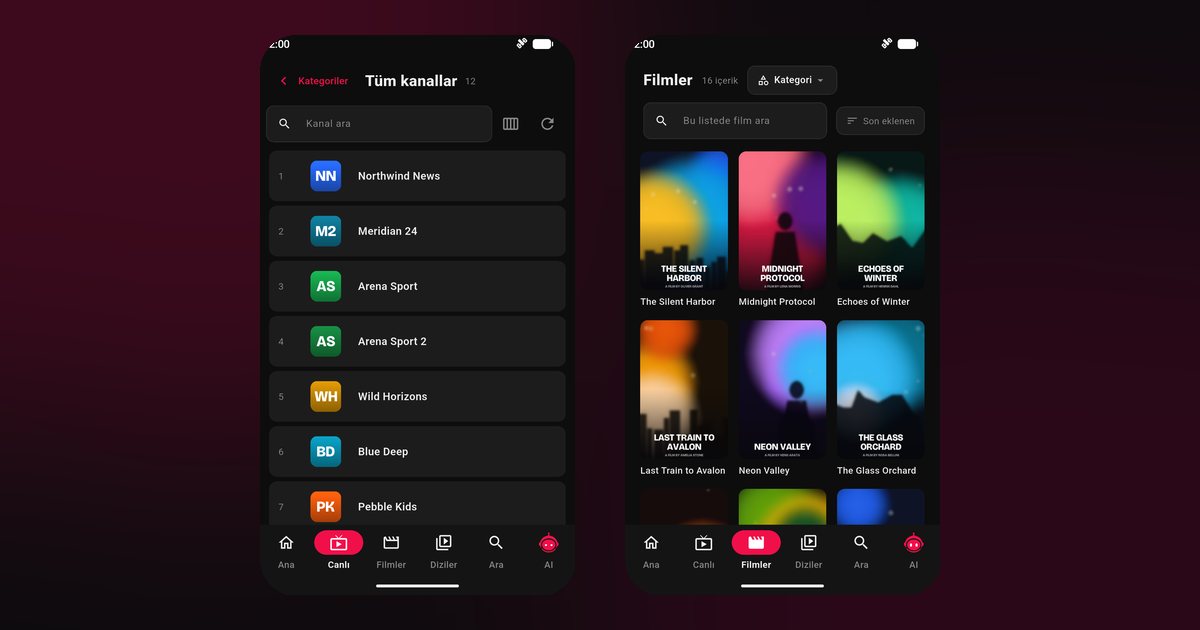
Samsung Galaxy gehört in Deutschland zu den meistgenutzten Smartphone-Reihen, und entsprechend häufig lautet die Suche nach einem IPTV Player für das Samsung Galaxy. Ob Galaxy S, Galaxy A, die faltbaren Modelle der Z-Reihe oder ein Galaxy Tab: Die Installation von QwertyPlayer ist auf allen gleich. Besonderheiten gibt es bei der Oberfläche One UI, denn sie schaltet Apps im Hintergrund recht konsequent ab, um den Akku zu schonen.
Installation auf dem Galaxy
- Öffne den Google Play Store (nicht den Galaxy Store) und suche nach „QwertyPlayer“.
- Installiere die App und öffne sie.
- Füge deine Playlist hinzu: entweder den M3U-Link oder die Zugangsdaten für Xtream Codes.
- Warte, bis die Kategorien geladen sind, und lege deine häufig genutzten Sender als Favoriten ab.
Kopiere den Link am besten aus der Nachricht deines Anbieters. Auf der Samsung-Tastatur schleichen sich bei händischer Eingabe gern Leerzeichen oder automatische Großschreibung ein, und beides lässt eine Playlist ins Leere laufen. Falls der Zugang abgelehnt wird, hilft die Anleitung Xtream Codes einrichten und Fehler finden.
One UI: Akku und Hintergrund richtig einstellen
Die Menünamen unterscheiden sich je nach One-UI-Version, die Reihenfolge ist aber meist diese:
- Öffne Einstellungen und dann den Bereich Akku beziehungsweise Gerätewartung (je nach Version auch „Gerätepflege“).
- Suche den Punkt für Begrenzungen der Hintergrundnutzung. Dort gibt es meist eine Liste „Nie schlafende Apps“.
- Füge QwertyPlayer zu dieser Liste hinzu und entferne die App aus Listen mit „Schlafende Apps“ oder „Tief schlafende Apps“.
- Prüfe, dass der Energiesparmodus während längerer Sendungen ausgeschaltet ist.
Dieselben Überlegungen gelten für alle Hersteller; eine Gegenüberstellung steht im Beitrag Wiedergabe im Hintergrund unter Android.
Die Galaxy-Reihen im Vergleich
- Galaxy S: Das große, helle Display eignet sich gut für Filme. Starte bei langen Sendungen lieber mit geladenem Akku, denn Streaming über WLAN und Display belasten ihn stärker als ein einfacher Videoclip.
- Galaxy A: Auf der Einstiegs- und Mittelklasse hilft es, beim Einrichten große Playlists einmal in Ruhe laden zu lassen und nicht gleichzeitig andere Apps zu öffnen.
- Galaxy Z (Fold und Flip): Ein aufgeklapptes Innendisplay bietet mehr Platz für Programmführer und Serienübersichten. Läuft das Bild nach dem Auf- und Zuklappen nicht sauber weiter, starte die Wiedergabe einmal neu.
- Galaxy Tab: Tablets nutzt du ideal im Querformat. Mehr dazu im Beitrag IPTV Player für Android-Tablets.
Auch für diese Galaxy-Modelle
Die beschriebenen Schritte passen unter anderem zu Galaxy S24 Ultra, Galaxy S24, Galaxy S23 und Galaxy S22, zur A-Reihe mit Galaxy A55, Galaxy A54 und Galaxy A35, zu den Falt-Modellen Galaxy Z Flip und Galaxy Z Fold sowie zu Tablets wie Galaxy Tab S9 und Galaxy Tab A9. Auch ältere Geräte kommen infrage, solange der Play Store eine aktuelle Version der App anbietet.
Bildschirm spiegeln oder die App auf dem Fernseher nutzen?
Mit Smart View lässt sich der Handybildschirm auf einen Fernseher übertragen. Das ist praktisch, bedeutet aber, dass das Handy als Sender dient: Es muss eingeschaltet und im selben Netzwerk bleiben, und der Akku wird dauerhaft beansprucht. Die bessere Dauerlösung ist die App direkt auf dem Fernseher, wenn dieser eine unterstützte Plattform hat. Bei einem Samsung-Fernseher lohnt sich der Blick in Samsung Fernseher und Tizen-Serien. Die Playlist schickst du ohne Abtippen vom Galaxy aus über Mit dem Fernseher verbinden.
Probleme und Lösungen
- Playlist lädt nicht: Leerzeichen am Ende des Links entfernen, Link auf Gültigkeit prüfen.
- Stream bricht nach wenigen Minuten ab: Hintergrundbegrenzung prüfen (siehe oben), danach das WLAN-Band wechseln.
- Bild ruckelt: Router in der Nähe, 5 GHz nutzen, andere Downloads pausieren. Weitere Schritte in IPTV ruckelt: Ursachen und Lösungen.
- App verhält sich seltsam nach einem Update: Unter Einstellungen, Apps, QwertyPlayer, Speicher den Cache leeren. Deine Playlist bleibt dabei erhalten.
Einen Überblick über alle Hersteller findest du in IPTV Player für Android-Handys: Alle Marken.
Zur Erinnerung: Die App enthält selbst keine Sender. Spiele nur Playlists ab, deren Inhalte du rechtmäßig ansehen darfst.
Häufige Fragen
Wo finde ich QwertyPlayer auf dem Samsung Galaxy?
Suche im Google Play Store nach „QwertyPlayer“. Der Galaxy Store ist dafür nicht nötig.
Warum läuft der Stream nicht weiter, wenn ich den Bildschirm ausschalte?
One UI beendet Apps im Hintergrund, um Strom zu sparen. Trage QwertyPlayer in der Akkuverwaltung bei den Apps ein, die nie schlafen dürfen.
Läuft QwertyPlayer auf dem Galaxy S24 Ultra und dem Galaxy A55?
Ja, beide Modelle können die App über Google Play installieren. Die Einstellungen unter Akku und Gerätewartung sind in beiden Fällen die wichtigsten.
Funktioniert QwertyPlayer auf dem Galaxy Tab?
Ja, die Installation ist identisch. Auf dem größeren Display sind Programmführer und Filmdetails besonders gut lesbar.
Ist Smart View dasselbe wie die App auf dem Fernseher?
Nein. Bei Smart View sendet das Handy sein Bild an den Fernseher, die App läuft weiter auf dem Handy. Bei der TV-App läuft die Wiedergabe direkt auf dem Fernseher.
Mit QwertyPlayer ausprobieren
Kostenlose Testversion für Android, Android TV, Fire TV, Huawei und Windows.