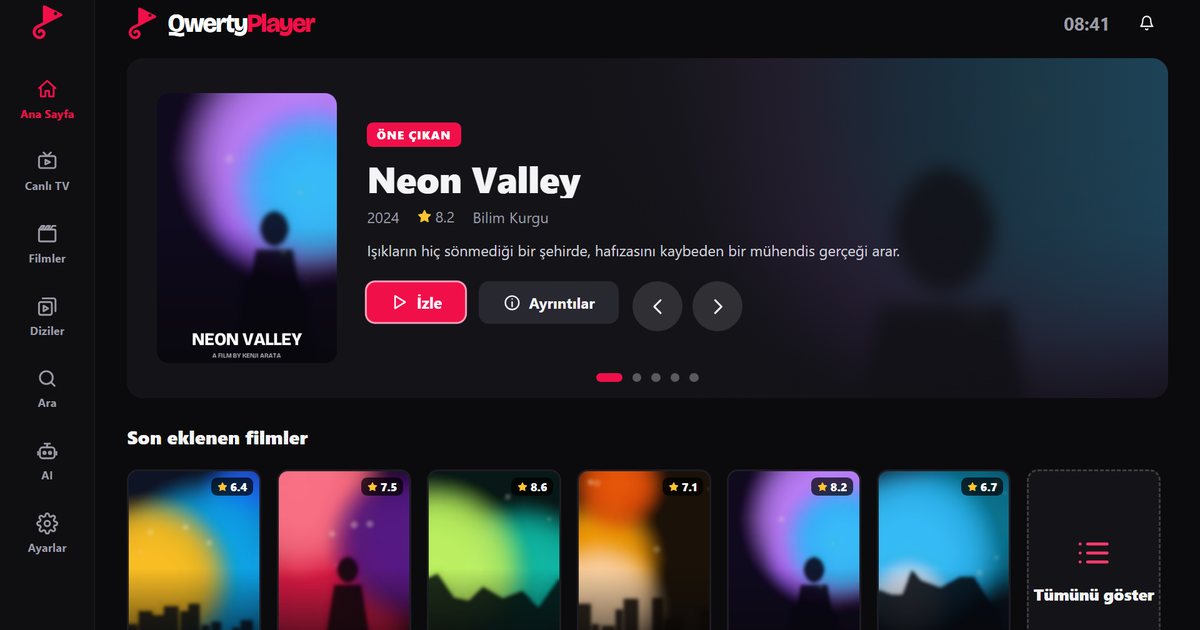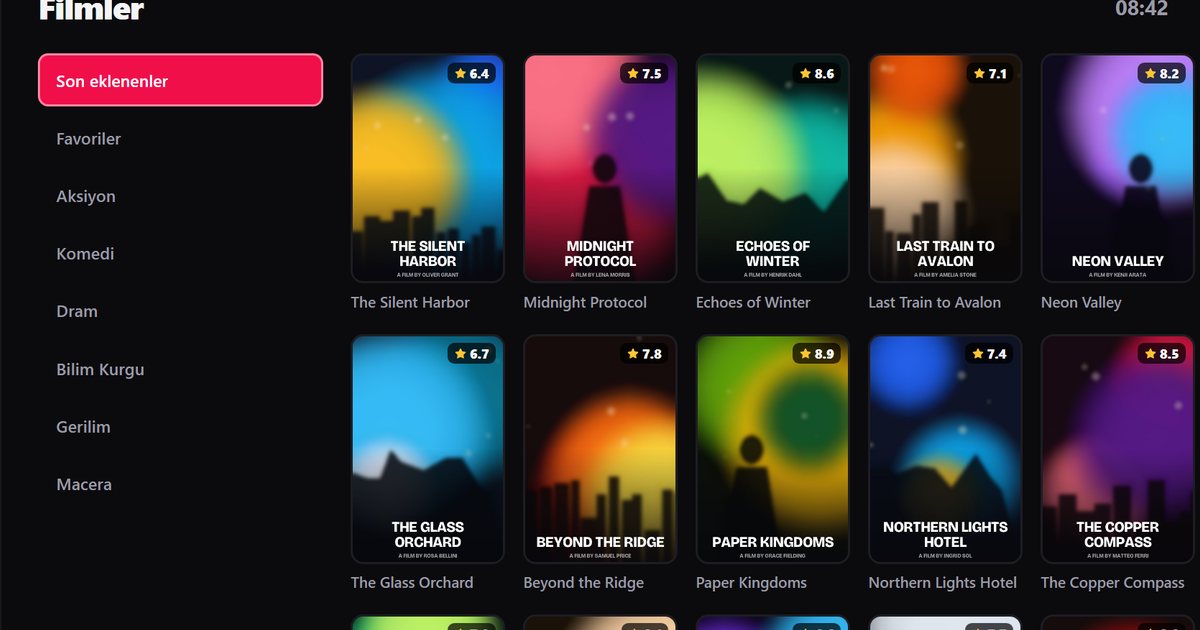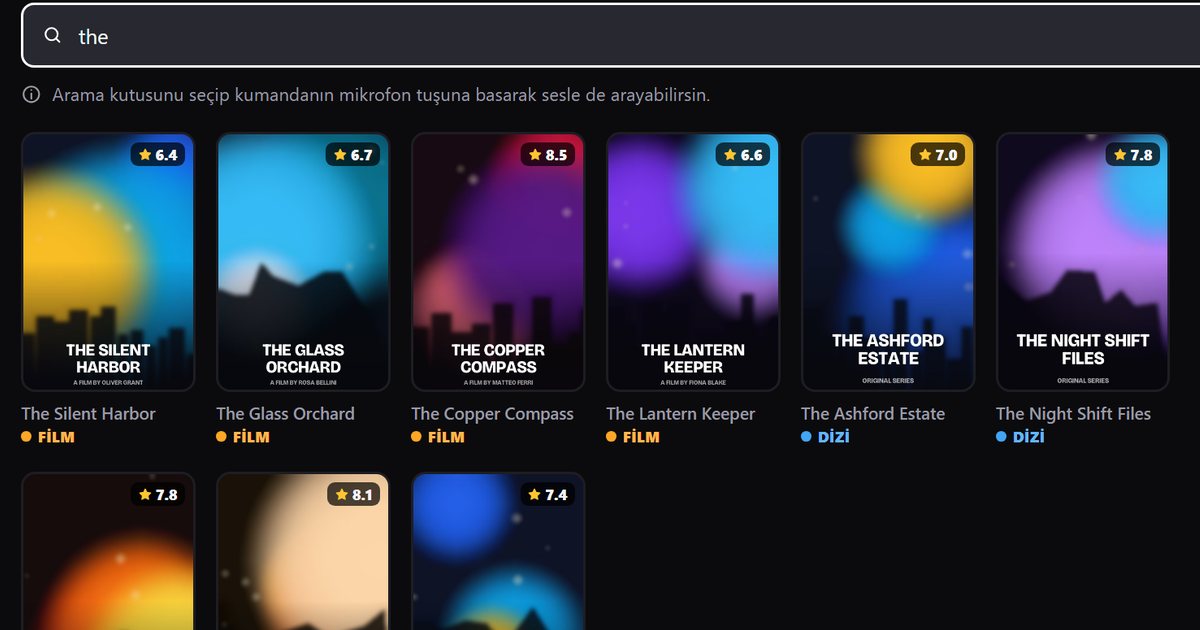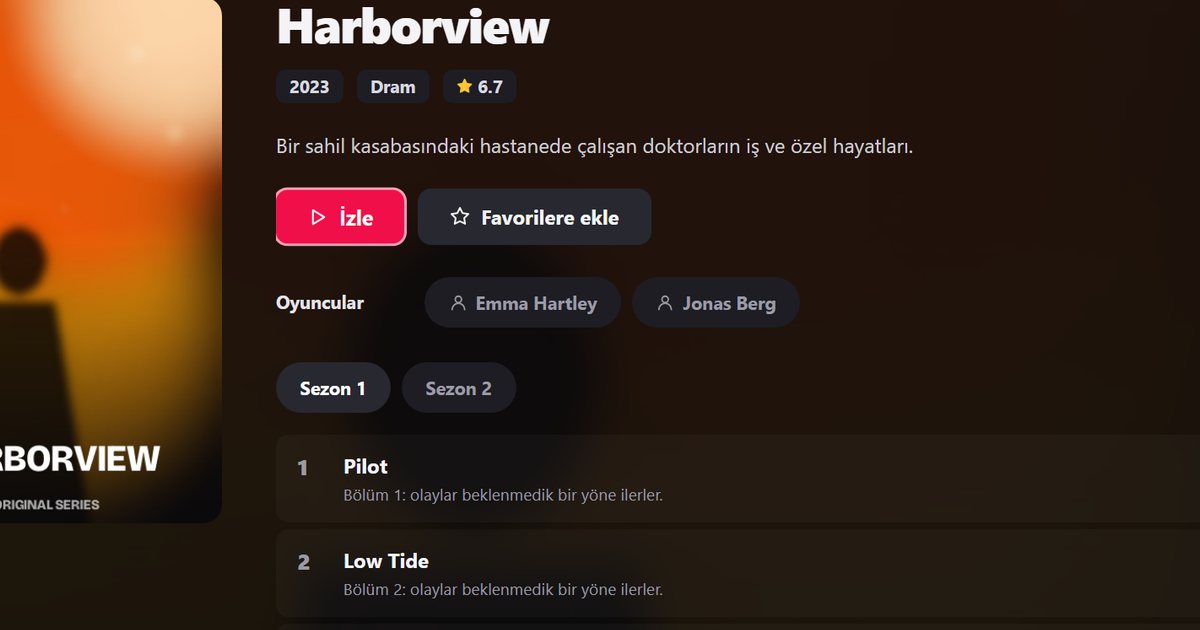
Samsung televizyonlar Tizen işletim sistemiyle çalışır ve Samsung TV IPTV player arayanların ilk sorusu çoğu zaman şudur: "Benim serim desteklenir mi?" Samsung'un Crystal UHD, QLED, Neo QLED, OLED, The Frame, The Serif, The Sero ve The Terrace gibi serileri vardır. Hepsinin altındaki sistem Tizen'dir; asıl fark ekran teknolojisi ve fiyat segmentidir, uygulama kurulumu ise seriye göre değişmez. Değişen, televizyonun model yılı ve dolayısıyla Tizen sürümüdür.
Seriler kısaca
| Seri | Genel tanım |
|---|---|
| Crystal UHD | Giriş ve orta segment; çoğu evde bulunan temel seri. |
| QLED ve Neo QLED | Üst segment; daha parlak ve zengin görüntüye odaklanır. |
| OLED | Samsung'un OLED panelli modelleri. |
| The Frame | Tablo gibi duvara asılan yaşam tarzı serisi. |
| The Serif | Tasarım odaklı, kendine özgü gövdeli seri. |
| The Sero | Dikey konuma döndürülebilen ekran. |
| The Terrace | Dış mekân kullanımına yönelik seri. |
Serilere göre özellikler değişir; tek tek model numaralarına girmiyoruz. Kendi serin için ayrıntı istersen QLED ve Neo QLED rehberine, Crystal UHD rehberine ve The Frame, The Serif, The Sero rehberine bak.
Tizen sürümü model yılına bağlıdır
| Model yılı | Tizen sürümü |
|---|---|
| 2017 | 3.0 |
| 2018 | 4.0 |
| 2019 | 5.0 |
| 2020 | 5.5 |
| 2021 | 6.0 |
| 2022 | 6.5 |
| 2023 | 7.0 |
| 2024 | 8.0 |
| 2025 | 9.0 |
Yılı model kodundan nasıl çıkaracağını Samsung Tizen sürümü rehberinde adım adım anlattık. Uygulamanın en düşük desteklenen sürümü konusunda kesin bir iddiamız yok; kural şudur: uygulamayı televizyonunun mağazasında görüyorsan modelin desteklenir.
Hangi seri olduğunu nasıl anlarsın?
Televizyonun ön yüzünde ya da kutusunda çoğu zaman seri adı yazar. Yazmıyorsa model kodundan anlayabilirsin: Avrupa kodlarında QE öneki QLED ve Neo QLED modellerini, UE öneki ise LED ve Crystal UHD gibi temel serileri gösterir. Yaşam tarzı serilerinin (The Frame, The Serif, The Sero, The Terrace) kodları farklı başlayabilir; böyle bir modelde Ayarlar, Destek, Bu TV Hakkında bölümündeki model adı en güvenilir kaynaktır. Seri adını bilmen kurulum için şart değildir; asıl önemli olan, televizyonun Smart Hub'ında Uygulamalar bölümünün açılabilmesi ve aramada QwertyPlayer'ın çıkmasıdır.
Smart Hub'da kurulum
- Kumandada Home tuşuna bas ve Smart Hub'ı aç.
- Soldaki menüden Uygulamalar (Apps) bölümüne gir.
- Sağ üstteki arama simgesini seç ve "QwertyPlayer" yaz.
- Uygulama sayfasında Yükle düğmesine bas; kurulum bitince Aç de.
- Ekranda görünen adresi ve kodu not et; telefonundan ya da bilgisayarından TV'ye bağlan sayfasını açıp listeni gönder.
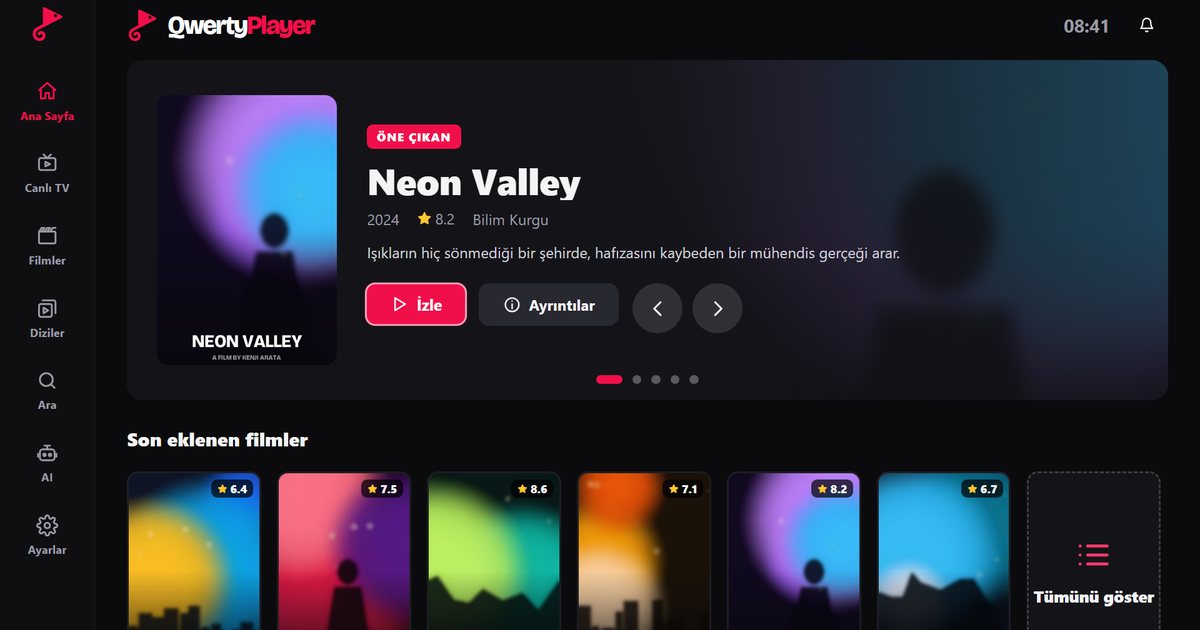
QwertyPlayer'ı Samsung TV'nin Uygulamalar bölümünde arayıp kurabilirsin.
Uygulamayı bulamıyorsan
Aramada sonuç çıkmıyorsa önce televizyonun yazılımını güncelle (Ayarlar, Destek, Yazılım Güncelleme). Güncel olmasına rağmen çıkmıyorsa uygulama o model için yayında olmayabilir. Bu durumda televizyonu değiştirmen gerekmez: bir Fire TV Stick ya da Chromecast with Google TV aynı HDMI girişinden çalışır ve aynı listeyi gösterir.
Listeyi ilk kez eklerken
İlk kurulumda en rahat yöntem, listeyi önce telefonda denemektir. Telefonda kanallar açılıyorsa liste bilgilerin doğrudur; bu durumda televizyona gönderirken oluşabilecek bir sorun yalnızca bağlantıyla ilgili olur. Böylece yanlış yazılmış bir sunucu adresi ya da süresi dolmuş bir hizmet ile televizyondaki bir sorunu birbirinden ayırırsın. Listeni gönderdikten sonra televizyonda ilk yüklemenin tamamlanmasını bekle; büyük listelerde bu işlem birkaç dakika alabilir.
Sağlayıcıyla konuşurken hazırlıklı ol
Kurulum sırasında en çok vakit kaybettiren şey, liste bilgisinin eksik ya da hatalı olmasıdır. Sağlayıcından M3U bağlantısını veya Xtream Codes bilgilerini (sunucu adresi, kullanıcı adı, şifre) aldığında bunları bir yerde düzenli sakla. Aynı listenin aynı anda kaç cihazda açılabileceğini sağlayıcı belirler; evde birden çok televizyon kullanacaksan bunu önceden sor. İki yöntemin farkını M3U ve Xtream Codes rehberinde bulabilirsin.
Seriden bağımsız ipuçları
- Mümkünse Ethernet kullan; Wi‑Fi'ın zayıf olduğu odalarda donmaların çoğu buradan çıkar.
- Televizyonda Smart Hub'ı yavaşlatan çok sayıda uygulama varsa kullanmadıklarını kaldır.
- Yayın takılıyorsa hız testi yap ve sonucu IPTV internet hızı yazısıyla karşılaştır.
- Listeyi ilk kez doğrularken telefonda dene; çalışıyorsa televizyona gönder.
Genel Samsung rehberi için Samsung TV IPTV player yazısına bakabilirsin. QwertyPlayer yalnızca bir oynatıcıdır; içerik sağlamaz. Şu anda indirmek ve kullanmak ücretsizdir.
Sık sorulan sorular
Samsung TV'lerde hangi işletim sistemi var?
Samsung televizyonlar Tizen işletim sistemini kullanır. Sürüm numarası model yılına göre değişir.
Crystal UHD ile QLED arasında uygulama kurulumu farklı mı?
Hayır. İkisi de Tizen kullanır ve uygulama Smart Hub'daki Uygulamalar bölümünden aranıp kurulur. Fark ekran teknolojisindedir.
QwertyPlayer'ı Smart Hub'da bulamıyorum.
Uygulama senin modelinde mağazada görünmüyorsa o modelde kurulamaz. Televizyon yazılımını güncelle; sonuç değişmezse harici bir cihaz kullan.
Liste bilgilerini kumandayla yazmam gerekiyor mu?
Hayır. Ekrandaki kodu TV'ye bağlan sayfasına girip listeni telefonundan ya da bilgisayarından gönderebilirsin.
QwertyPlayer ile dene
Android, Android TV, Fire TV, Huawei ve Windows için ücretsiz deneme sürümüyle indir.