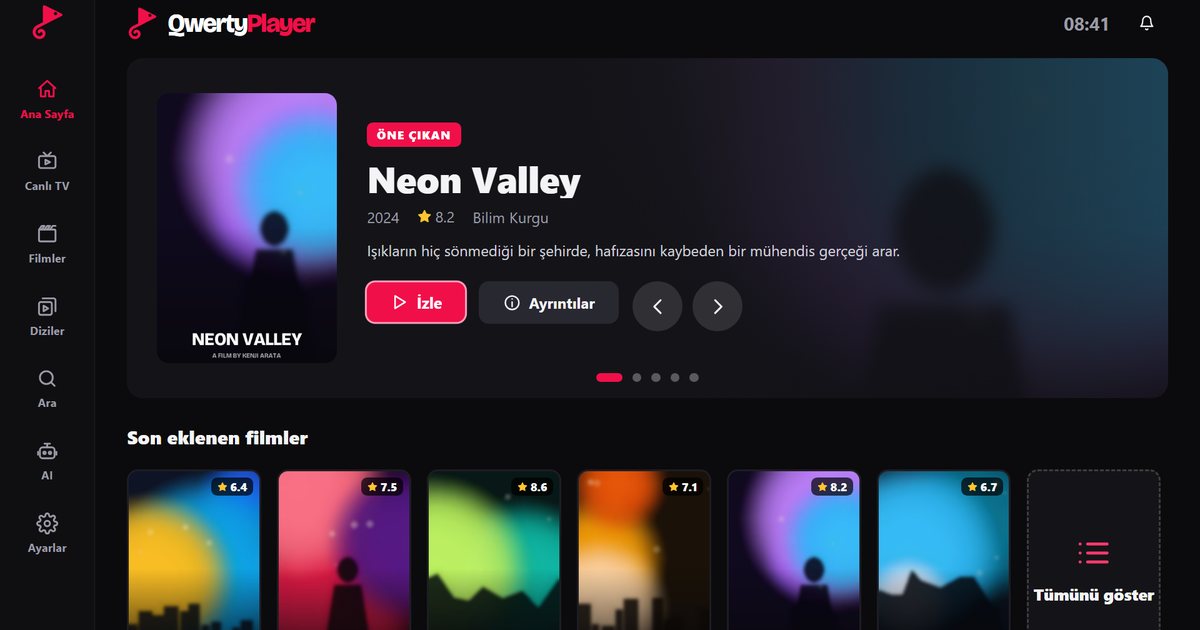
لمشاهدة IPTV على التلفزيون تحتاج إلى مشغل IPTV مصمم لنظام تشغيل التلفزيون. تختلف خطوات الإعداد بحسب ما إذا كان تلفزيونك يعمل بنظام Android TV أو Samsung Tizen أو LG webOS.
Android TV وGoogle TV
- افتح Google Play Store على تلفزيونك.
- ابحث عن "QwertyPlayer" وثبته.
- افتح التطبيق وأدخل الرمز الظاهر على الشاشة في صفحة ربط التلفزيون لإضافة قائمتك من هاتفك أو كمبيوترك.
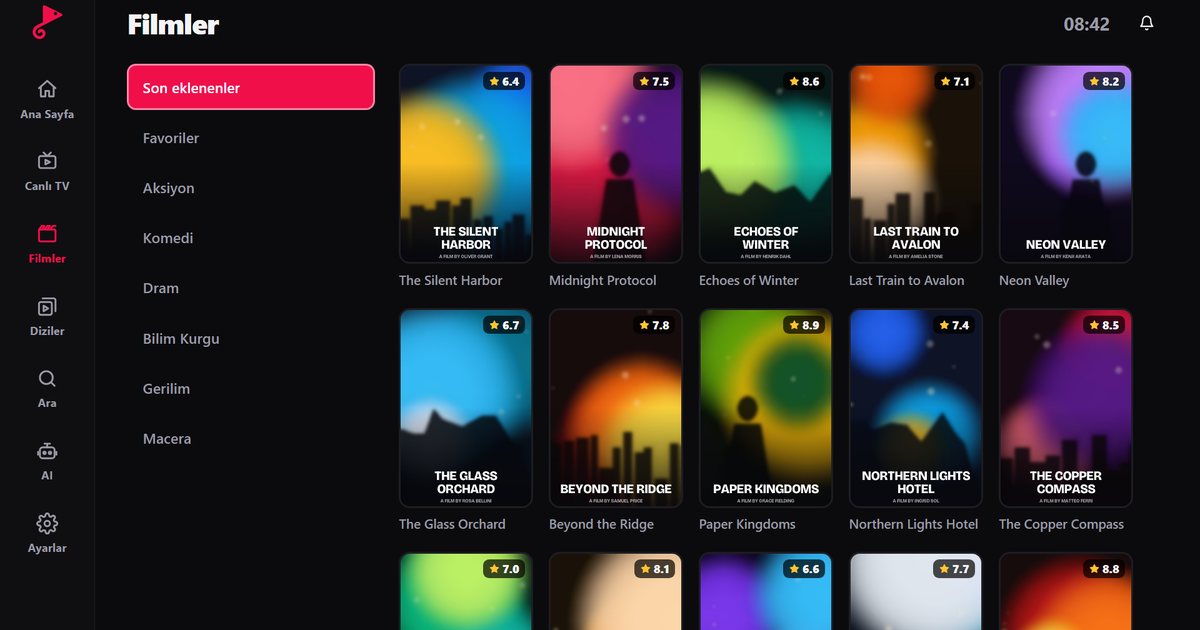
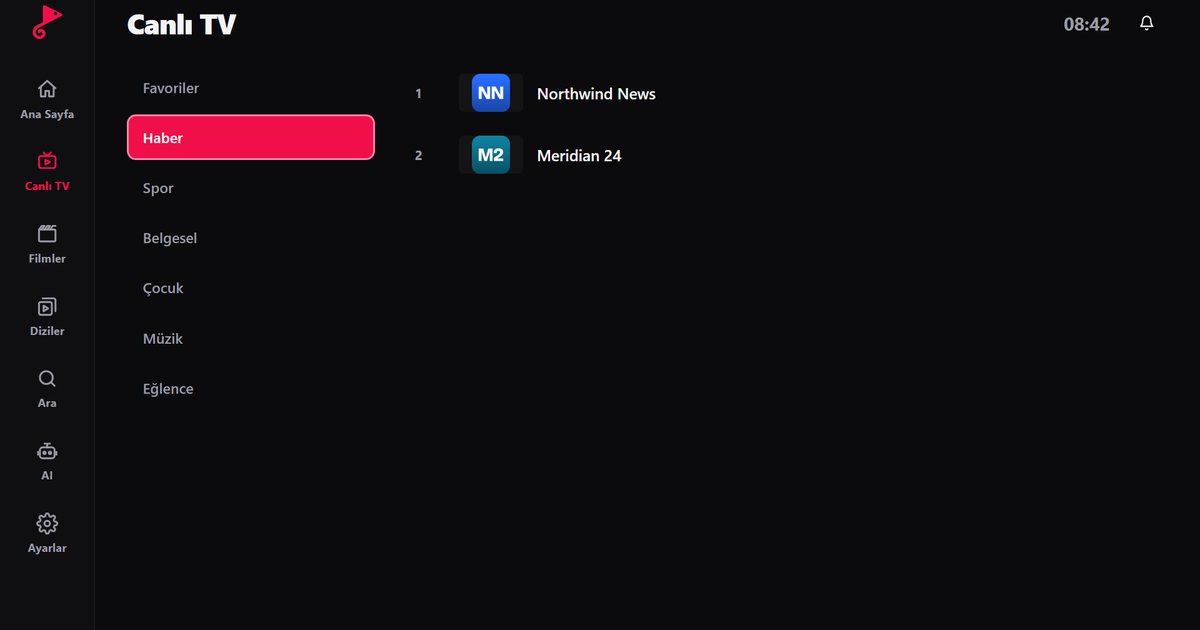
تنتمي إلى هذه المجموعة تلفزيونات Sony وPhilips وTCL وHisense (طرازات Android TV) وXiaomi TV وأجهزة Google TV. على Android TV صُممت شاشة البث المباشر لجهاز التحكم: الفئات على اليسار والقنوات في الوسط ومعاينة مباشرة على اليمين. تتيح الأزرار الملونة إضافة المفضلة وتغيير حجم الصورة وفتح خيارات الصوت والترجمة.
Samsung Smart TV (Tizen)
تعمل تلفزيونات Samsung بنظام Tizen وتُثبّت التطبيقات من متجر Samsung الخاص. يمكنك تثبيت نسخة Samsung من QwertyPlayer بالبحث عن "QwertyPlayer" في Smart Hub؛ كما تجد خيارات التثبيت في صفحة التنزيل.
LG Smart TV (webOS)
على تلفزيونات LG تُثبّت التطبيقات من LG Content Store. يمكنك تثبيت نسخة webOS من QwertyPlayer بالبحث عن "QwertyPlayer" في LG Content Store؛ كما تجد خيارات التثبيت في صفحة التنزيل.
إذا كان تلفزيونك غير مدعوم
على التلفزيون القديم أو غير المدعوم، أسهل خيار هو جهاز بث صغير يُوصل بمنفذ HDMI. يستغرق تثبيت مشغل IPTV على Fire TV Stick بضع دقائق فقط.
نصائح لمشاهدة أفضل على التلفزيون
- صل التلفزيون بالراوتر بكابل إن أمكن؛ وعلى Wi-Fi استخدم شبكة 5 GHz.
- استخدم صفحة ربط التلفزيون بدلا من كتابة القائمة بجهاز التحكم.
- إذا كانت البثوث تتقطع، جرب الخطوات الواردة في كيفية إصلاح تقطع IPTV.
جرب مع QwertyPlayer
نزل التطبيق مع نسخة تجريبية مجانية لأجهزة Android وAndroid TV وFire TV وHuawei وWindows.