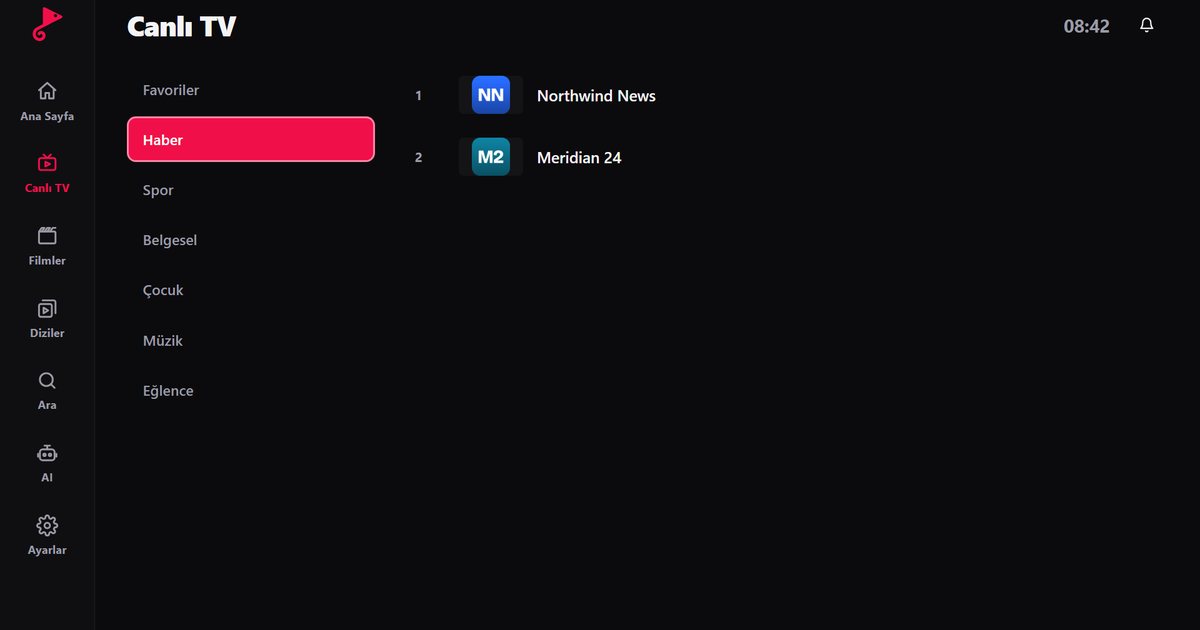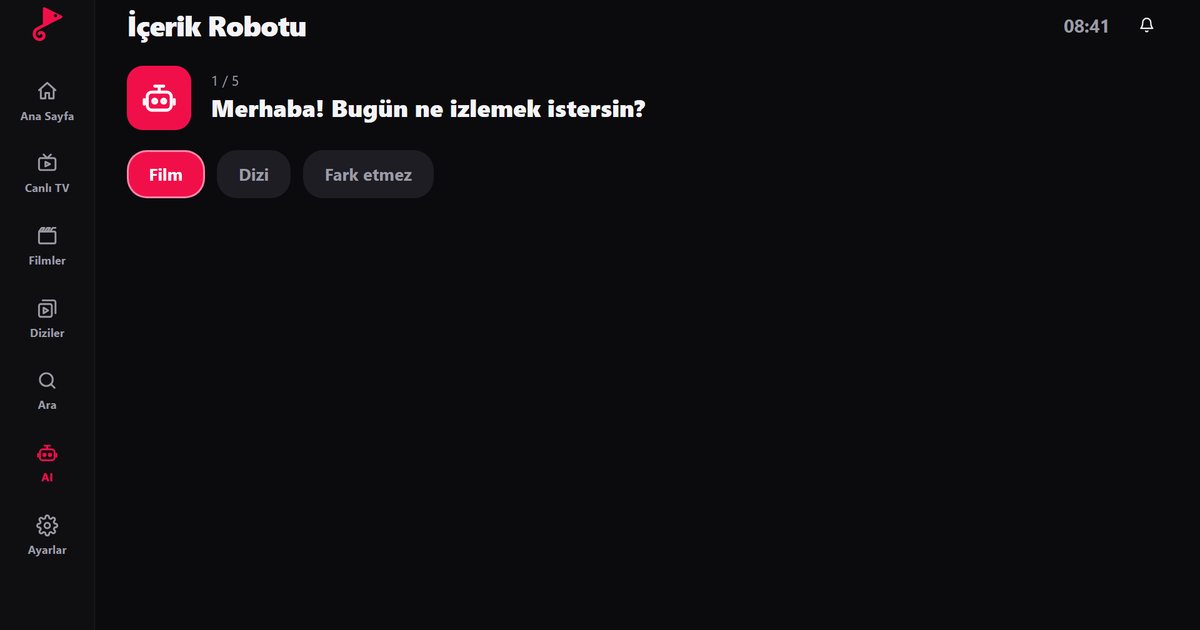
Sunny es una marca de televisores que figura entre los fabricantes con licencia para usar webOS de LG. Eso hace que buscar un reproductor IPTV para Sunny TV sea razonable, pero con una advertencia: tener licencia no significa que todos los Sunny TV funcionen con webOS. Algunos modelos usan otra plataforma inteligente y otros ni siquiera son inteligentes. Por eso, lo primero es comprobar qué televisor tienes exactamente y después seguir el camino que corresponda.
Paso 1: ¿tu Sunny TV es un televisor con webOS?
- Pulsa el botón Home. Una barra de lanzador en la parte inferior de la pantalla, con mosaicos de apps que se desplazan en horizontal, es típica de webOS.
- Busca la LG Content Store entre las apps. Un Sunny TV con webOS la tendrá. Un televisor que no la tenga no funciona con webOS.
- Abre Ajustes y busca Acerca de este TV o Acerca de. En un televisor con webOS deberías ver una versión de webOS en la información del sistema.
- Revisa la caja, el manual y la etiqueta de la parte trasera en busca de la palabra "webOS". Si no aparece, no lo des por hecho.
Nuestra guía para encontrar la versión de webOS muestra la ruta del menú y una tabla de versiones por año. La ruta puede ser algo distinta en un mando Sunny, así que usa la búsqueda de ajustes si el televisor la ofrece.
Si es webOS: instala desde la LG Content Store
- Abre la LG Content Store.
- Elige Apps y abre la búsqueda.
- Escribe "QwertyPlayer". Si aparece en la lista, tu modelo Sunny es compatible y puedes instalarla.
- Abre la app desde el lanzador.
Busca QwertyPlayer en la LG Content Store e instálalo. Si la búsqueda no devuelve resultados, actualiza el televisor y vuelve a intentarlo, o usa un dispositivo externo como se describe más abajo.
Cuando la app esté abierta, envía tu lista desde el móvil con la página Conectar a la TV. El televisor muestra una dirección y un código de un solo uso con validez breve; lo introduces en el móvil y la lista llega al televisor, sin escribir con el mando. Si necesitas ayuda con los formatos, consulta la comparativa de M3U y Xtream Codes.
Si no es webOS
Un Sunny TV con otra plataforma, o un televisor básico sin funciones inteligentes, no tiene QwertyPlayer. La solución más sencilla es un dispositivo externo en una entrada HDMI:
- Fire TV Stick. Instala la app desde la Amazon Appstore. Consulta la guía de Fire TV.
- Dispositivo con Google TV o Android TV. Instálala desde Google Play. Consulta la guía de Android TV box.
- Móvil, tableta u ordenador. Usa la app de QwertyPlayer correspondiente y, si tu equipo lo permite, conéctalo al televisor con un cable.
La visión general de smart TV compara estas opciones para las marcas que no tratamos individualmente.
Consejos para televisores pequeños o de gama económica
- La memoria es limitada, así que cierra otras apps y reinicia el televisor de vez en cuando.
- Usa un cable de red si el televisor tiene toma Ethernet.
- Guarda una copia del enlace de tu lista en una nota del móvil.
- Si las emisiones se cortan, lee la guía para solucionar el buffering antes de cambiar ajustes.
Otras marcas con webOS
Las mismas comprobaciones valen para todas las marcas con licencia. La página de marcas webOS con licencia trata las demás, y la visión general de webOS enlaza con las guías de las series de LG.
QwertyPlayer es únicamente un reproductor. No ofrece ni vende canales, películas ni series, y eres responsable de contar con el derecho a ver el contenido que añadas.
Preguntas frecuentes
¿Los Sunny TV funcionan con webOS?
Sunny figura entre los fabricantes con licencia para usar LG webOS, pero no todos los modelos Sunny lo incluyen. Comprueba si tu televisor tiene la LG Content Store y la pantalla Acerca de.
¿Dónde encuentro el reproductor IPTV en un Sunny TV con webOS?
Abre la LG Content Store, entra en Apps y busca QwertyPlayer. Si aparece en la lista, puedes instalarlo.
¿Qué hago si mi Sunny TV no tiene webOS?
Usa un Fire TV Stick, un dispositivo con Google TV o un Android TV box en un puerto HDMI, o mira el contenido en un móvil o un ordenador.
¿Puedo añadir la lista sin escribirla?
Sí. Usa la página Conectar a la TV en qwertypro.xyz con el código que muestra el televisor.
¿QwertyPlayer es gratis en un Sunny TV?
Actualmente es gratuito para descargar y usar. Necesitas tu propio enlace M3U o una cuenta Xtream Codes de un proveedor.
Pruébalo con QwertyPlayer
Descárgalo con una prueba gratuita para Android, Android TV, Fire TV, Huawei y Windows.