
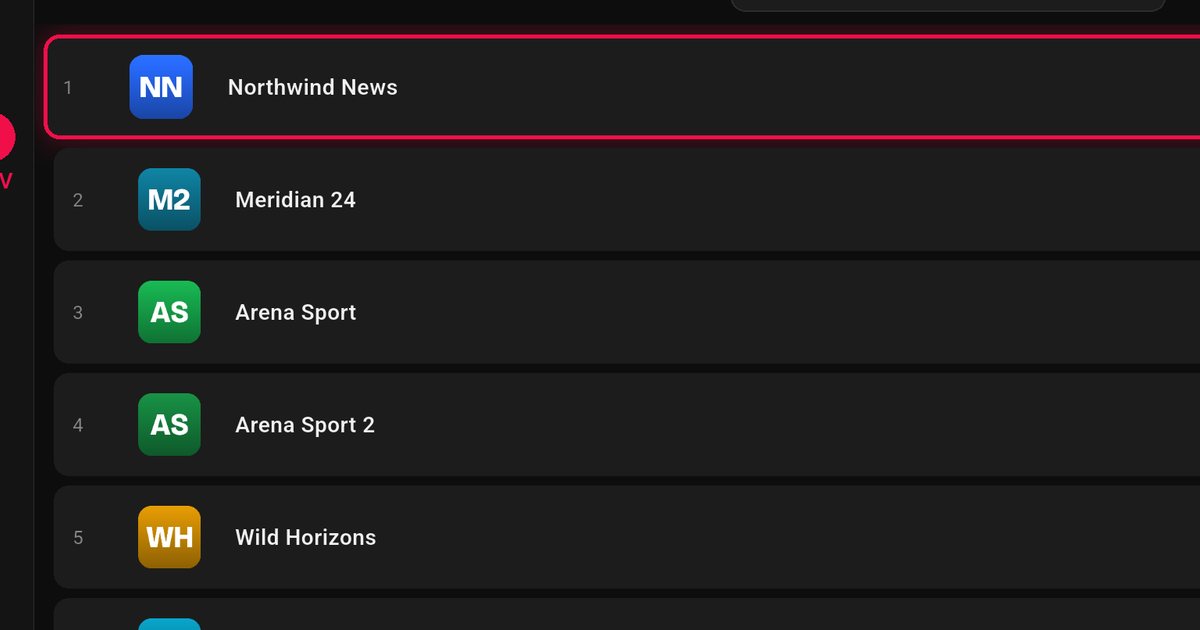
Türkiye ve Avrupa pazarında en çok karşılaşılan televizyon markaları arasında Vestel, Arçelik, Beko, Grundig ve Telefunken var. Bu markalardan birinde IPTV player kurmak istiyorsan sorman gereken şey "hangi marka" değil, "bu televizyonda hangi işletim sistemi çalışıyor" olmalı. Aynı markanın bir modeli Google TV ya da Android TV ile gelirken, bir başkası markanın kendi akıllı TV yazılımını kullanabilir. QwertyPlayer yalnızca bir oynatıcıdır; kanal, film ya da dizi içeriği sağlamaz. Hizmet sağlayıcının verdiği M3U bağlantısını veya Xtream Codes bilgilerini (sunucu adresi, kullanıcı adı, şifre) sen eklersin.
Önce televizyonunun sistemini öğren
Marka adı sistemi belirlemez; belirleyen modeldir ve üretim yılıdır. Öğrenmenin en kısa yolu şudur:
- Kumandadaki Ayarlar düğmesine bas ve Hakkında, Genel ya da Cihaz bilgisi benzeri bir bölüm ara. Burada "Android TV", "Google TV" ya da markanın kendi sistem adı yazar.
- Ana ekrana bak. Önerilen içerik satırları ve üst köşede arama çubuğu, Google hesabı simgesi görüyorsan Google TV ya da Android TV kullanıyorsundur.
- Uygulamalar bölümünde "Google Play Store" simgesi var mı kontrol et. Varsa kurulum yolu nettir.
- Bunların hiçbiri yoksa, televizyonun kutusundaki ya da arka etiketindeki model kodunu üreticinin kullanım kılavuzunda aratabilirsin.
Sisteme göre izlenecek yol
| Televizyonda gördüğün | Anlamı | Ne yapmalısın |
|---|---|---|
| Google Play Store simgesi | Android TV ya da Google TV | Play Store'dan QwertyPlayer'ı ara ve kur |
| Yalnızca markanın kendi uygulama bölümü | Kapalı, markaya özel sistem | QwertyPlayer'ı bu mağazada arayıp bulamazsan harici cihaz kullan |
| Amazon simgeleri | Fire TV'li bir model | Amazon uygulama mağazasından ara |
Android TV ya da Google TV'li modellerde kurulum
Bu durumda adımlar kısadır ve aynı yolu Sony, TCL gibi diğer markalarda da izlersin:
- Ana ekranda arama simgesine ya da Uygulamalar bölümüne git, ardından Google Play Store'u aç.
- Arama kutusuna "QwertyPlayer" yaz ve uygulamayı kur.
- Uygulamayı aç. Ekranda bir adres ve kısa ömürlü, tek kullanımlık bir kod görünür.
- Telefonundan ya da bilgisayarından TV'ye bağlan sayfasını aç, kodu gir ve listeni gönder.
Uzun bir bağlantıyı televizyon kumandasıyla yazmak yerine bu yöntemi kullanmak hem zaman kazandırır hem de yazım hatasını önler. Kod kullanıldıktan sonra geçersiz olur. Android TV tarafındaki diğer marka ve modeller için Android TV'li markalar rehberi bir arada özet sunar; kutu seçeneklerini merak edersen Android TV box yazısına göz at.
Markanın kendi sistemini kullanan modellerde
Kendi yazılımını kullanan bir Vestel, Arçelik, Beko, Grundig ya da Telefunken modelinde, televizyonun uygulama mağazasında QwertyPlayer'ı görüyorsan kurabilirsin. Görmüyorsan uygulamanın o modelde bulunmadığını kabul etmek en dürüst yaklaşımdır; buna rağmen izlemeni engelleyen bir şey yok. Televizyonun HDMI girişine takacağın küçük bir cihaz çözümdür:
- Fire TV Stick: Fire TV için IPTV player rehberinde kurulumu anlatıyoruz.
- Chromecast with Google TV: Google TV ve Chromecast rehberi adımları içerir.
- Android TV kutusu: sonraki yıllarda televizyonu değiştirmen gerekse bile cihazı yanında götürebilirsin.
Genel olarak akıllı televizyonlarla IPTV kullanımına dair temel bilgiler için Smart TV IPTV player yazısı iyi bir başlangıçtır.
Toshiba ve Vestel ilişkisi
Toshiba markalı bazı televizyonlar Vestel tarafından üretilir. Bu nedenle bir Toshiba modelinde de aynı kontrolleri yapman gerekir: sistem hangisi, Play Store var mı? Bu marka için ayrıca Sharp, Toshiba ve Skyworth rehberi hazırladık.
Kurulumdan sonra karşılaşabileceğin sorunlar
- Uygulama Play Store'da görünmüyor: Televizyonun sistem yazılımını güncelle ve aramayı yeniden dene. Uygulama yine görünmüyorsa "Markanın kendi sistemini kullanan modellerde" başlığındaki harici cihaz seçeneklerine bak.
- Uygulama yavaş açılıyor: Düşük bellekli televizyonlarda arka plandaki uygulamaları kapat, televizyonu bir kez yeniden başlat. Mümkünse Wi-Fi yerine ağ kablosuyla bağlan.
- Yayın sık donuyor: İnternet hızını kontrol et. Donma ve takılma çözümleri yazısı sırayla uygulayabileceğin adımları verir.
- Kod geçersiz diyor: Kodun süresi dolmuştur; televizyonda yeni bir kod oluştur.
Hangi yolu seçmelisin?
Televizyonun yeni ve Google TV'liyse doğrudan kur. Eskiyse ve uygulama mağazasında QwertyPlayer yoksa, küçük bir harici cihaz alıp televizyonu hiç değiştirmeden aynı ekranda izleyebilirsin. QwertyPlayer'ı şu anda ücretsiz indirip kullanabilirsin; indirme sayfasında güncel mağaza durumlarını görürsün.
Yalnızca izleme hakkına sahip olduğun yayınları kullan. Bu konuda hukuki tavsiye vermiyoruz; genel bir çerçeve için yasal ve güvenli IPTV kullanımı yazısını okuyabilirsin.
Sık sorulan sorular
Vestel televizyonda IPTV player kurabilir miyim?
Televizyonun sistemine bağlıdır. Modelde Android TV ya da Google TV varsa Google Play Store'dan QwertyPlayer'ı kurabilirsiniz. Markanın kendi sistemini kullanan modellerde uygulama mağazasında uygulamayı görüyorsanız kurabilirsiniz; görmüyorsanız harici bir cihaz kullanın.
Arçelik ve Beko televizyonlar aynı sistemi mi kullanır?
Her zaman değil. Sistem markaya değil modele ve üretim yılına göre değişir. Ayarlar menüsündeki Hakkında bölümünden kontrol edin.
Uygulamayı mağazada göremiyorsam ne yapmalıyım?
Televizyon yazılımını güncelleyin ve tekrar arayın. Hâlâ görünmüyorsa Fire TV Stick, Chromecast ile Google TV ya da bir Android TV kutusu kullanabilirsiniz.
Listeyi televizyona nasıl eklerim?
Televizyonda QwertyPlayer'ı açın, ekrandaki kodu telefonunuzdan ya da bilgisayarınızdan TV'ye bağlan sayfasına girin ve listeyi gönderin.
QwertyPlayer ücretli mi?
Şu anda indirmek ve kullanmak ücretsizdir. Uygulama içerik sağlamaz; kendi listenizi eklemeniz gerekir.
QwertyPlayer ile dene
Android, Android TV, Fire TV, Huawei ve Windows için ücretsiz deneme sürümüyle indir.



