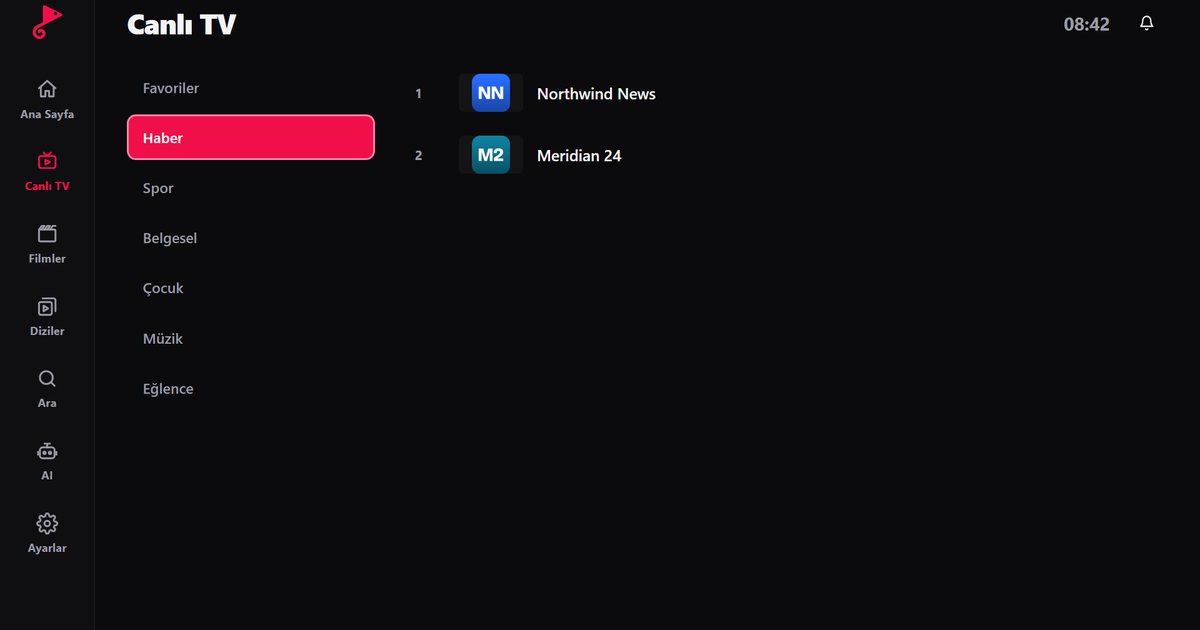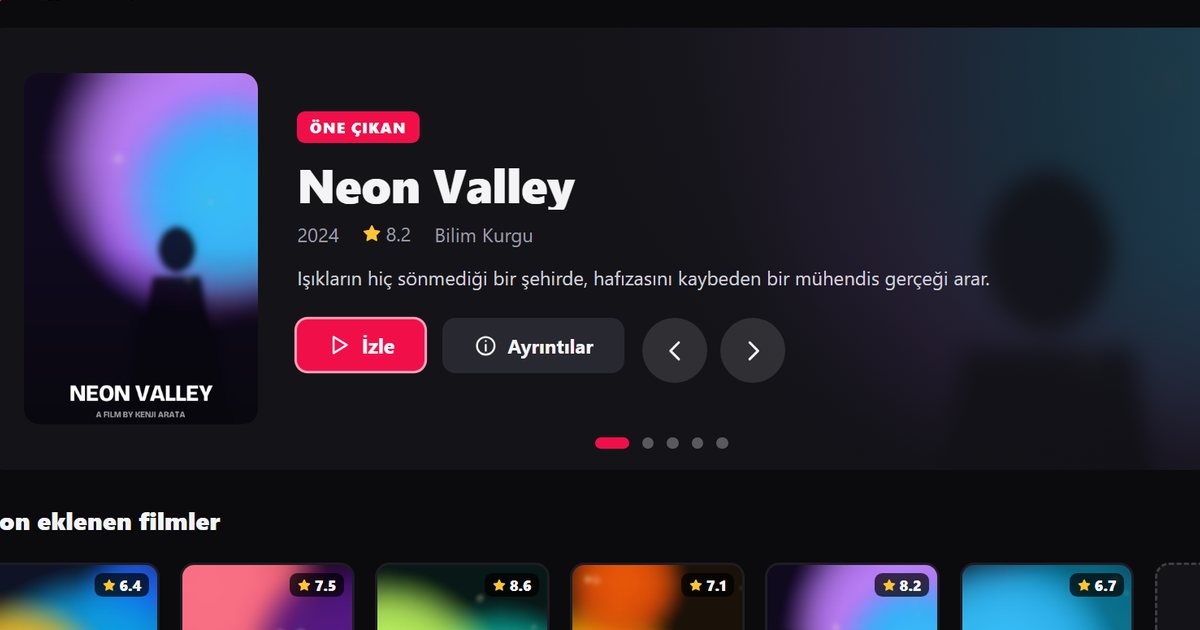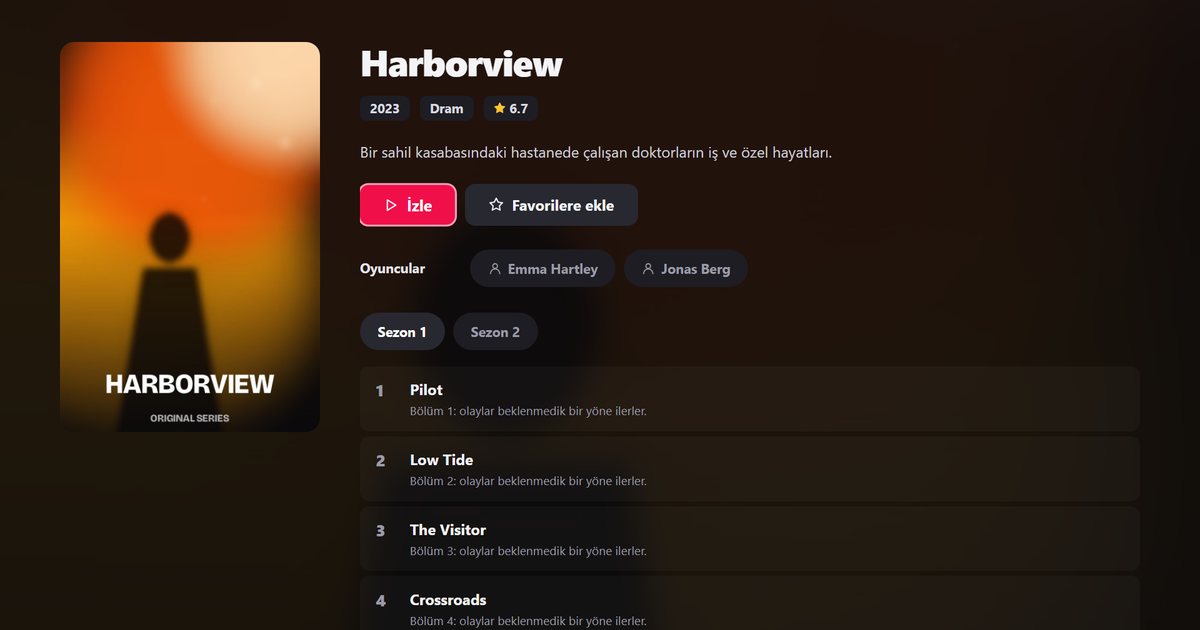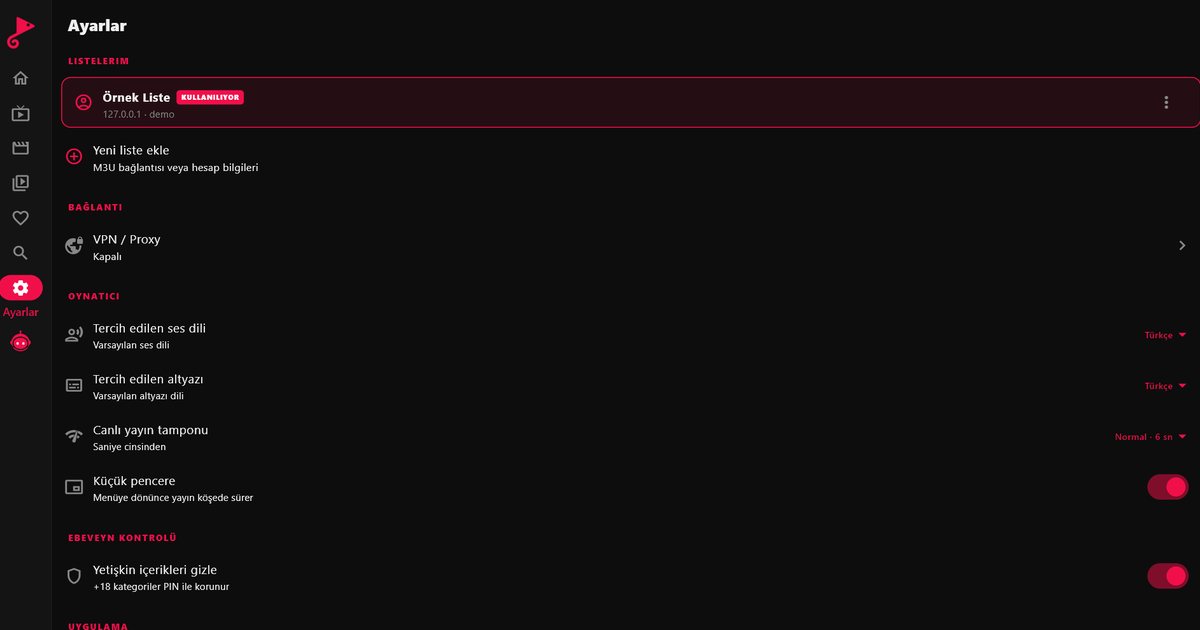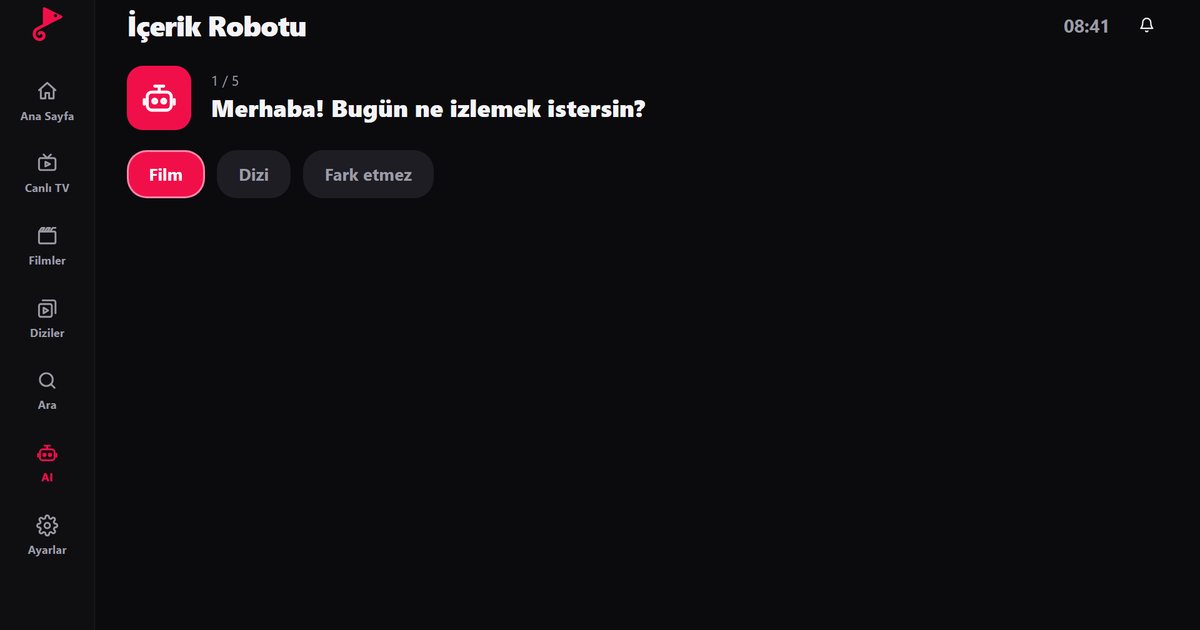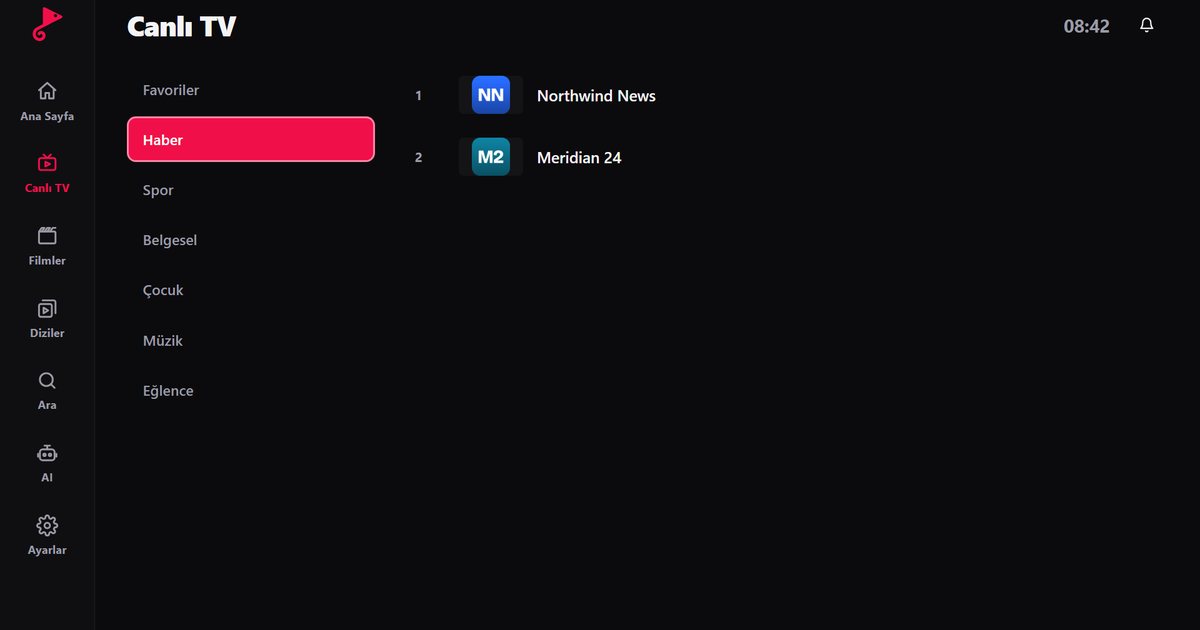
Se cerchi un'app IPTV per webOS, probabilmente hai in mano il telecomando di un televisore LG o di un marchio che usa la piattaforma di LG su licenza. webOS è il sistema per smart TV sviluppato da LG e, dal 2021, LG lo offre anche ad altri produttori. Questa pagina spiega quali televisori usano webOS, come verificare il tuo e come cercare un player IPTV nello store. Contiene anche i link alle nostre guide per le singole serie LG.
Quali marchi usano webOS
Ogni smart TV LG usa webOS. LG ha inoltre annunciato accordi di licenza con altri produttori. Tra i marchi citati in quell'annuncio ci sono Sunny, Polaroid, RCA, Ayonz, Konka, Linsar, Makena, Hyundai e Aiwa. L'elenco può cambiare e non tutti i modelli di questi marchi usano webOS, quindi la regola sicura è questa: se la scatola, il manuale o il menu delle impostazioni della tua TV riportano webOS, ce l'hai. In caso contrario, presumi di no.
Come verificare che la tua TV usi webOS
- Premi il tasto Home. webOS mostra in basso sullo schermo una barra di avvio con riquadri di app che puoi scorrere.
- Premi il tasto Impostazioni sul telecomando LG, oppure trova l'icona a forma di ingranaggio, e apri Tutte le impostazioni, poi Generali, poi Informazioni su questa TV. Lo schermo mostra il nome del modello e la versione di webOS.
- Leggi l'etichetta del modello sul retro. Per le TV LG, il codice del modello indica anche l'anno (vedi la guida per trovare la versione di webOS).
Per i marchi con licenza il percorso nel menu può differire leggermente, ma la barra di avvio e il nome dello store sono di solito gli stessi.
Trovare l'app nel LG Content Store
- Dalla barra di avvio, apri LG Content Store.
- Scegli App e usa l'icona di ricerca nell'angolo in alto.
- Digita "QwertyPlayer". Se l'app compare nei risultati, il tuo modello è supportato. Se non compare, aggiorna il software della TV, riavviala e cerca di nuovo.
Non indichiamo una versione minima di webOS perché non possiamo garantirne una; la scheda nello store è il test affidabile. Con un marchio su licenza, controlla lo store direttamente sulla TV prima di acquistare qualsiasi altra cosa.
Aggiungere la playlist sulla TV
Il Magic Remote rende facile puntare, ma digitare un link lungo resta lento. Usa la pagina Collega alla TV: la TV mostra un indirizzo e un codice monouso di breve durata, inserisci il codice dal telefono o dal computer e la playlist arriva sulla TV. Se ti serve un approfondimento sui formati, leggi le differenze tra M3U e Xtream Codes.
Guide per singole serie e marchi
- Player IPTV per LG OLED: serie C, G e B, più consigli per la cura dello schermo.
- LG QNED, NanoCell e UHD: serie di fascia più bassa e consigli sulla velocità.
- Versione di webOS e anno del modello: come capire l'età della tua TV.
- Player IPTV per TV Sunny e altri marchi webOS con licenza.
- La guida generale a LG webOS.
Se la tua TV non ha la voce nello store
Un modello webOS più vecchio o non supportato potrebbe non mostrare l'app. In questo caso usa una Fire TV Stick o un dispositivo Google TV su una porta HDMI; la guida alla Fire TV Stick e l'articolo su Google TV descrivono entrambi. Anche i televisori che non usano affatto webOS, come i modelli VIDAA, richiedono lo stesso tipo di dispositivo esterno.
Buone pratiche
- Mantieni aggiornato il software della TV da Impostazioni e Assistenza oppure Generali, poi Informazioni su questa TV.
- Preferisci un cavo di rete. Se devi usare il Wi-Fi, tieni la TV vicina al router.
- Non installare sulla TV app provenienti da fonti non ufficiali.
QwertyPlayer è solo un player e non fornisce né vende contenuti. Porti tu il tuo link M3U o account Xtream Codes e sei responsabile del diritto di guardare ciò che aggiungi.
Domande frequenti
Cos'è webOS?
webOS è il sistema operativo per smart TV sviluppato da LG. Alcuni altri produttori lo usano su licenza.
Come faccio a sapere se la mia TV usa webOS?
Cerca nella schermata iniziale una barra di avvio con riquadri di app e controlla in Impostazioni, Generali, Informazioni su questa TV la versione di webOS.
Dove trovo il player IPTV su una TV LG?
Apri il LG Content Store dalla schermata iniziale, scegli App e cerca QwertyPlayer. Se è presente, il tuo modello è supportato.
Tutti i modelli dei marchi con licenza hanno webOS?
No. Solo alcuni modelli di ciascun marchio usano webOS. Controlla le impostazioni e il manuale della tua TV.
E se l'app non è nello store?
Usa una Fire TV Stick o un dispositivo Google TV collegato via HDMI, oppure guarda su smartphone, tablet o computer.
Provalo con QwertyPlayer
Scarica con prova gratuita per Android, Android TV, Fire TV, Huawei e Windows.