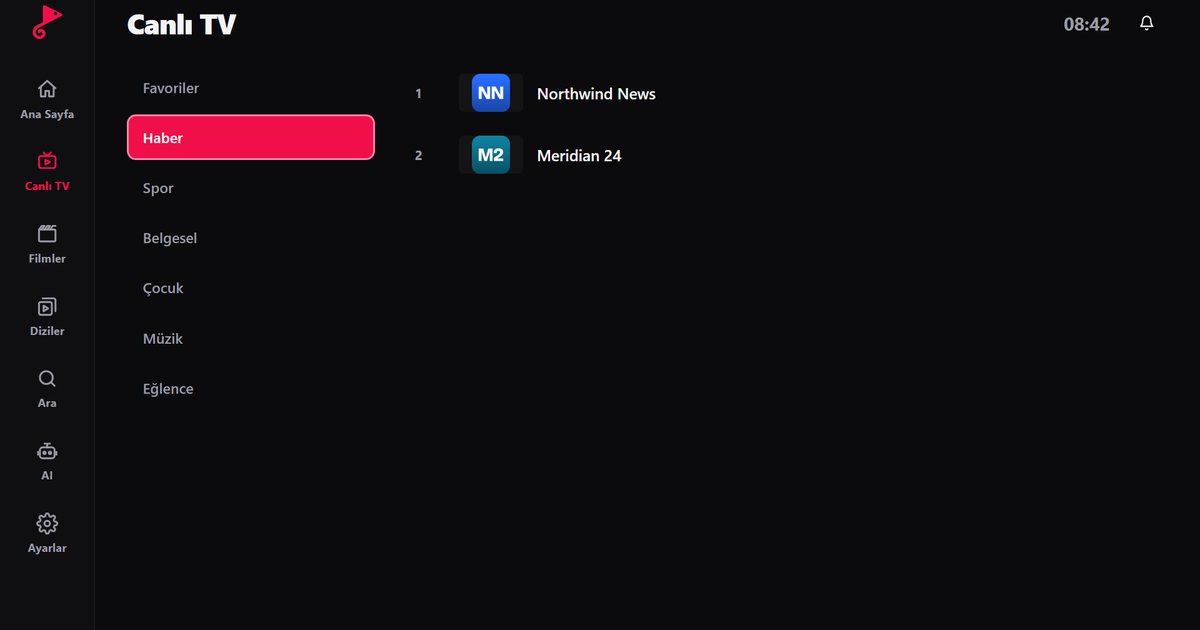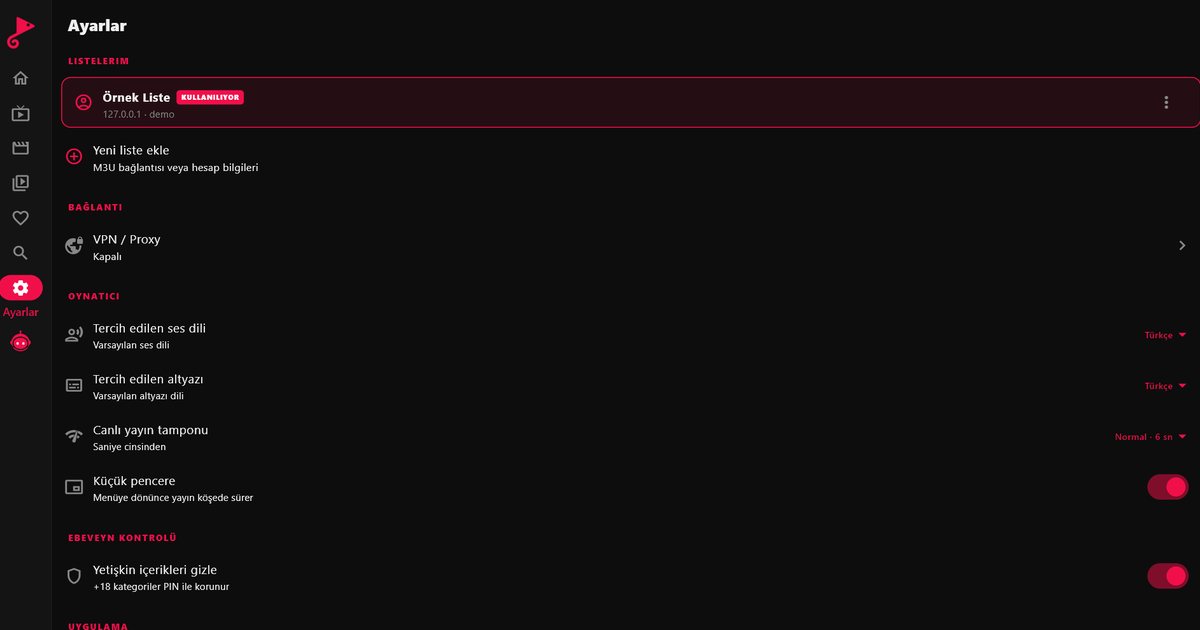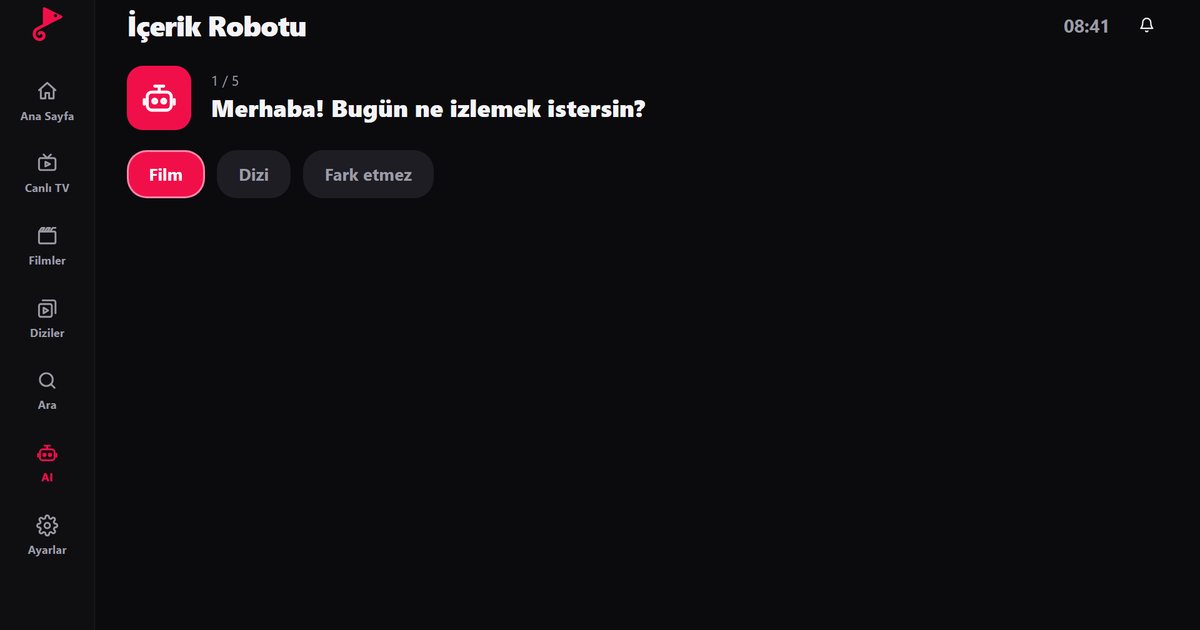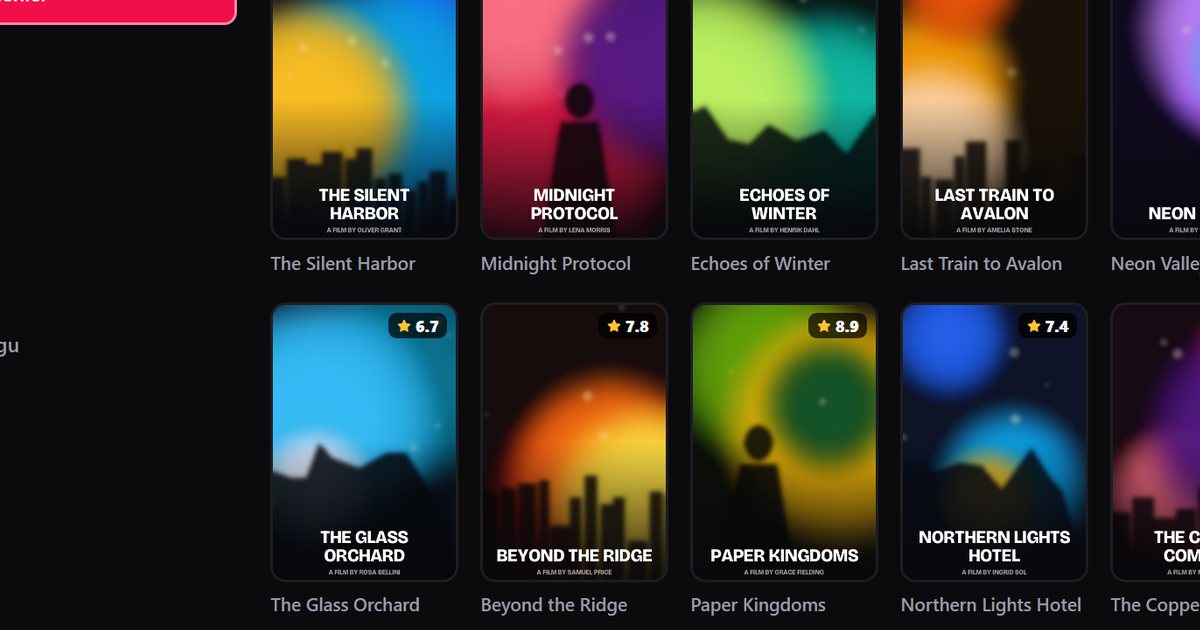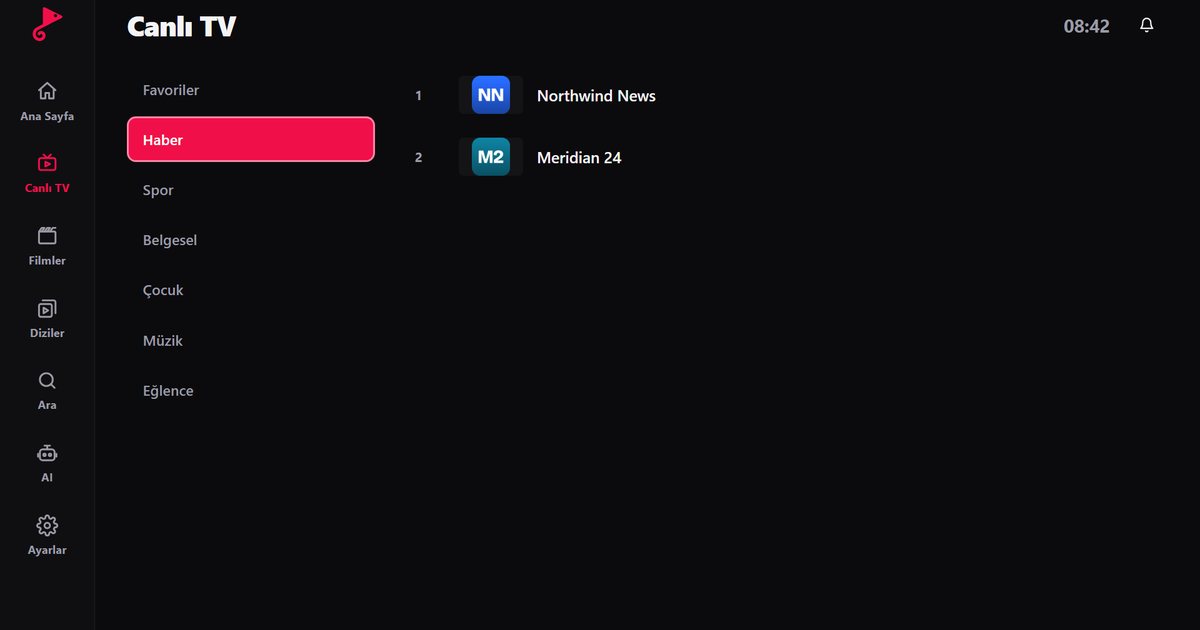
Se você está procurando um app IPTV para webOS, provavelmente tem em mãos o controle de uma televisão LG ou de uma marca que licencia a plataforma da LG. O webOS é o sistema de smart TV desenvolvido pela LG e, desde 2021, ela o oferece a outros fabricantes. Esta página explica quais televisões usam webOS, como confirmar a sua e como procurar um player IPTV na loja. Ela também reúne links para nossos guias de séries específicas da LG.
Quais marcas usam webOS
Toda smart TV da LG roda webOS. A LG também anunciou acordos de licenciamento com outros fabricantes. As marcas citadas nesse anúncio incluem Sunny, Polaroid, RCA, Ayonz, Konka, Linsar, Makena, Hyundai e Aiwa. A lista pode mudar e nem todos os modelos dessas marcas rodam webOS, então a regra segura é: se a caixa, o manual ou o menu de configurações da sua TV diz webOS, você tem webOS. Caso contrário, presuma que não.
Como confirmar que sua TV é webOS
- Pressione o botão Home. O webOS mostra uma barra de lançamento na parte inferior da tela, com blocos de apps pelos quais você pode rolar.
- Pressione o botão de Configurações em um controle LG, ou procure o ícone de engrenagem, e abra Todas as configurações, depois Geral e Sobre esta TV. A tela mostra o nome do modelo e a versão do webOS.
- Leia a etiqueta do modelo na parte de trás. Nos aparelhos LG, o código do modelo também indica o ano (veja o guia para descobrir sua versão do webOS).
Nas marcas licenciadas, o caminho do menu pode ser um pouco diferente, mas o lançador da tela inicial e o nome da loja costumam ser os mesmos.
Encontrando o app na LG Content Store
- No lançador, abra a LG Content Store.
- Escolha Apps e use o ícone de pesquisa no canto superior.
- Digite "QwertyPlayer". Se o app aparecer nos resultados, seu modelo é compatível. Se não aparecer, atualize o software da TV, reinicie e pesquise novamente.
Não indicamos uma versão mínima do webOS porque não podemos garantir uma; a listagem na loja é o teste confiável. Em uma marca licenciada, verifique a loja na própria TV antes de comprar qualquer outra coisa.
Adicionando sua lista na TV
O Magic Remote facilita apontar, mas digitar um link longo continua sendo lento. Use a página Conectar à TV: a TV mostra um endereço e um código temporário de uso único, você digita o código no celular ou no computador e a lista chega à TV. Se precisar de informações sobre os formatos, leia sobre as diferenças entre M3U e Xtream Codes.
Guias por série e por marca
- Player IPTV para LG OLED: séries C, G e B, além de dicas de cuidado com a tela.
- LG QNED, NanoCell e UHD: séries de preço mais baixo e dicas de velocidade.
- Versão do webOS e ano do modelo: como saber a idade da sua TV.
- Player IPTV para TV Sunny e outras marcas com webOS licenciado.
- O guia geral de LG webOS.
Se sua TV não tem o app na loja
Um modelo webOS mais antigo ou não compatível pode não listar o app. Nesse caso, use um Fire TV Stick ou um dispositivo Google TV em uma porta HDMI; o guia do Fire TV Stick e o artigo sobre Google TV cobrem as duas opções. As televisões que não rodam webOS, como os modelos VIDAA, precisam do mesmo tipo de dispositivo externo.
Boas práticas
- Mantenha o software da TV atualizado em Configurações e Suporte ou Geral, depois Sobre esta TV.
- Prefira um cabo de rede. Se precisar usar Wi-Fi, deixe a TV perto do roteador.
- Não instale apps de fontes não oficiais na sua TV.
O QwertyPlayer é apenas um player e não fornece nem vende conteúdo. Você traz seu próprio link M3U ou conta Xtream Codes e é responsável por ter o direito de assistir ao que adicionar.
Perguntas frequentes
O que é webOS?
O webOS é o sistema operacional de smart TV desenvolvido pela LG. Alguns outros fabricantes o usam sob licença.
Como saber se minha TV roda webOS?
Procure uma barra de lançamento com blocos de apps na tela inicial e verifique em Configurações, Geral, Sobre esta TV a versão do webOS.
Onde encontro o player IPTV em uma TV LG?
Abra a LG Content Store na tela inicial, escolha Apps e pesquise por QwertyPlayer. Se ele estiver listado, seu modelo é compatível.
Todos os modelos das marcas licenciadas têm webOS?
Não. Apenas alguns modelos de cada marca usam webOS. Verifique as configurações e o manual da sua própria TV.
E se o app não estiver na loja?
Use um Fire TV Stick ou um dispositivo Google TV conectado por HDMI, ou assista em um celular, tablet ou computador.
Experimente com o QwertyPlayer
Baixe com teste gratuito para Android, Android TV, Fire TV, Huawei e Windows.