Wer eine webOS IPTV App sucht, hat in der Regel einen LG-Fernseher, vielleicht aber auch ein Gerät einer anderen Marke, das lizenziert dasselbe System nutzt. webOS ist das Betriebssystem von LG-Fernsehern. Seit einigen Jahren setzen auch weitere Hersteller auf diese Plattform, wie LG selbst im Jahr 2021 angekündigt hat. Dieser Beitrag ist die Übersicht: Er erklärt, wie du dein System erkennst, wo du die App suchst und welche Detailanleitung zu deinem Fernseher passt.
Welche Marken nutzen webOS?
Neben LG nennt die damalige Ankündigung unter anderem diese lizenzierten Marken: Sunny, Polaroid, RCA, Ayonz, Konka, Linsar, Makena, Hyundai und Aiwa. Die Liste kann sich ändern, und nicht jedes Modell dieser Marken läuft mit webOS. Prüfe deshalb immer dein eigenes Gerät. Steht auf dem Gehäuse, im Handbuch oder in den Einstellungen „webOS“, bist du hier richtig.
webOS-Version und Modelljahr herausfinden
Die genaue Version ist praktisch, wenn du Probleme beheben oder Updates prüfen willst. Auf LG-Geräten öffnest du dazu die Einstellungen, dann Alle Einstellungen, dann Allgemein und schließlich den Eintrag zu den Geräteinformationen. Dort stehen Modell und Softwareversion. Eine ausführliche Erklärung mit Tabelle bietet der Beitrag Welche webOS-Version habe ich?.
QwertyPlayer im LG Content Store suchen
- Drücke die Home-Taste der Fernbedienung und öffne den LG Content Store.
- Nutze die Suche und gib „QwertyPlayer“ ein.
- Öffne die Trefferseite und wähle „Installieren“.
- Starte die App über die Startleiste.
Suche im LG Content Store nach QwertyPlayer und installiere die App. Weitere Informationen stehen auf der Seite QwertyPlayer herunterladen. Wenn du die App im Store findest, wird dein Modell unterstützt; eine Mindestversion können wir nicht nennen.
Detailanleitungen nach Serie und Marke
| Dein Fernseher | Passende Anleitung |
|---|---|
| LG allgemein | IPTV Player für LG TV |
| LG OLED (C, G, B und weitere Serien) | IPTV Player für LG OLED |
| LG QNED, NanoCell, UHD | IPTV Player für QNED, NanoCell und UHD |
| Sunny | IPTV Player für Sunny TV |
| Polaroid, RCA, Hyundai, Aiwa und andere lizenzierte Marken | Lizenzierte webOS-Marken |
Warum eine Übersicht sinnvoll ist
Viele Nutzer suchen nach der Marke ihres Geräts, obwohl die eigentliche Frage das Betriebssystem ist. Diese Seite bündelt deshalb alle Fernseher, auf denen webOS läuft, und führt dich zur passenden Detailanleitung. Hast du ein Gerät, das nicht in der Tabelle steht, schaust du trotzdem in den Einstellungen nach dem Systemnamen: Taucht dort webOS auf, gelten dieselben Schritte wie bei LG.
Was du nach der Installation bekommst
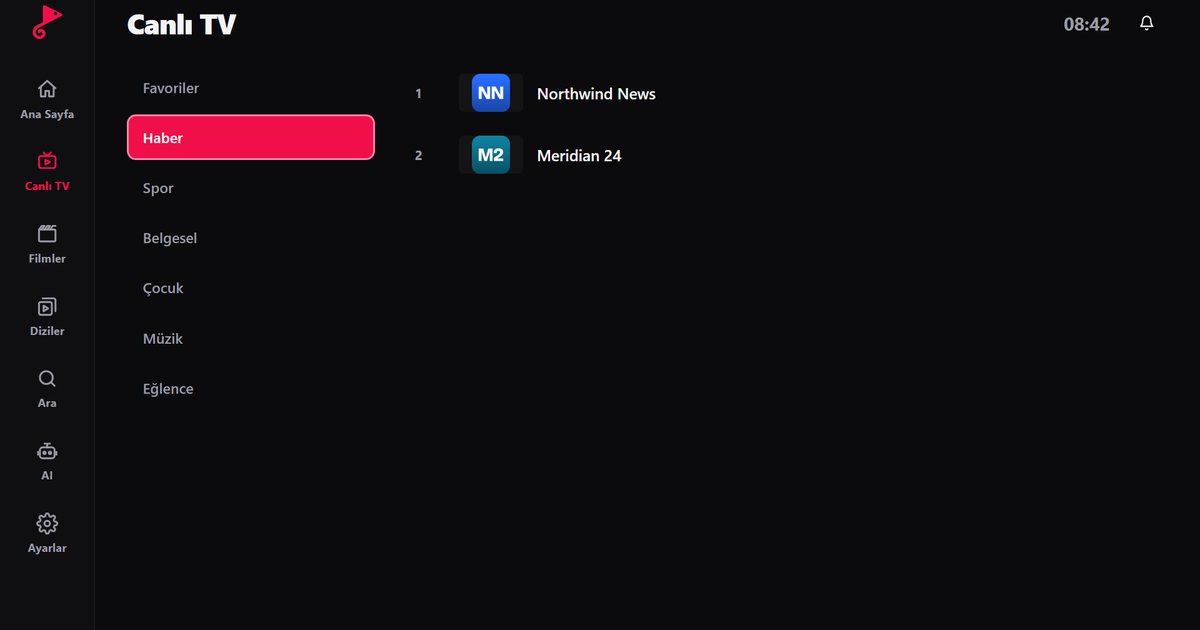
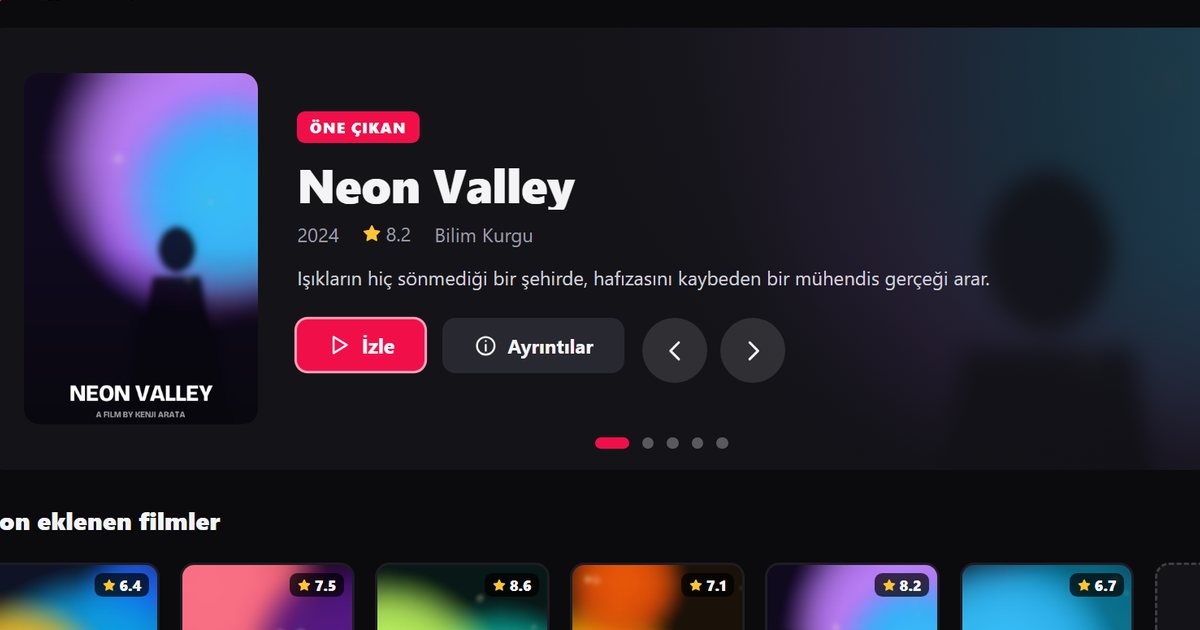
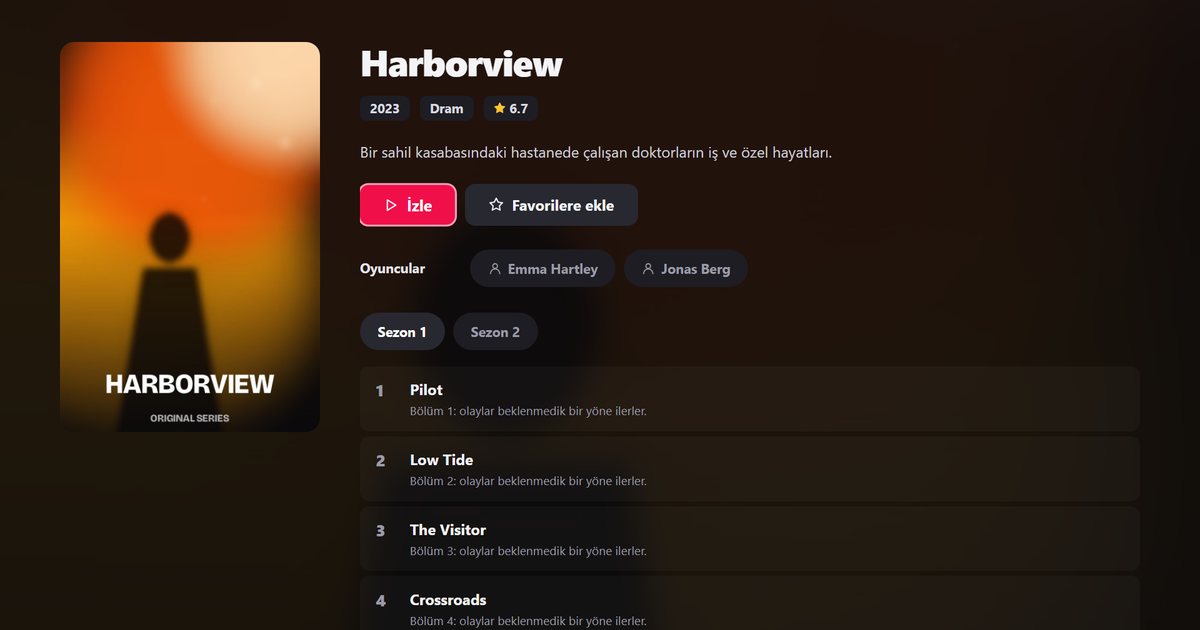
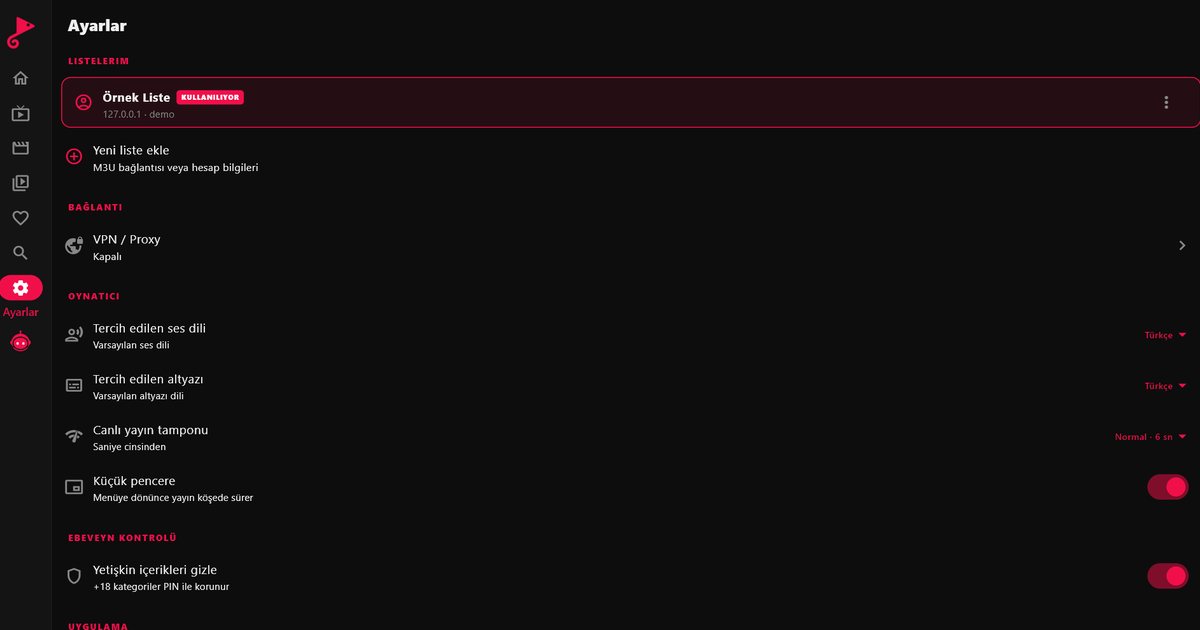
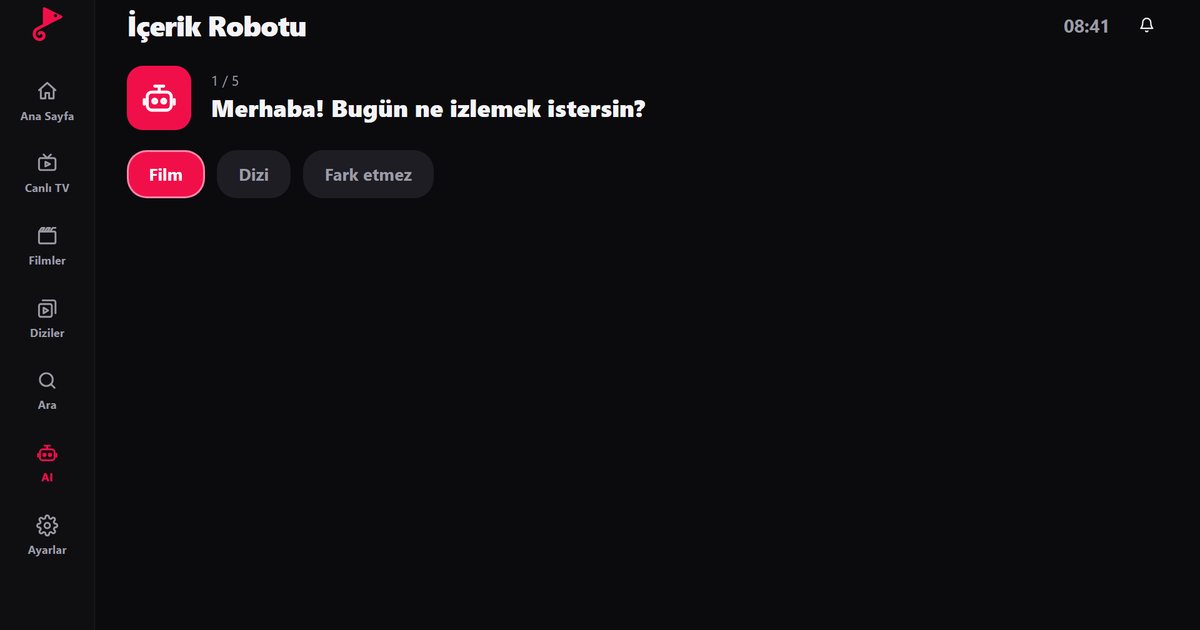
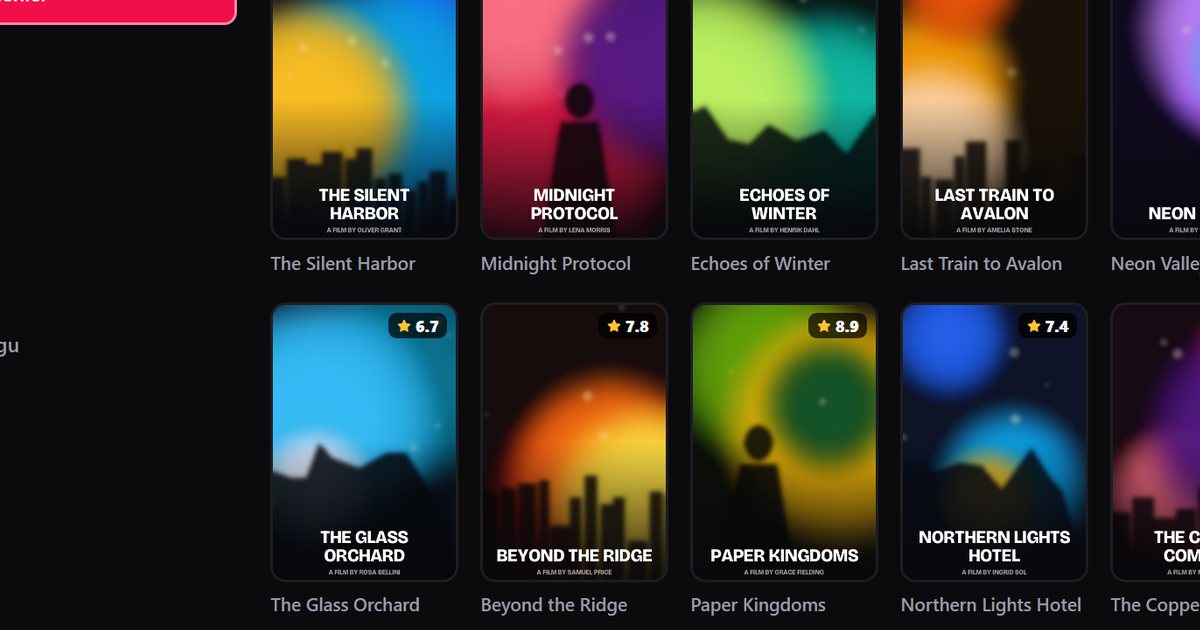
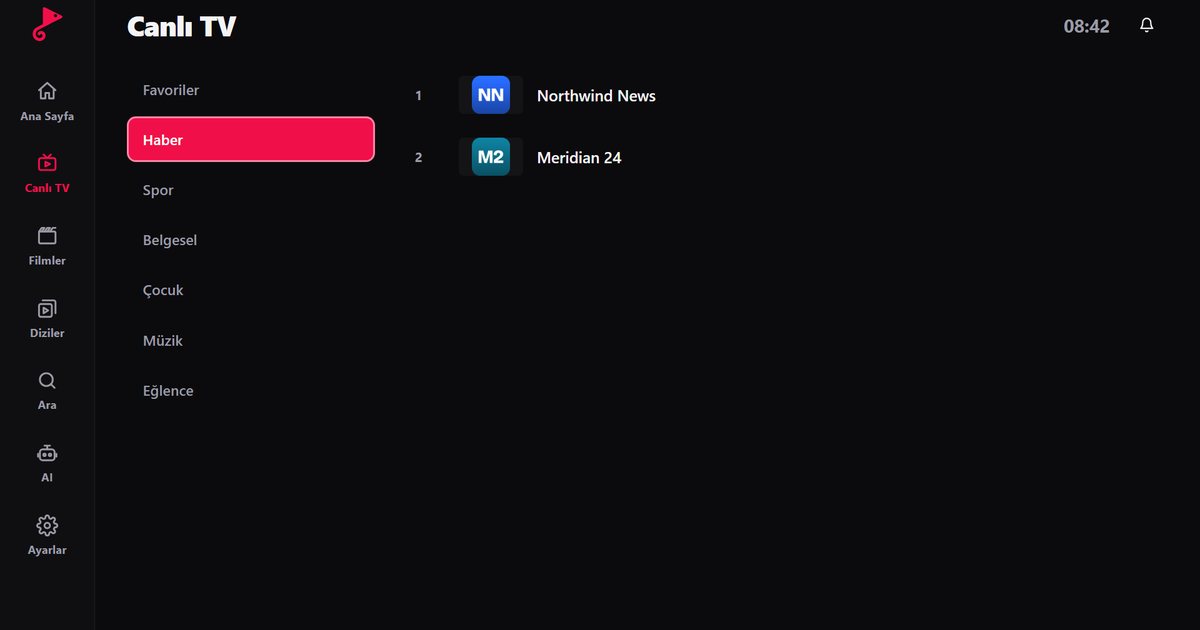
Die App gliedert deine Playlist in Live-TV, Filme und Serien, bietet Suche, Favoriten und „Weiterschauen“ und kann einen Programmführer anzeigen, wenn dein Anbieter die Daten liefert. Für Familien wichtig: Die Kindersicherung blendet Erwachsenenkategorien standardmäßig aus und öffnet sie nur mit einer selbst festgelegten PIN. Wie das funktioniert, beschreibt der Beitrag Kindersicherung bei IPTV.
Playlist auf den Fernseher bringen
Nach der Installation fügst du deinen M3U-Link oder deine Xtream-Codes-Daten hinzu. Mit der Fernbedienung ist das mühsam, daher bietet sich Mit dem Fernseher verbinden an: Der Fernseher zeigt eine Adresse und einen kurzlebigen Einmalcode, den du am Handy oder Rechner eingibst, um die Playlist zu senden. Die Zugangsdaten werden verschlüsselt gespeichert und die Verbindung läuft über HTTPS.
Wenn die App nicht auftaucht
- Prüfe, ob wirklich webOS läuft und nicht ein anderes System.
- Stelle Datum, Uhrzeit und Land korrekt ein; der Store hängt von der Region ab.
- Installiere ausstehende Systemupdates.
- Starte den Fernseher neu und suche erneut.
Hilft nichts davon, bleibt ein externes Gerät wie ein Fire TV Stick oder eine Android-TV-Box. Siehe dazu IPTV Player für Fire TV.
QwertyPlayer ist ausschließlich ein Abspielprogramm. Die App stellt keine Sender oder Filme bereit. Du nutzt deine eigene Playlist deines Anbieters und bist für die Nutzungsrechte verantwortlich.
Häufige Fragen
Welche Fernseher haben webOS?
LG-Fernseher und einige Modelle lizenzierter Marken wie Sunny, Polaroid, RCA oder Hyundai. Ob dein Modell webOS hat, siehst du in den Einstellungen.
Wo finde ich eine webOS IPTV App?
Im LG Content Store über die Suche nach QwertyPlayer.
Wie finde ich meine webOS-Version?
Unter Einstellungen, Alle Einstellungen, Allgemein in den Geräteinformationen. Details nennt der Beitrag zur webOS-Version.
Läuft die App auf jedem LG-Fernseher?
Wenn die App im LG Content Store erscheint, wird dein Modell unterstützt. Eine feste Mindestversion nennen wir nicht.
Wie übertrage ich die Playlist bequem?
Über Mit dem Fernseher verbinden mit einem kurzlebigen Einmalcode, den du am Handy oder Rechner eingibst.
Mit QwertyPlayer ausprobieren
Kostenlose Testversion für Android, Android TV, Fire TV, Huawei und Windows.