ينتج تقطع IPTV وتجمده عادة من أحد ثلاثة مصادر: إنترنت منزلك أو خادم البث أو الجهاز الذي تستخدمه. جرب الخطوات أدناه بالترتيب؛ وفي أغلب الحالات تحل الخطوات الثلاث الأولى المشكلة.
1. قس سرعة اتصالك
تحتاج بثوث HD إلى سرعة فعلية لا تقل عن 10 Mbps، وتحتاج 4K إلى 25 Mbps. يقيس اختبار السرعة في QwertyPlayer السرعة الفعلية للجهاز الذي تشاهد عليه؛ ونتيجة هاتفك لا تدل على السرعة على تلفزيونك.
2. استخدم كابلا أو Wi-Fi بتردد 5 GHz
إذا كان التلفزيون أو Fire TV Stick بعيدا عن الراوتر، فقد لا تكفي شبكة Wi-Fi بتردد 2.4 GHz. استخدم كابل Ethernet إن أمكن؛ وإلا فاتصل بشبكة 5 GHz.
3. أغلق الحساب نفسه على الأجهزة الأخرى
تسمح معظم الخدمات باتصال واحد. البث المتروك مفتوحا على جهاز آخر يسبب التقطع أو يمنع فتح القنوات على الجهاز الجديد.
4. أعد تشغيل الراوتر والجهاز
يبطؤ الراوتر وأجهزة التلفزيون عند تركها تعمل لفترة طويلة. أطفئ الاثنين لبضع دقائق ثم شغلهما من جديد.
5. جرب جودة أخرى للقناة
إذا كانت قائمتك تحتوي على نسخ HD وFHD و4K للقناة، فاختر نسخة أقل. وإذا كانت المشكلة في قناة واحدة فقط، فالسبب على الأرجح خادم البث.
6. افحص VPN
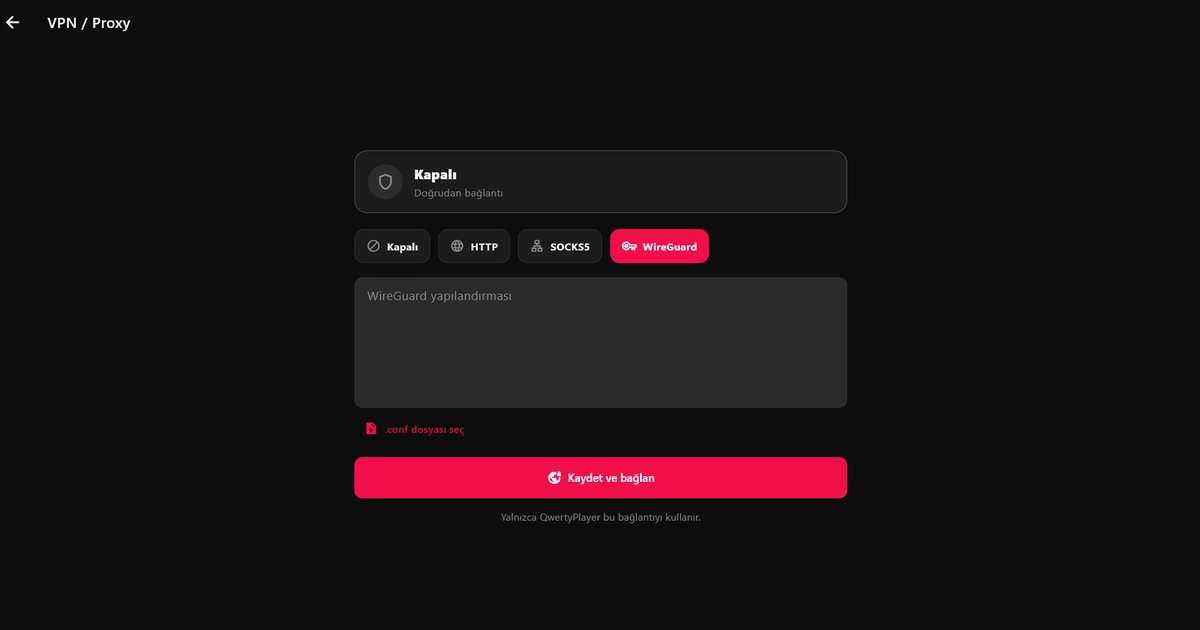
بعض مزودي الإنترنت يقيدون سرعة حركة IPTV، وقد يرفع VPN السرعة. ومن ناحية أخرى، يضيف خادم VPN البعيد تأخيرا. جرب الحالتين وقارن.
7. حافظ على تحديث التطبيق
تحمّل الإصدارات الحديثة من QwertyPlayer مسبقا مقدارا أكبر في الأفلام والمسلسلات وتعيد الاتصال تلقائيا عند انقطاعه. تحقق من وجود تحديثات في متجرك.
8. أبلغ مزود الخدمة
إذا لم يفد أي من ذلك وكانت المشكلة نفسها على كل الأجهزة، فالمصدر هو الخادم. أبلغ مزود الخدمة باسم القناة ووقت المشكلة.
للتأكد من إضافة قائمتك بشكل صحيح، راجع دليل M3U وXtream Codes؛ ولاختيار الجهاز، اقرأ دليل مشغل IPTV. هل ما زلت بحاجة إلى مساعدة؟ تواصل معنا.
جرب مع QwertyPlayer
نزل التطبيق مع نسخة تجريبية مجانية لأجهزة Android وAndroid TV وFire TV وHuawei وWindows.