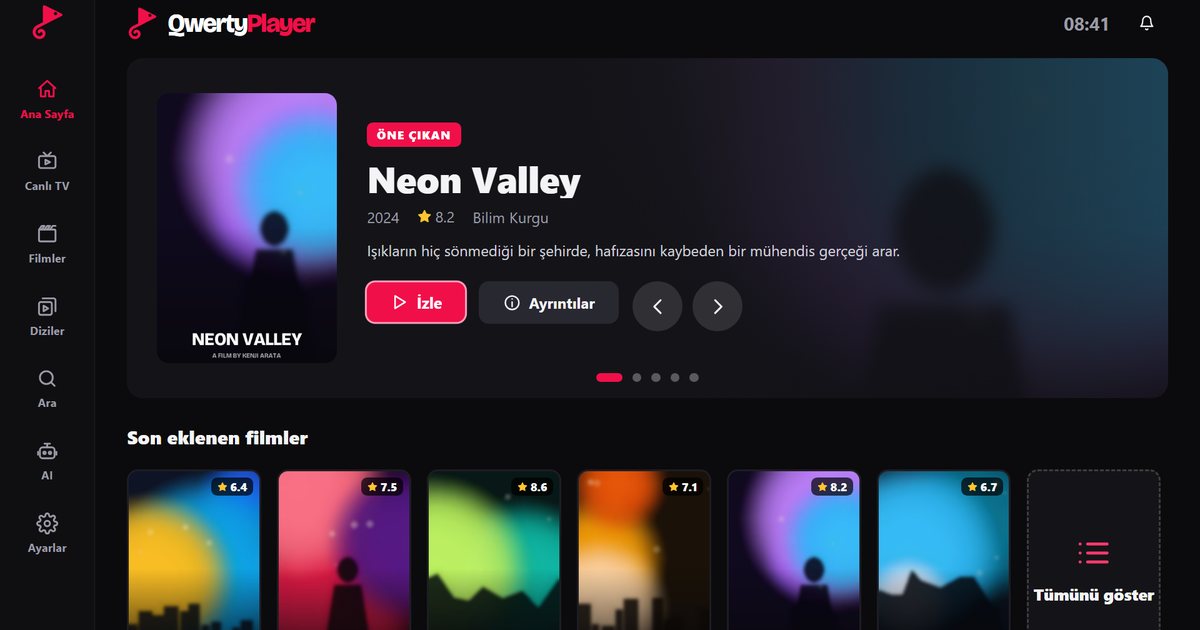
Буферизация и зависания IPTV обычно возникают по одной из трёх причин: домашний интернет, сервер трансляции или используемое устройство. Выполняйте шаги ниже по порядку; в большинстве случаев проблему решают первые три.
1. Измерьте скорость соединения
Для HD-потоков нужна реальная скорость не менее 10 Мбит/с, для 4K — 25 Мбит/с. Тест скорости в QwertyPlayer измеряет реальную скорость того устройства, на котором вы смотрите; результат на телефоне не показывает скорость на вашем телевизоре.
2. Используйте кабель или Wi-Fi 5 ГГц
Если телевизор или Fire TV Stick находится далеко от роутера, Wi-Fi 2,4 ГГц может оказаться недостаточно. По возможности используйте кабель Ethernet; в остальных случаях подключитесь к сети 5 ГГц.
3. Закройте тот же аккаунт на других устройствах
Большинство сервисов разрешают только одно подключение. Поток, оставленный открытым на другом устройстве, вызывает зависания или мешает открытию каналов на новом.
4. Перезагрузите роутер и устройство
Роутеры и ТВ-приставки замедляются при длительной непрерывной работе. Выключите оба устройства на несколько минут, затем включите снова.
5. Попробуйте другое качество канала
Если в вашем списке есть версии канала в HD, FHD и 4K, выберите более низкое качество. Если проблема только на одном канале, скорее всего, причина в сервере трансляции.
6. Проверьте VPN
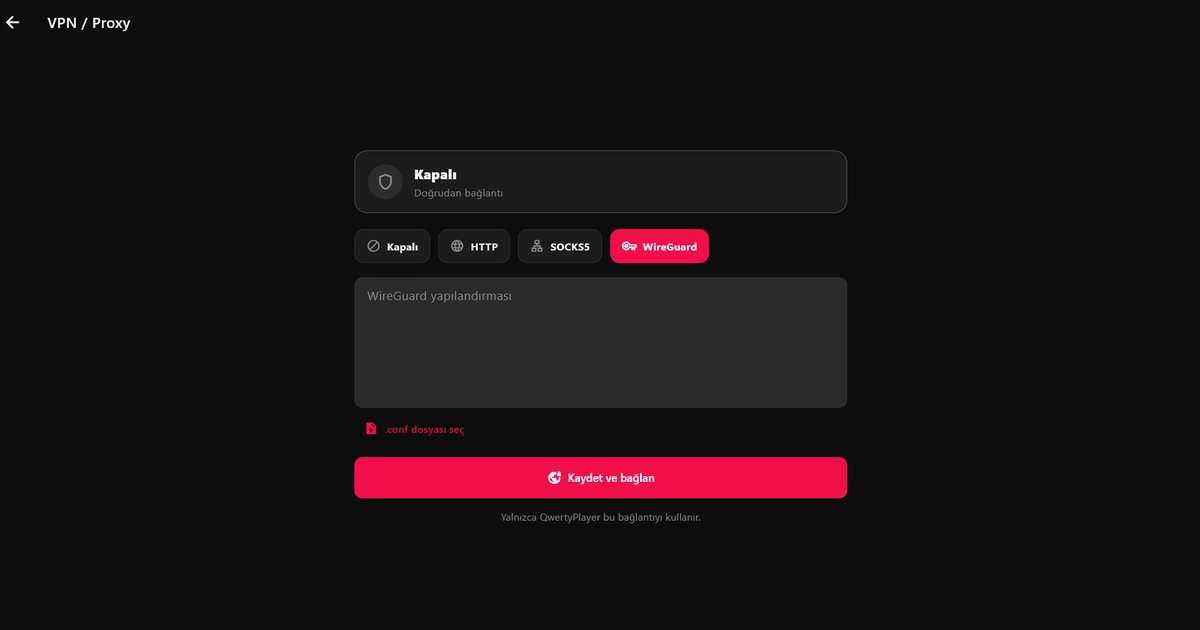
Некоторые интернет-провайдеры ограничивают скорость IPTV-трафика, и VPN может её повысить. С другой стороны, удалённый сервер VPN добавляет задержку. Попробуйте оба варианта и сравните.
7. Обновляйте приложение
В последних версиях QwertyPlayer фильмы и сериалы буферизуются на больший промежуток вперёд, а при обрыве соединения подключение восстанавливается автоматически. Проверьте наличие обновлений в вашем магазине приложений.
8. Сообщите поставщику услуг
Если ничего не помогло, а проблема одинакова на всех устройствах, источник неполадки — сервер. Сообщите об этом поставщику услуг, указав название канала и время.
Чтобы убедиться, что список добавлен правильно, см. руководство по M3U и Xtream Codes; о выборе устройства читайте в руководстве по IPTV-плееру. Проблема не решена? Свяжитесь с нами.
Попробуйте с QwertyPlayer
Скачайте с бесплатным пробным периодом для Android, Android TV, Fire TV, Huawei и Windows.