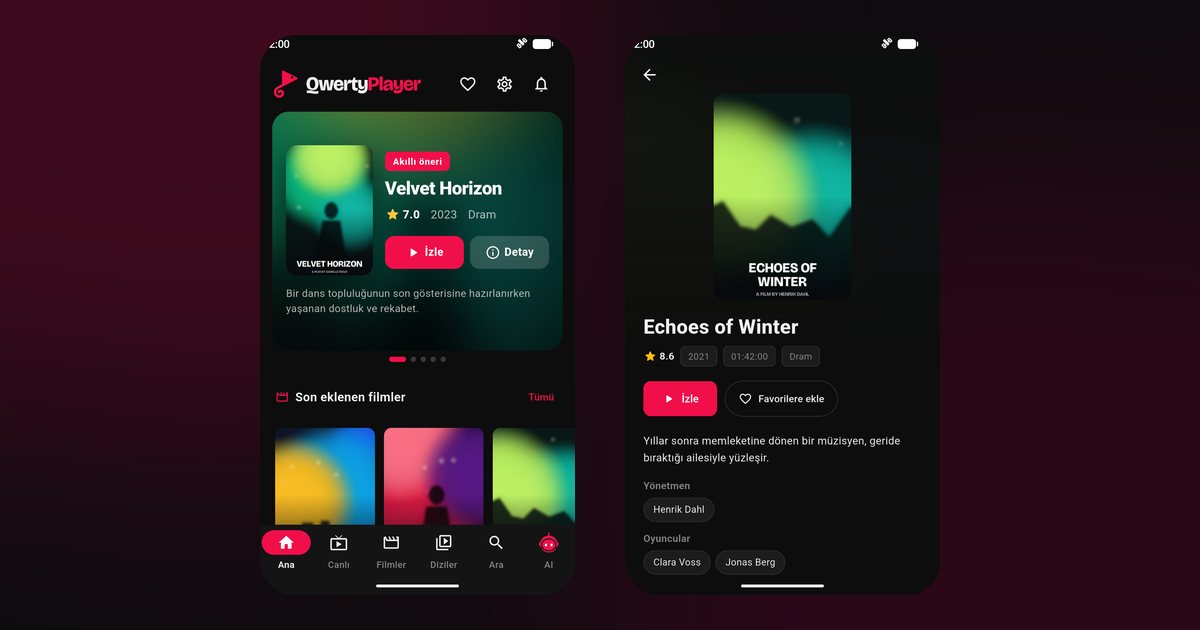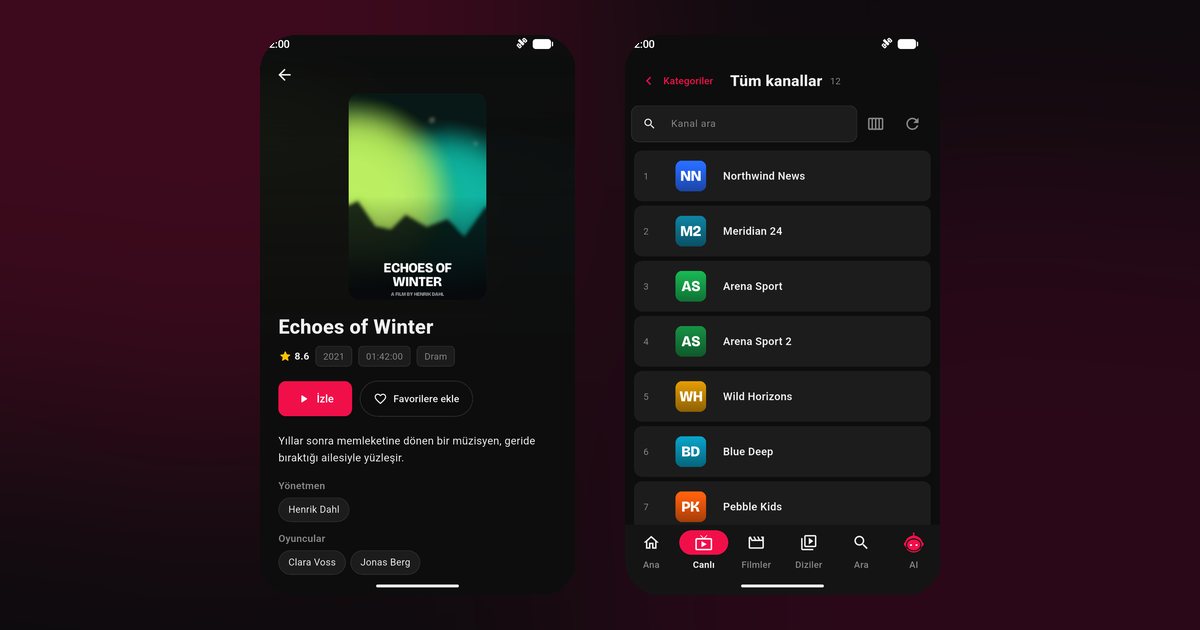
تشتهر Nokia وMotorola بالهواتف، لكن الاسمين يظهران أيضا على أجهزة التلفزيون. تصنع هذه الأجهزة شركات شريكة بترخيص من العلامتين، لذلك يتوقف ما يمكنك فعله مع مشغل IPTV على تلفزيون Nokia أو Motorola على البرنامج الموجود في طرازك تحديدا. كما يختلف التوفر كثيرا من بلد إلى آخر. تعمل كثير من هذه التلفزيونات بنظام Android TV أو Google TV، وهذا خبر جيد، لكن تحقق قبل أن تبدأ.
ليس الهاتف الذي تفكر فيه
إذا وصلت إلى هنا أثناء البحث عن الهاتف، فللهواتف صفحات منفصلة: هواتف Nokia وHMD وهواتف Motorola. التلفزيون منتج مختلف بنظام تشغيل مختلف، مع أن الشعار واحد.
كيف تعرف نظام تلفزيونك
- جهاز التحكم: وجود زر Google Assistant يشير إلى Android TV أو Google TV.
- الشاشة الرئيسية: صفوف التطبيقات وقائمة التوصيات تدل على الأمر نفسه، وأيقونة Google Play تؤكده.
- الإعدادات: تذكر صفحة المعلومات اسم النظام وإصداره. دونه.
- البث إلى الشاشة: إذا عرض هاتفك البث إلى التلفزيون مباشرة دون تطبيقات إضافية، فالأرجح أن الجهاز يدعم Chromecast المدمج، وهي ميزة في أجهزة التلفزيون المعتمدة على Android.
إذا لم يظهر أي من هذه المؤشرات على جهازك، فراجع القسم الأخير.
خطوات التثبيت
- افتح Google Play Store من الشاشة الرئيسية.
- اكتب "QwertyPlayer" أو انطقه في حقل البحث ثم افتح النتيجة.
- اختر تثبيت وانتظر حتى ينتهي، ثم اضغط فتح.
- أضف رابط M3U أو عنوان خادم Xtream Codes واسم المستخدم وكلمة المرور.
يمكنك تجنب الكتابة بعرض الرمز على التلفزيون وزيارة صفحة الاتصال بالتلفزيون من هاتفك. كتابة عنوان طويل بأزرار الأسهم سبب شائع للأخطاء.
هل جهازك Google TV أم Android TV؟
كلاهما يصلح للتثبيت، وPlay Store واحد. الاسم الأحدث يغير في الأساس تصميم الشاشة الرئيسية. وللتفاصيل اقرأ Google TV مقابل Android TV وقائمة العلامات التي تستخدمهما.
البحث الصوتي وتحديثات البرنامج
نطق اسم التطبيق في جهاز التحكم أسرع من كتابته بأزرار الأسهم. حافظ على تحديث برنامج التلفزيون من قائمة الإعدادات، فالتحديثات تتضمن إصلاحات للمتجر ولتشغيل الفيديو. وبعد تحديث كبير أعد تشغيل الجهاز مرة واحدة وانتظر بضع دقائق قبل الحكم على الأداء.
ملاحظة عن العلامات المرخصة
تنتج أجهزة تلفزيون Nokia وMotorola شركات مصنعة شريكة، وقد يباع الطراز نفسه في بعض البلدان ويغيب في أخرى. لذلك يأتي الدعم والضمان وتحديثات البرنامج من البائع أو من الشركة المصنعة المذكورة في الدليل، فاحتفظ بهذه الوثيقة إذا احتجت إلى الاستفسار عن تحديث.
ماذا تفعل عند حدوث مشكلة
| المشكلة | جرب ما يلي |
|---|---|
| التطبيق غير موجود في المتجر | افحص إعداد البلد وحدث برنامج التلفزيون وأعد البحث |
| الواجهة بطيئة | امسح ذاكرة المشغل المؤقتة وحرر مساحة وأعد التشغيل بالكامل |
| تجمد الصورة | استخدم Ethernet واتبع دليل التقطيع |
| لا يتحمل الرابط | تأكد من عدم وجود مسافة زائدة أو أحرف ناقصة وجرب على جهاز آخر |
عندما لا يعتمد التلفزيون على Android
إذا كان تلفزيون Nokia أو Motorola لديك يعمل بنظام آخر، فأضف جهاز بث. يمنحك Fire TV Stick أو صندوق Google TV أو Chromecast with Google TV الموصول بمنفذ HDMI المتجر الذي تحتاج إليه. قارن بينها في اختيار جهاز لتشغيل IPTV على التلفزيون.
QwertyPlayer مشغل فقط. قائمة التشغيل تأتي من مزود الخدمة الذي تتعامل معه، وأنت المسؤول عن حقك في مشاهدتها.
الأسئلة الشائعة
هل تدعم تلفزيونات Nokia وMotorola تطبيقات IPTV؟
الطرازات العاملة بنظام Android TV أو Google TV تدعمها عبر Play Store. افحص طرازك.
كيف أعرف أن تلفزيوني يعتمد على Android؟
ابحث عن Google Play Store وعن زر Google Assistant في جهاز التحكم وعن اسم النظام في صفحة المعلومات.
هل تطبيق الهاتف هو نفسه تطبيق التلفزيون؟
يبنى التطبيق لكل منصة على حدة. على التلفزيون تثبت نسخة Android TV من Play Store.
ماذا لو لم يحتو تلفزيوني على Play Store؟
وصل Fire TV Stick أو جهاز Google TV بمنفذ HDMI.
جرب مع QwertyPlayer
نزل التطبيق مع نسخة تجريبية مجانية لأجهزة Android وAndroid TV وFire TV وHuawei وWindows.