Nokia et Motorola sont connus pour leurs téléphones, mais leurs noms figurent aussi sur des téléviseurs commercialisés dans certains pays. Quand on cherche un lecteur IPTV pour téléviseur Nokia ou Motorola, on constate vite que les informations sont rares. Voici ce que l'on peut dire avec certitude : ces téléviseurs sont généralement des modèles Android TV ou Google TV, mais le système exact dépend du modèle et du pays de vente, et il faut le vérifier avant d'aller plus loin.
Un nom de téléphone sur un écran de salon
Les marques de téléphones qui lancent des téléviseurs s'appuient souvent sur des partenaires industriels. Le logo en façade ne dit donc rien du système. Ce qui compte, c'est l'écran d'accueil : s'il propose des rangées de recommandations, un accès à Google Play et un assistant vocal, vous êtes sur Android TV ou Google TV, et l'installation de QwertyPlayer se déroule comme sur un téléphone. Si ce n'est pas le cas, un appareil externe prendra le relais.
Procédure sur Android TV ou Google TV
- Allumez le téléviseur et accédez à l'écran d'accueil.
- Choisissez Google Play, ou la rubrique Applications puis la recherche.
- Saisissez « QwertyPlayer » avec la commande vocale de la télécommande, si elle existe.
- Appuyez sur Installer, puis sur Ouvrir.
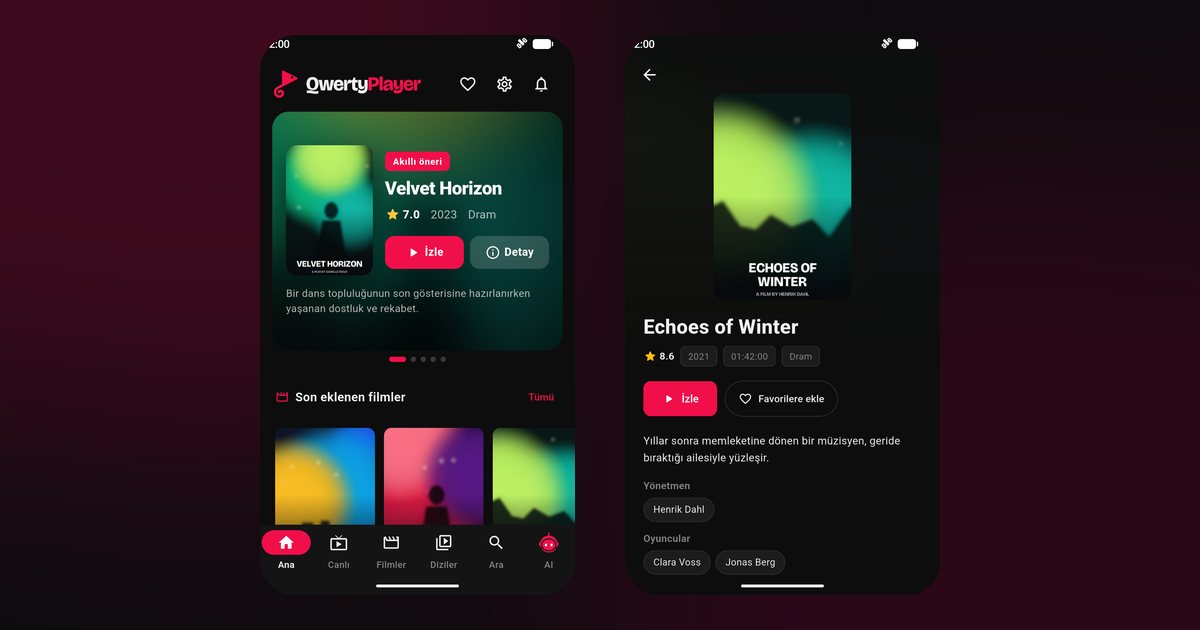
- Dans l'application, l'ajout de la liste se fait par un lien M3U ou un compte Xtream Codes.
La saisie vocale épargne les touches fléchées. Pour la liste elle-même, passez par Connecter à la TV : l'application affiche un code, que vous saisissez sur un autre appareil.
Google TV ou Android TV, quelle différence ?
Pour l'installation, aucune. Seule l'apparence de l'accueil change : Google TV met davantage en avant les recommandations. Le guide Google TV ou Android TV pour l'IPTV explique ces différences sans jargon. Pour la logique de ces marques, voir aussi les marques sous Android TV.
Les téléphones Nokia et Motorola
Si vous cherchez plutôt un guide pour le téléphone de ces marques, lisez Nokia et HMD et Motorola. Les deux sont des appareils Android, mais les téléviseurs et les téléphones n'ont rien à voir côté installation.
Si le système est différent
Quand le téléviseur n'est pas sous Android TV ou Google TV, ne cherchez pas de contournement. Une clé HDMI ou un boîtier règle le problème.
| Situation | Solution |
|---|---|
| Pas de Google Play | Fire TV Stick ou Chromecast avec Google TV |
| Téléviseur lent ou ancien | Boîtier Android TV |
| Doute sur le choix | Comparatif des appareils pour l'IPTV |
Se repérer dans la liste
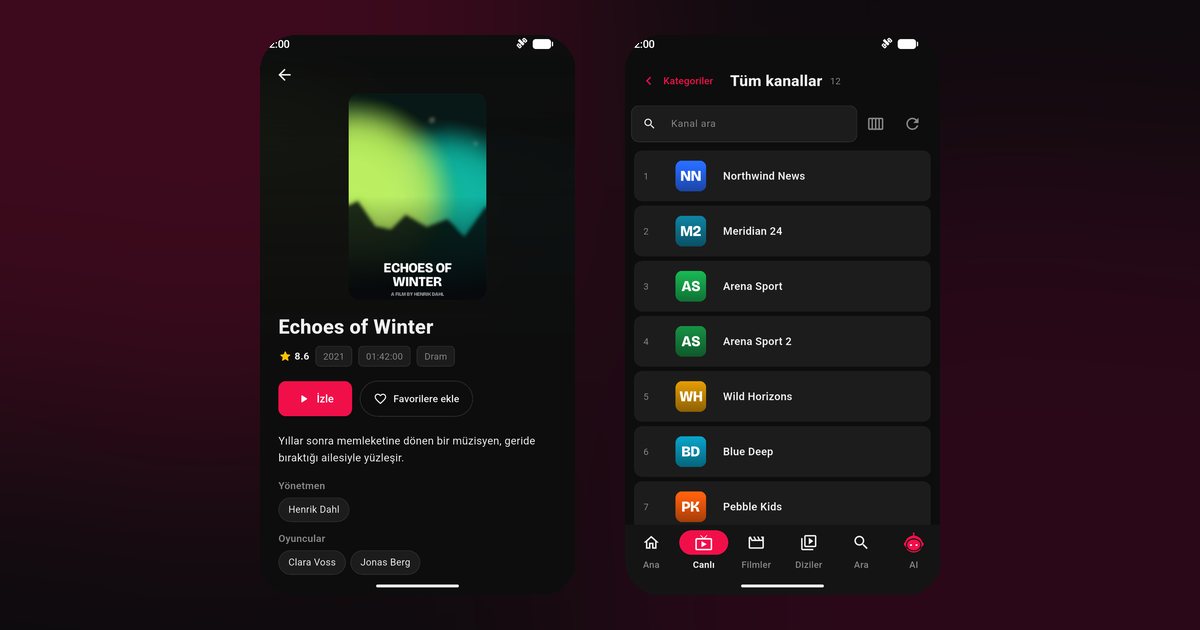
Une fois la liste chargée, les chaînes en direct, les films et les séries sont rangés dans des rubriques séparées, avec recherche et favoris. La reprise de lecture vous ramène là où vous vous étiez arrêté. Si le flux propose plusieurs langues, le choix de l'audio et des sous-titres se fait directement dans le lecteur : voir audio et sous-titres. Sur un téléviseur partagé, activez le contrôle parental.
Conseils après l'installation
- Branchez un câble Ethernet pour un flux plus régulier.
- Fermez les autres applications lourdes avant un long film.
- Mettez le téléviseur à jour : une mise à jour du système corrige parfois des lenteurs.
- En cas de coupures, essayez les solutions classées par cause.
Pour comprendre la différence entre un lien et un compte, la page Xtream Codes pas à pas détaille chaque champ.
QwertyPlayer se limite à la lecture : aucun contenu n'est fourni, et vous devez avoir le droit de regarder ce que vous ajoutez.
Questions fréquentes
Les téléviseurs Nokia et Motorola sont-ils sous Android TV ?
Généralement, mais cela dépend du modèle et du pays. Vérifiez dans les paramètres.
Où installer l'application ?
Dans Google Play, depuis l'écran d'accueil du téléviseur.
La commande vocale aide-t-elle ?
Oui, elle évite de saisir « QwertyPlayer » avec les flèches de la télécommande.
Que faire si Google Play n'existe pas sur ma TV ?
Branchez un Fire TV Stick, un boîtier Android TV ou un Chromecast avec Google TV.
Essayer avec QwertyPlayer
Essai gratuit pour Android, Android TV, Fire TV, Huawei et Windows.