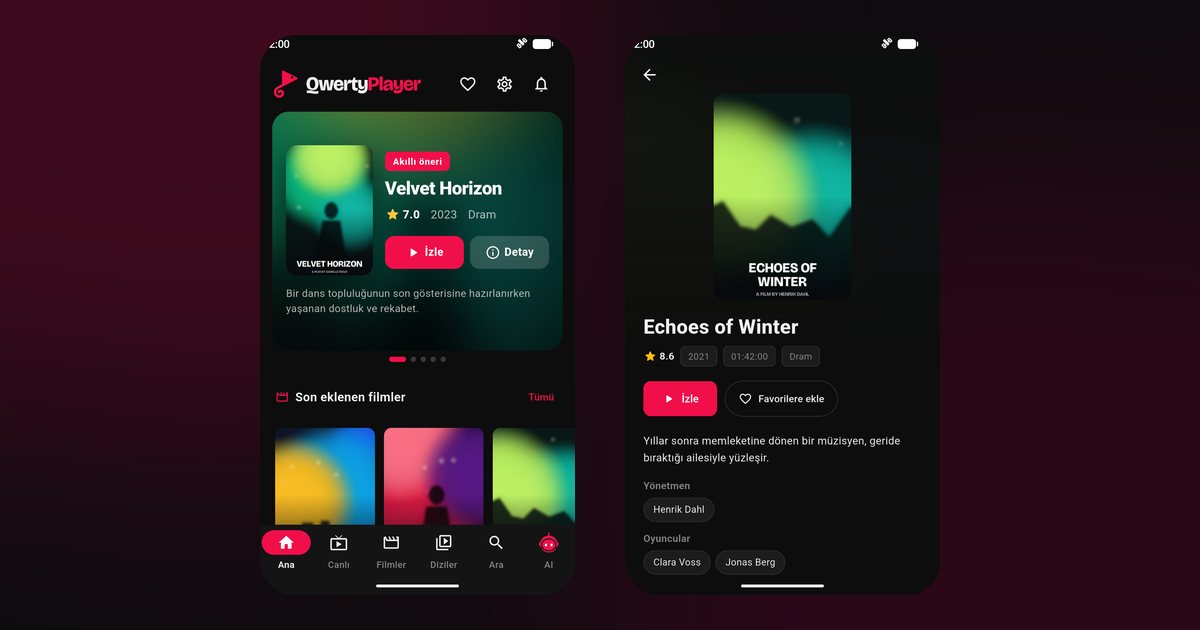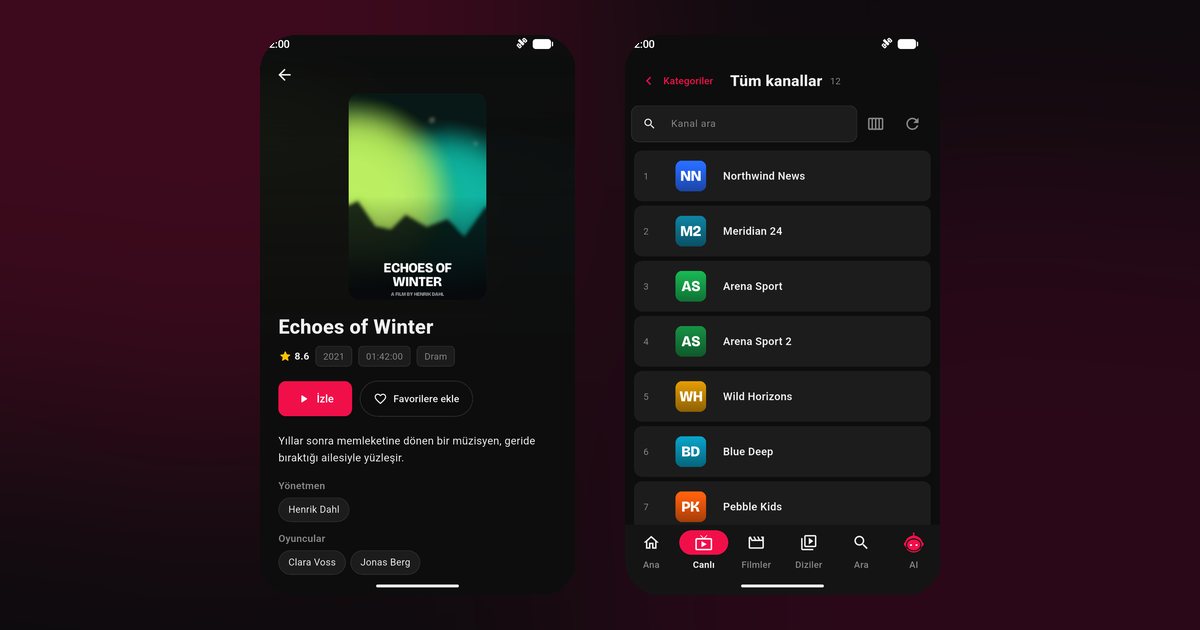
Telefonlarıyla tanınan Nokia ve Motorola adları, televizyon rafında da karşımıza çıkar. Bu televizyonlar telefon markasını lisansla kullanan üreticiler tarafından üretilir ve genellikle Android TV ya da Google TV çalıştırır. Dolayısıyla IPTV player kurmak, Sony ya da TCL gibi markalarla aynı mantığı izler: Google Play Store'dan QwertyPlayer'ı kurarsın. Yine de modele bakmak gerekir. QwertyPlayer içerik sağlamayan bir oynatıcıdır; M3U bağlantını veya Xtream Codes hesabını kendin eklersin.
Telefon markası, televizyon yazılımı
Nokia ya da Motorola bir telefonun yazılımını bilirsin; televizyon ise ayrı bir üründür. Aynı adı taşıması, telefon arayüzünün televizyona aktığı anlamına gelmez. Televizyon tarafında bakacağın şey, ana ekranda Google arayüzünün bulunup bulunmadığıdır.
Kurulum adımları
- Kumandadaki ana ekran düğmesine bas.
- Uygulamalar bölümünü aç ve Google Play Store'u seç.
- Arama kutusuna "QwertyPlayer" yaz. Kumandanın mikrofonu varsa sesle de arayabilirsin.
- Uygulamayı kur ve aç. Televizyon bir adres ve kısa ömürlü, tek kullanımlık kod gösterir.
- Telefondaki tarayıcıda TV'ye bağlan sayfasını aç, kodu yaz ve listeni gönder.
Hangi Nokia ya da Motorola telefon sahibi olursan ol bu yöntem değişmez. Nokia telefon kullanıyorsan Nokia ve HMD telefon rehberini, Motorola telefon için Motorola IPTV player yazısını da okuyabilirsin.
Sistem kontrolü: iki dakikalık test
- Ayarlar > Cihaz tercihleri > Hakkında benzeri bölümde "Android TV" ya da "Google TV" geçiyor mu?
- Ana ekranda üstte arama çubuğu ve Google hesabı simgesi var mı?
- Uygulamalar arasında Play Store bulunuyor mu?
Bu üçünün biri bile olumluysa yol nettir. Google arayüzünün iki adı arasındaki fark merak edilirse Google TV ile Android TV yazısı bunu özetler. Tüm Android TV'li markaların listesi için Android TV'li markalar sayfasına bak.
Play Store görünmüyorsa
Bazı televizyonlarda lisanslı markayı taşıyan model, markaya özel hafif bir yazılım çalıştırabilir. Bu durumda Play Store olmaz ve QwertyPlayer'ı kuramazsın. Harici cihaz ekleyerek sorunu çözersin: Fire TV Stick, Android TV ya da Google TV kutusu ya da Chromecast with Google TV. Televizyonun HDMI girişini kullanan bu cihazlar, televizyonun kendi yazılımını devre dışı bırakmaz. Seçim yaparken Google TV ile Chromecast ve Fire TV yazıları işini kolaylaştırır.
Yaygın sorunlar
| Belirti | Çözüm |
|---|---|
| Play Store açılmıyor | Google hesabıyla giriş yaptığından ve internetin açık olduğundan emin ol |
| Uygulama aramada çıkmıyor | Yazılım güncellemesine bak; bölge ayarını kontrol et |
| Kod ekranda süresi dolmuş görünüyor | Uygulamayı kapatıp aç; yeni kod üretilir |
| Görüntü takılıyor | Ethernet bağlantısı kur ya da takılma çözümlerini uygula |
Altyazı, rehber ve ebeveyn ayarı
Yayında varsa altyazı ve ses dili seçimi oynatıcıdan yapılır; altyazı ve ses yazısı bunu anlatır. Xtream hesaplarında program rehberi çoğunlukla otomatik gelir; M3U için XMLTV adresi gerekir. Ebeveyn kontrolünde yetişkin kategorileri varsayılan gizlidir ve belirlediğin PIN ile açılır.
Kumanda, ses ve görüntü ayarları
Bu televizyonlarda kumandada çoğunlukla Google Asistan düğmesi bulunur. Düğmeye basıp "QwertyPlayer'ı aç" demek, uygulamayı kurduktan sonra hızlı erişim sağlar. Görüntü modu olarak Sinema ya da Standart seçmek film izlerken renkleri dengeler; Spor modu canlı maç yayınlarında akıcılık hissi verebilir. Bu mod adları televizyona göre değişir ve QwertyPlayer'dan bağımsızdır.
Ses tarafında soundbar bağlıyorsan HDMI ARC girişini kullan; böylece tek kumandayla ses seviyesini yönetirsin.
Güncel kalmak
Televizyonun yazılımı ve Play Store uygulamaları düzenli güncellenir. Ayarlar > Sistem bölümünde güncelleme denetimini bir kez çalıştır. QwertyPlayer'ın yeni bir sürümü çıktığında güncelleme otomatik gelmezse Play Store'daki uygulamalarım bölümünden elle güncelleyebilirsin.
Birden fazla kişi aynı televizyonu kullanıyorsa her kullanıcı için ayrı bir Google hesabı gerekmez; ortak hesapla Play Store üzerinden uygulama kurmak yeterlidir. Liste bilgilerin uygulamada tutulur ve hesabın Play Store geçmişinden bağımsızdır. Şifreler şifreli saklanır ve bağlantı HTTPS ile kurulur.
Hukuki tavsiye vermiyoruz; yalnızca izleme hakkın olan yayınları kullan. Uygulama şu anda ücretsizdir.
Sık sorulan sorular
Nokia marka televizyonlar Android TV mi?
Çoğu Android TV ya da Google TV çalıştırır, ama kesin bilgi için modelin Hakkında bölümüne bakmalısın.
Motorola televizyonuma QwertyPlayer nasıl kurulur?
Play Store simgesi varsa uygulamayı oradan aratıp kurarsın. Yoksa harici bir cihaz kullanman gerekir.
Telefon markasıyla televizyon markası aynı sistem midir?
Hayır. Televizyonun yazılımı telefonunkinden bağımsızdır; sistemi televizyondan kontrol etmelisin.
Kod süresi dolarsa ne olur?
Kod kısa ömürlü olduğundan uygulamayı yeniden açıp yeni kod alırsın.
Play Store yoksa hangi cihazı almalıyım?
Fire TV Stick, Android TV kutusu ya da Chromecast with Google TV işini görür.
QwertyPlayer ile dene
Android, Android TV, Fire TV, Huawei ve Windows için ücretsiz deneme sürümüyle indir.