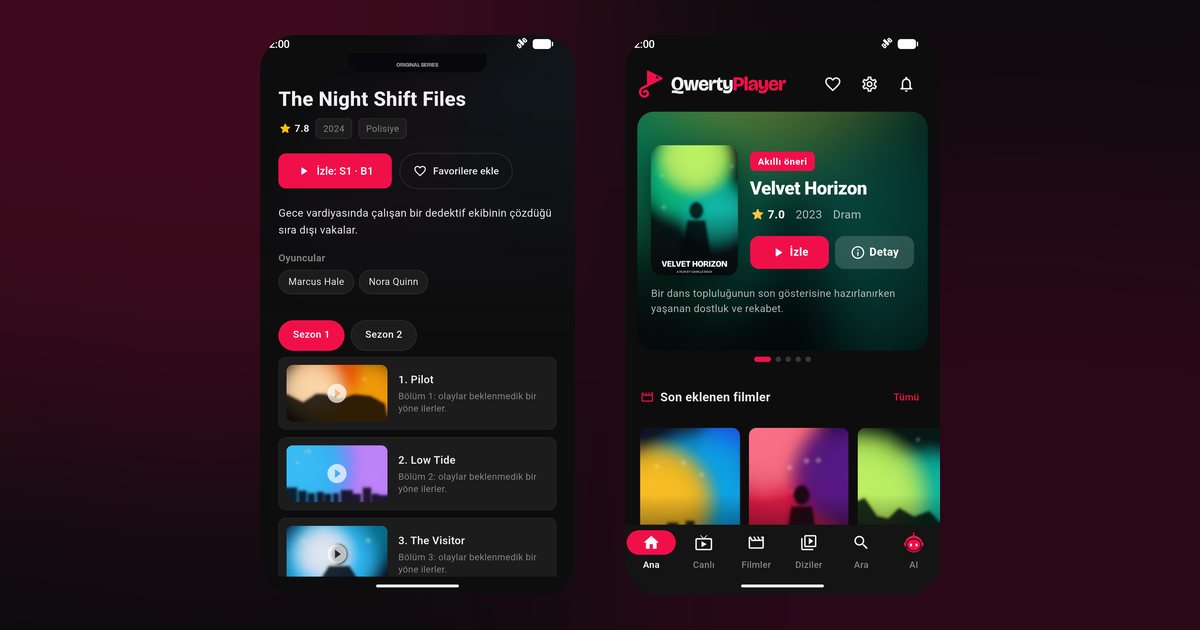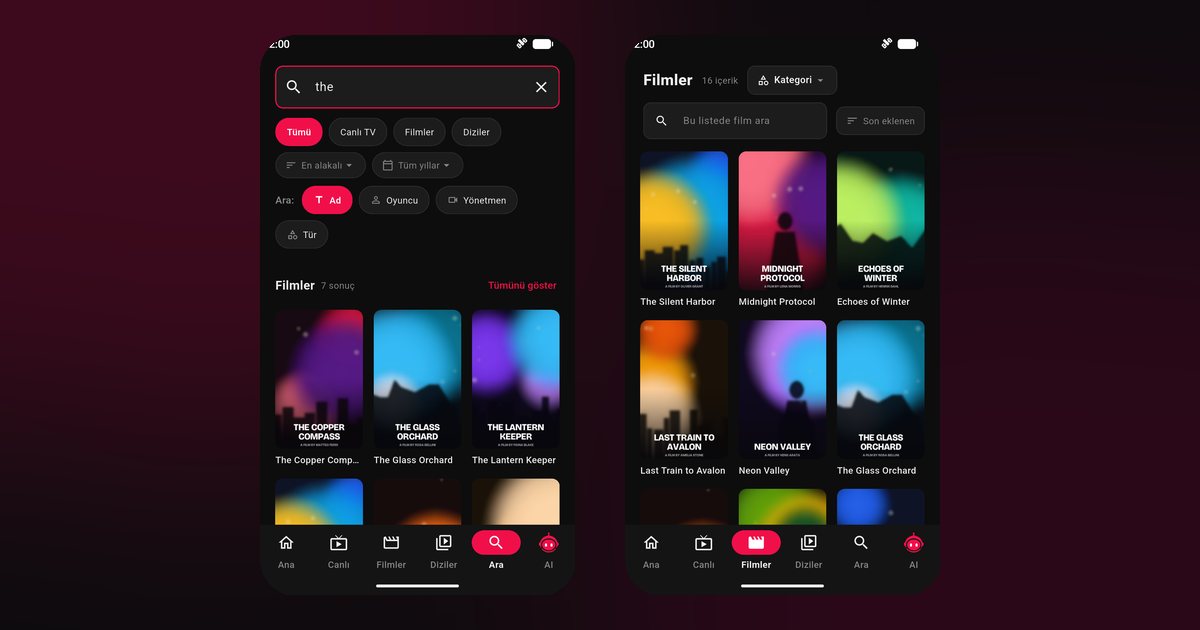
Tecno, Infinix und itel gehören zum selben Hersteller-Verbund und sind vor allem für ihr günstiges Preis-Leistungs-Verhältnis bekannt. Über den Online-Handel landen die Geräte inzwischen auch in Europa. Wer auf einem Tecno Camon, Spark oder Phantom oder auf einem Infinix Note, Hot oder Zero einen IPTV Player einrichten möchte, stößt oft auf dasselbe Phänomen: Die App lässt sich problemlos installieren, doch der Stream endet, sobald man kurz die App wechselt. Beides lässt sich lösen.
So kommt QwertyPlayer aufs Gerät
Alle genannten Reihen laufen mit Android. Geräte mit Google-Diensten haben den Play Store bereits an Bord. Dort suchst du nach „QwertyPlayer“, tippst auf „Installieren“ und öffnest die App. Beim ersten Start erlaubst du die Benachrichtigungen, damit Android Hinweise der App anzeigen darf. Danach öffnest du das Hinzufügen einer Playlist und entscheidest dich zwischen M3U-Link und Xtream Codes mit Serveradresse, Benutzername und Passwort. Was dein Anbieter mitliefert, bestimmt die Wahl; Entscheidungshilfe bietet M3U oder Xtream Codes: Was passt zu dir?
Fehlt der Play Store, bietet die Download-Seite eine Installationsdatei. Lade solche Dateien ausschließlich von dort.
Warum der Stream auf Transsion-Handys abbricht
Die Oberflächen dieser Marken, HiOS bei Tecno und XOS bei Infinix, bringen eigene Verwaltungsfunktionen mit. Typisch ist ein Telefonmanager oder eine Speicherbereinigung, die laufende Apps im Hintergrund schließt, um Arbeitsspeicher und Akku zu schonen. Für einen Videostream ist das ungünstig: Wechselst du kurz in den Messenger oder sperrst das Display, kann das System die App beenden. Das ist kein Fehler der Playlist, sondern eine Schutzfunktion des Betriebssystems.
Fünf Einstellungen, die helfen
Die Bezeichnungen ändern sich mit Modell und Softwareversion, sinngemäß gelten diese Punkte:
- Telefonmanager oder Speicherbereinigung: QwertyPlayer aus der Liste der automatisch bereinigten Apps herausnehmen.
- Akku-Optimierung: In den Akku-Einstellungen für die App „Nicht optimieren“ oder die uneingeschränkte Nutzung wählen.
- Autostart und Hintergrundaktivität: Falls vorhanden, für die App erlauben.
- Energiesparmodus: Bei längeren Sendungen ausschalten, er drosselt Netzwerk und Hintergrundprozesse.
- Datensparmodus: Für die App die uneingeschränkte Datennutzung freigeben, wenn Streams im Mobilfunk abreißen.
Wie das bei anderen Herstellern aussieht, zeigt die Anleitung Android beendet IPTV im Hintergrund.
Einfache Hardware, etwas Geduld
Günstige Geräte haben kleinere Antennen und weniger Arbeitsspeicher. Nutze das 5-GHz-WLAN und bleibe in Reichweite des Routers. Sehr große Playlists laden auf einfacher Hardware langsamer, lass die App deshalb beim ersten Mal in Ruhe fertig einlesen. Verhält sie sich nach einem Update seltsam, leere in den App-Einstellungen den Zwischenspeicher, die Playlist bleibt erhalten.
Weiter zum Fernseher
Das Handy eignet sich als Eingabegerät: Über Mit dem Fernseher verbinden sendest du die Playlist an den TV, ohne sie mit der Fernbedienung abzutippen. Für andere Hersteller lohnt der Blick in die Übersicht der Android-Handy-Marken, die Grundlagen stehen in IPTV Player für Android.
Praxisbeispiel: Abends auf dem Sofa
Ein typischer Ablauf auf einem Infinix Hot oder Tecno Spark sieht so aus: Du startest QwertyPlayer, öffnest einen Favoriten, drehst das Handy ins Querformat und stellst es auf. Nach einigen Minuten kommt eine Nachricht, du antwortest kurz und kehrst zur App zurück. Wurde die App in der Zwischenzeit beendet, liegt es fast immer an der Speicherbereinigung. Hast du die Ausnahme eingerichtet, bleibt die Sendung erhalten. Zusätzlich lohnt ein Blick auf den Ladestand: Viele Geräte schalten unterhalb einer bestimmten Akku-Schwelle automatisch in den Sparmodus, selbst wenn du ihn vorher ausgeschaltet hattest. Stecke das Handy bei längeren Filmen deshalb ans Ladegerät.
Kindersicherung und gemeinsame Nutzung
Teilt sich die Familie ein günstiges Zweitgerät, hilft die Kindersicherung. Erwachsenenkategorien sind standardmäßig ausgeblendet und lassen sich nur über eine PIN öffnen, die du in den Einstellungen festlegst. Sie richtet sich an Eltern, nicht an Kinder unter 13 Jahren. Mehr dazu in Kindersicherung bei IPTV.
Hinweis: QwertyPlayer liefert keine Sender, Filme oder Playlists. Nutze nur Inhalte, die du rechtmäßig ansehen darfst.
Häufige Fragen
Läuft der IPTV Player auf Tecno Camon, Spark und Phantom?
Ja. Alle Tecno-Reihen laufen mit Android, du installierst QwertyPlayer über Google Play.
Funktioniert die App auch auf Infinix Note, Hot und Zero?
Ja, auch diese Reihen nutzen Android. Die Einrichtung ist dieselbe, einschließlich der Akku-Einstellungen.
Gibt es eine eigene Tecno- oder Infinix-Version?
Nein. Es gibt eine Android-Version, die auf allen diesen Geräten gleich funktioniert.
Warum stoppt der Stream beim Wechsel in eine andere App?
Meist beendet der Telefonmanager oder die Speicherbereinigung die App im Hintergrund. Nimm QwertyPlayer dort heraus.
Mit QwertyPlayer ausprobieren
Kostenlose Testversion für Android, Android TV, Fire TV, Huawei und Windows.