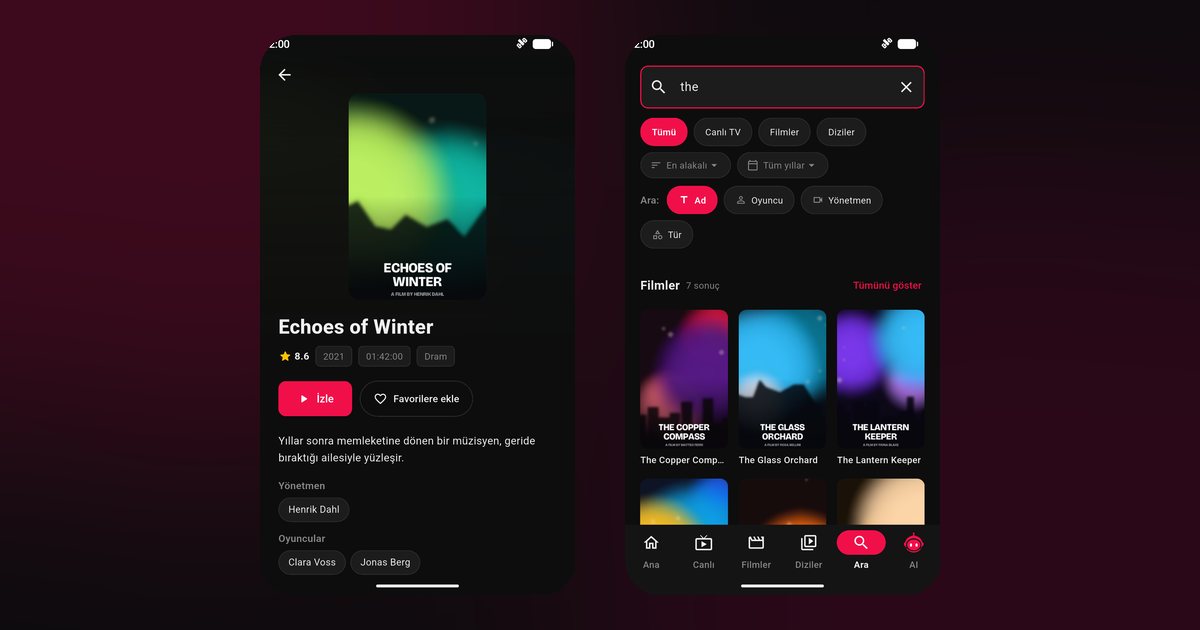
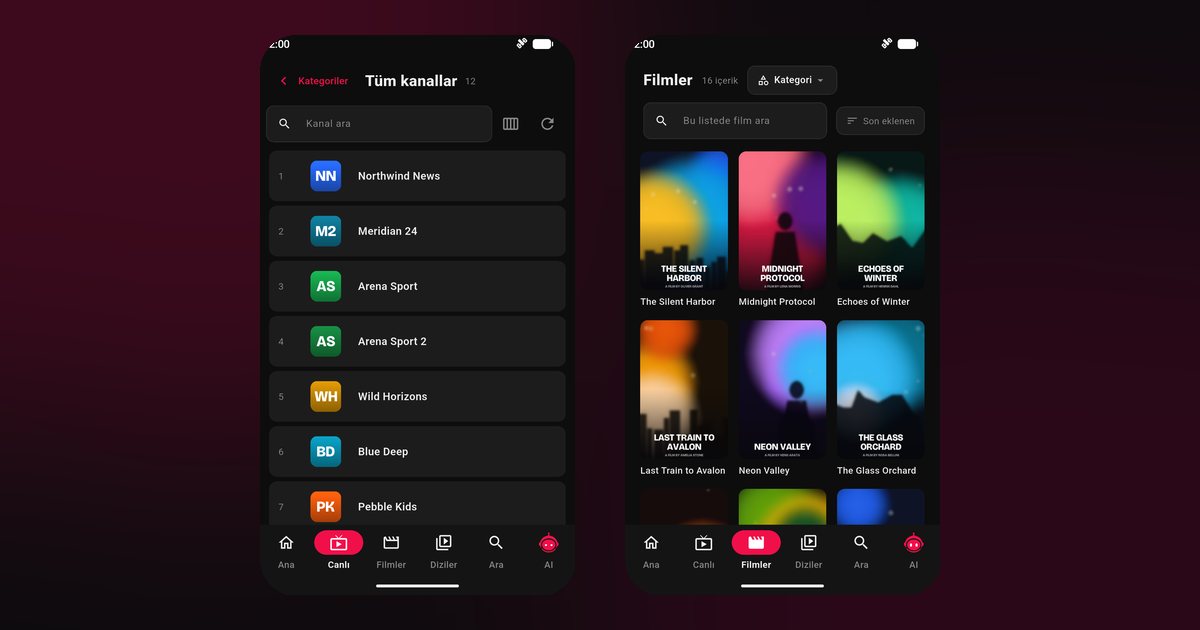
Abres un canal, bloqueas la pantalla o entras en una aplicación de mensajería y, unos minutos después, la emisión ya no está. Es una de las quejas más habituales con cualquier reproductor IPTV en Android, y casi nunca es culpa del reproductor ni de tu conexión a internet. Android y el gestor de batería del propio fabricante deciden qué aplicaciones pueden seguir funcionando cuando no están en pantalla, y muchos vienen configurados de forma muy estricta. Esta guía te explica qué cambiar, marca por marca.
Qué ocurre realmente
Desde Android 6, el sistema incluye una función que pone en reposo las aplicaciones inactivas, y los fabricantes han añadido sus propias capas encima. Algunas son suaves. Otras, sobre todo en teléfonos que se venden con un fuerte mensaje de autonomía, cierran las aplicaciones en segundo plano en cuestión de minutos. Cuando se corta una aplicación de vídeo, la imagen se congela o la aplicación simplemente se cierra. La lista de canales no tiene ningún problema. Los ajustes siguientes le indican al teléfono que QwertyPlayer tiene permiso para seguir funcionando.
Los nombres de los menús cambian con cada versión del software, por eso cada fila describe el lugar donde buscar y no una ruta fija. Si te pierdes, usa el buscador de la parte superior de Ajustes y escribe "batería" o "segundo plano".
Ajustes por marca
| Marca (modelos de ejemplo) | Dónde buscar | Qué elegir |
|---|---|---|
| Samsung (series Galaxy S, A, Z) | Batería o Cuidado del dispositivo, y después límites de uso en segundo plano | Quita la aplicación de las aplicaciones en suspensión y añádela a las que nunca se suspenden |
| Xiaomi, Redmi, POCO (Xiaomi 14, Redmi Note 13, POCO F6) | Información de la aplicación, ahorro de batería; y la página de Inicio automático | Sin restricciones y con inicio automático activado |
| Oppo, Realme, OnePlus (Reno, Realme GT, OnePlus 12, Nord) | Batería, gestión de batería por aplicación | Permite la actividad en segundo plano; desactiva la optimización automática para la aplicación |
| Vivo (X100, V30, serie Y) | Batería, consumo de energía en segundo plano | Permite un consumo alto en segundo plano para la aplicación |
| Honor (Magic6, Honor 200) | Batería, inicio de aplicaciones | Gestiona manualmente y permite la actividad en segundo plano |
| Huawei (P60, Mate 60, nova) | Batería, inicio de aplicaciones | Gestiona manualmente y permite la actividad en segundo plano |
| Motorola (Moto G, Edge) y Google Pixel (Pixel 8, Pixel 9) | Información de la aplicación, uso de batería de la aplicación | Sin restricciones; comprueba que la Batería adaptable no limite la aplicación |
| Tecno, Infinix, itel | Administrador del teléfono, limpiador de memoria y batería de la aplicación | Protege la aplicación de la limpieza automática y quita las restricciones |
Pasos que funcionan en casi todos los teléfonos
- Abre Ajustes, después Aplicaciones, y selecciona QwertyPlayer.
- Entra en el apartado de batería y elige sin restricciones, sin límites o la opción equivalente más cercana.
- Desactiva el ahorro de batería o de energía mientras ves contenido. En muchos teléfonos anula los ajustes de cada aplicación.
- Comprueba que las notificaciones estén permitidas. Las versiones recientes de Android necesitan ese permiso para los controles de reproducción.
- Abre la pantalla de aplicaciones recientes y fija la tarjeta de la aplicación si tu teléfono ofrece un icono de candado.
- Si ves contenido con datos móviles, comprueba que el ahorro de datos esté desactivado o que QwertyPlayer tenga permitido el uso de datos sin restricciones.
Un ajuste oculto de desarrollador
Si alguna vez has probado cosas en las opciones de desarrollador, busca "límite de procesos en segundo plano" y asegúrate de que esté en el límite estándar. Un número bajo ahí provoca que las aplicaciones se cierren constantemente, y es fácil olvidarlo.
Lo que estos ajustes no solucionan
Que el sistema deje de cerrar la aplicación no arreglará una conexión débil. Si la imagen se detiene mientras la aplicación sigue abierta, la causa es la red o la emisión. Ejecuta la prueba de velocidad de la aplicación y sigue los pasos para solucionar los cortes de buffering. Ten en cuenta también que lo que ocurre con la pantalla apagada depende de la versión de la aplicación, así que estos ajustes deben entenderse como una forma de descartar el sistema operativo como causa, y no como la promesa de una función concreta.
Guías para tu teléfono
- Teléfonos Samsung Galaxy y One UI
- Xiaomi, Redmi y POCO
- Tecno, Infinix e itel
- Huawei y AppGallery
- Todas las marcas Android en una sola guía
Para evitar el problema por completo en la pantalla grande, envía la lista a un televisor con la página Conectar a la TV.
QwertyPlayer no incluye ningún contenido. Tú añades las emisiones de tu propio proveedor y eres responsable de tu derecho a verlas.
Preguntas frecuentes
¿Por qué Android cierra mi aplicación de IPTV cuando se apaga la pantalla?
El sistema o el gestor de batería del fabricante pone las aplicaciones en reposo para ahorrar energía. Configurar la aplicación como sin restricciones en su página de batería suele evitarlo.
¿Tengo que cambiar algo en un Pixel?
Abre la información de la aplicación, entra en el uso de batería de la aplicación y selecciona sin restricciones. Comprueba también que el ahorro de batería esté desactivado.
¿Es un problema de mi lista?
No, si la emisión se reproduce bien mientras la aplicación está abierta. El problema es que el teléfono restringe la actividad en segundo plano.
¿Qué ajuste es más importante en un Xiaomi o Redmi?
Pon la batería en sin restricciones y activa el inicio automático para la aplicación.
¿Estos cambios gastarán más batería?
Solo mientras la aplicación esté realmente funcionando. La reproducción de vídeo consume energía con cualquier ajuste, y puedes revertir los cambios en cualquier momento.
Pruébalo con QwertyPlayer
Descárgalo con una prueba gratuita para Android, Android TV, Fire TV, Huawei y Windows.