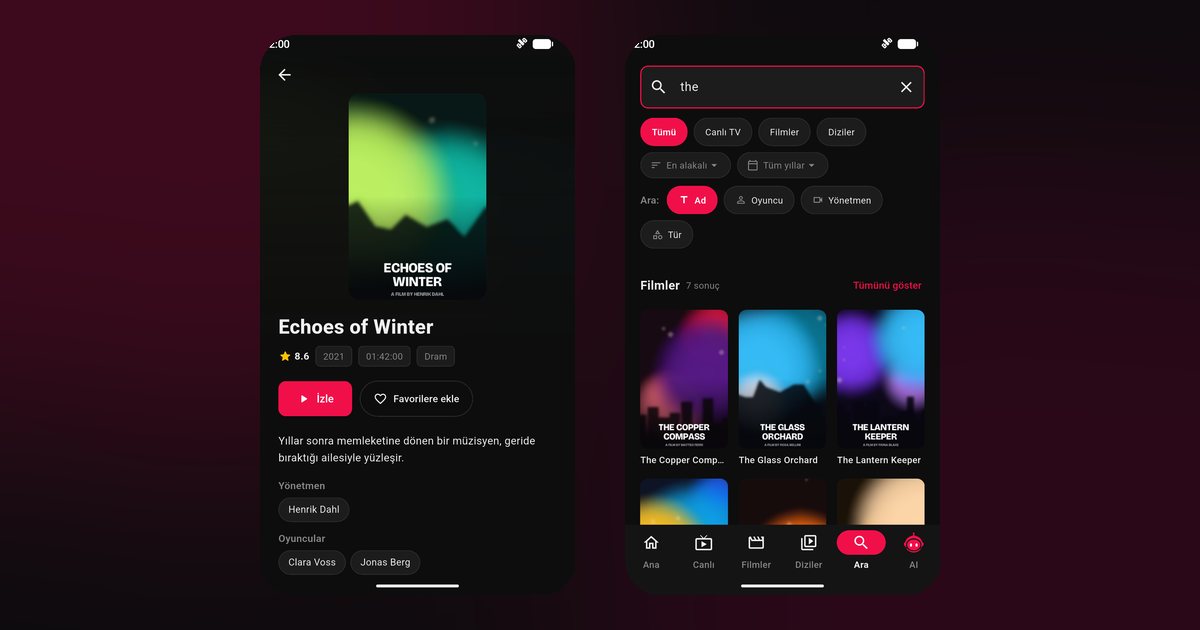
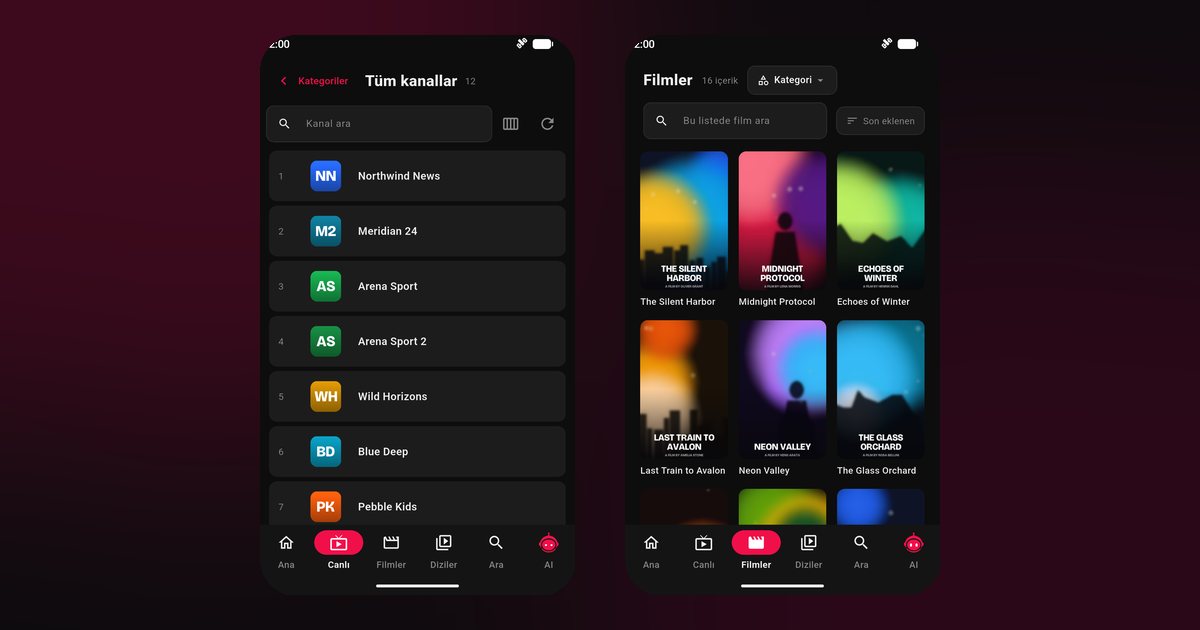
Avvii un canale, blocchi lo schermo o apri un'app di messaggistica e, dopo pochi minuti, la trasmissione si interrompe. È una delle lamentele più frequenti su qualsiasi player IPTV su Android e raramente dipende dal player o dalla tua connessione. Android e il gestore della batteria del produttore decidono quali app possono continuare a funzionare quando non sono in primo piano, e molti sono impostati in modo molto restrittivo. Questa guida mostra cosa cambiare, marca per marca.
Cosa succede davvero
Da Android 6 il sistema dispone di una funzione che mette in sospensione le app inattive, e i produttori hanno aggiunto livelli propri. Alcuni sono poco invasivi. Altri, soprattutto sui telefoni venduti puntando molto sull'autonomia, chiudono le app in background nel giro di pochi minuti. Quando un'app video viene interrotta, l'immagine si blocca oppure l'app si chiude. La lista non ha nessun problema. Le impostazioni qui sotto indicano al telefono che QwertyPlayer può continuare a funzionare.
I nomi dei menu cambiano a ogni versione del software, quindi ogni voce descrive il punto in cui cercare e non un percorso fisso. Se ti perdi, usa la casella di ricerca in alto nelle Impostazioni e digita "batteria" o "background".
Impostazioni per marca
| Marca (telefoni di esempio) | Dove cercare | Cosa scegliere |
|---|---|---|
| Samsung (serie Galaxy S, A, Z) | Batteria o Assistenza dispositivo, poi limiti di utilizzo in background | Rimuovi l'app dalle app in sospensione e aggiungila alle app mai in sospensione |
| Xiaomi, Redmi, POCO (Xiaomi 14, Redmi Note 13, POCO F6) | Info app, risparmio batteria; e la pagina Avvio automatico | Nessuna restrizione e avvio automatico attivo |
| Oppo, Realme, OnePlus (Reno, Realme GT, OnePlus 12, Nord) | Batteria, gestione batteria delle app | Consenti l'attività in background; disattiva l'ottimizzazione automatica per l'app |
| Vivo (X100, V30, serie Y) | Batteria, consumo energetico in background | Consenti all'app un consumo elevato in background |
| Honor (Magic6, Honor 200) | Batteria, avvio app | Gestisci manualmente e consenti l'attività in background |
| Huawei (P60, Mate 60, nova) | Batteria, avvio app | Gestisci manualmente e consenti l'attività in background |
| Motorola (Moto G, Edge) e Google Pixel (Pixel 8, Pixel 9) | Info app, utilizzo batteria dell'app | Senza restrizioni; verifica che la Batteria adattiva non limiti l'app |
| Tecno, Infinix, itel | Gestione telefono, pulizia memoria e batteria delle app | Proteggi l'app dalla pulizia automatica e rimuovi le restrizioni |
Passaggi che funzionano su quasi tutti i telefoni
- Apri Impostazioni, poi App, e seleziona QwertyPlayer.
- Apri la voce relativa alla batteria e scegli senza restrizioni, nessuna restrizione o l'opzione più simile.
- Disattiva il risparmio batteria o il risparmio energetico mentre guardi. Su molti telefoni prevale sulle impostazioni delle singole app.
- Verifica che le notifiche siano consentite. Le versioni recenti di Android richiedono questa autorizzazione per i controlli di riproduzione.
- Apri la schermata delle app recenti e blocca la scheda dell'app, se il telefono offre l'icona del lucchetto.
- Controlla che il risparmio dati sia disattivato, oppure che QwertyPlayer abbia dati senza restrizioni, se guardi con la connessione dati mobile.
Un'impostazione nascosta per sviluppatori
Se in passato hai sperimentato con le opzioni sviluppatore, cerca "limite processi in background" e assicurati che sia impostato sul limite standard. Un valore basso provoca la chiusura continua delle app ed è facile da dimenticare.
Cosa non risolvono queste impostazioni
Un sistema che non chiude più l'app non ripara una connessione debole. Se l'immagine si blocca mentre l'app resta aperta, la causa è la rete o la trasmissione. Esegui il test di velocità nell'app e segui i passaggi per risolvere il buffering. Tieni presente anche che ciò che accade a schermo spento dipende dalla versione dell'app: queste impostazioni servono a escludere il sistema operativo tra le cause, non a garantire una funzione specifica.
Guide per il tuo telefono
- Telefoni Samsung Galaxy e One UI
- Xiaomi, Redmi e POCO
- Tecno, Infinix e itel
- Huawei e AppGallery
- Tutte le marche Android in un'unica panoramica
Per evitare del tutto il problema sul grande schermo, invia la lista alla televisione con la pagina Collega alla TV.
QwertyPlayer non contiene alcun contenuto. Aggiungi le trasmissioni dal tuo provider e sei responsabile del tuo diritto di guardarle.
Domande frequenti
Perché Android chiude la mia app IPTV quando lo schermo si spegne?
Il sistema o il gestore della batteria del produttore mette in sospensione le app per risparmiare energia. Di solito basta impostare l'app su senza restrizioni nella sua pagina della batteria.
Devo cambiare qualcosa su un Pixel?
Apri le info dell'app, scegli l'utilizzo della batteria dell'app e seleziona senza restrizioni. Controlla anche che il risparmio batteria sia disattivato.
Il problema dipende dalla mia lista?
No, se la trasmissione si riproduce correttamente mentre l'app è aperta. Il problema è il telefono che limita l'attività in background.
Qual è l'impostazione più importante su un telefono Xiaomi o Redmi?
Imposta la batteria su nessuna restrizione e attiva l'avvio automatico per l'app.
Queste modifiche consumeranno più batteria?
Solo mentre l'app lavora davvero. La riproduzione video consuma energia a prescindere dall'impostazione, e puoi annullare le modifiche in qualsiasi momento.
Provalo con QwertyPlayer
Scarica con prova gratuita per Android, Android TV, Fire TV, Huawei e Windows.