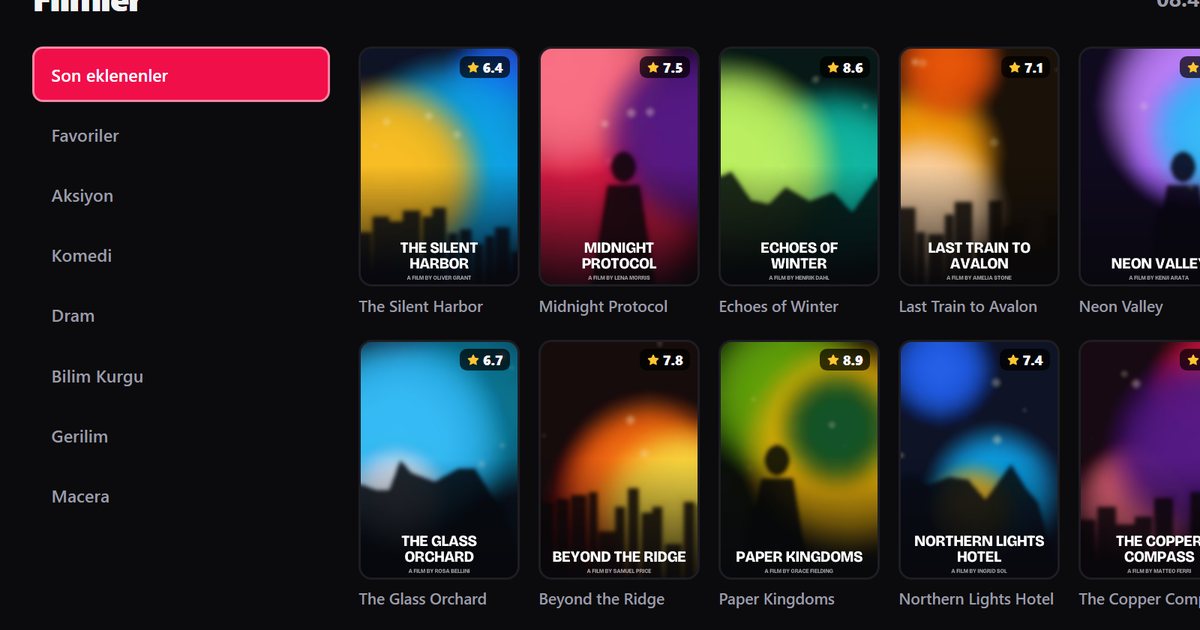
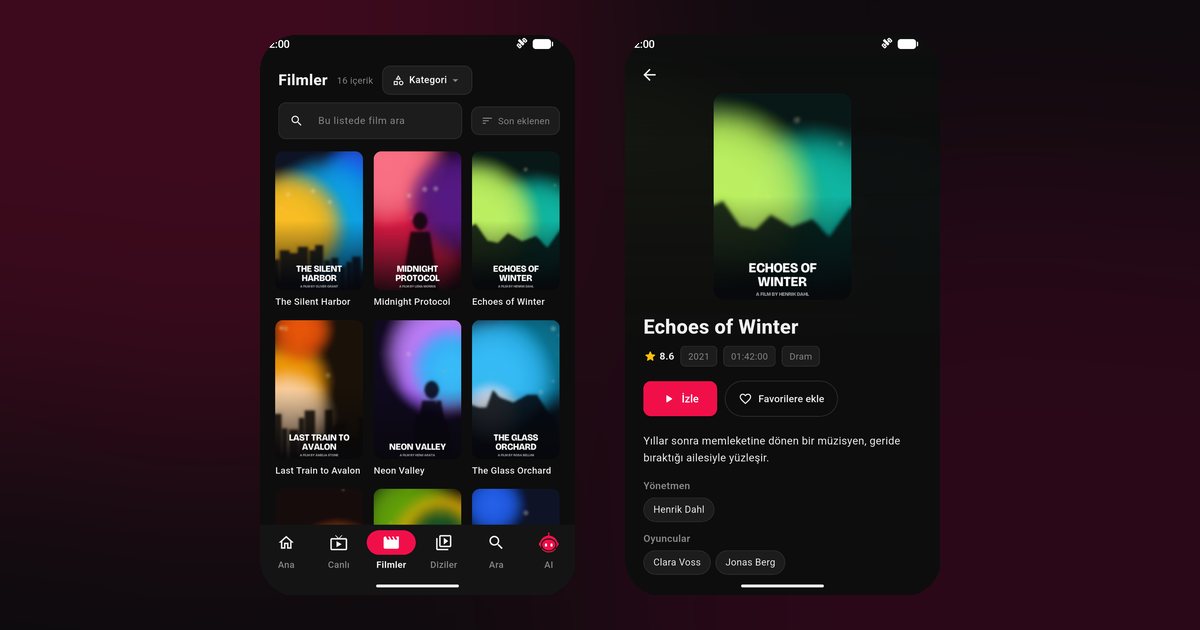
La ricerca di un player IPTV per Android TV di solito parte da un marchio: Sony, TCL, Xiaomi, Philips o uno dei tanti altri. Il marchio da solo, però, non risolve la questione. I produttori scelgono il sistema operativo modello per modello, e la stessa azienda può vendere TV con Google TV, TV con Fire TV e TV con un sistema proprietario. Questa pagina funziona come una mappa: ti mostra come scoprire quale sistema usa davvero il tuo TV e dove andare per il tuo marchio.
Primo passo: scopri quale sistema usa il tuo TV
Apri le impostazioni del TV e cerca Informazioni, Preferenze dispositivo o Informazioni di sistema. I TV con Android TV e Google TV mostrano una versione di Android e una voce per l'account Google. Puoi capirlo anche dalla schermata iniziale: Google TV mostra righe di consigli e una scheda App, mentre il vecchio Android TV mostra una riga di icone di app con un riquadro del Play Store. Se la schermata iniziale è diversa, o le impostazioni non nominano mai Android, hai un sistema diverso e la tabella qui sotto ti indica cosa fare.
Installa da Google Play
Su qualsiasi TV con Android TV o Google TV la procedura è la stessa. Apri Google Play dalla riga delle app, cerca QwertyPlayer, installalo, poi aggiungi il tuo link M3U o il tuo account Xtream Codes. Poiché scrivere con il telecomando è lento, invia la playlist dal telefono con la pagina Collega al TV. Il TV mostra un indirizzo e un codice monouso di breve durata, e tu inserisci quel codice sul telefono o sul computer. La guida ai box Android TV descrive gli stessi passaggi con maggiori dettagli sull'uso del telecomando.
Marchio per marchio
| Marchio | Sistema tipico | Cosa fare |
|---|---|---|
| Sony Bravia | Google TV o Android TV | Installa da Google Play: guida Sony Bravia |
| TCL | Molti modelli Google TV; in alcuni mercati Roku TV o Fire TV | Controlla prima: guida TCL |
| Xiaomi, Mi Box, Mi TV Stick | Google TV o Android TV | Guida Xiaomi |
| Hisense | Per lo più VIDAA, alcuni modelli di fascia alta con Google TV | VIDAA non ha l'app: guida Hisense |
| Panasonic | Android TV, Google TV, Fire TV o sistema proprietario | Guida Panasonic |
| Sharp, Toshiba, Skyworth | Android TV, Google TV, Fire TV o VIDAA a seconda del modello | Guida Sharp, Toshiba e Skyworth |
| Vestel, Arcelik, Beko, Grundig | Android TV, Google TV o sistema proprietario a seconda del modello | Guida alla famiglia Vestel |
| Realme, OnePlus | Android TV o Google TV | Guida Realme e OnePlus |
| Nvidia Shield | Android TV | Guida Shield |
| Philips | Titan OS su molti modelli più recenti, Google TV sulla linea OLED | Controlla in base al modello: guida Philips |
Anche altri nomi come Nokia, Motorola e Thomson hanno venduto in alcune regioni modelli con Android TV o Google TV. La regola è la stessa per tutti: leggi prima le informazioni di sistema, poi apri lo store.
Se lo store non mostra l'app
Se cerchi su Google Play dal TV e QwertyPlayer non compare, non installare file da siti web sconosciuti. Prima aggiorna il software del TV e riavvialo, poi cerca di nuovo. Se lo store manca del tutto o il tuo TV usa un sistema senza uno degli store supportati, la soluzione pulita è un dispositivo esterno. Un Fire TV Stick (guida Fire TV) oppure un box o un Chromecast con Google TV (guida Google TV e Chromecast) si collega a qualsiasi ingresso HDMI libero e funziona allo stesso modo su ogni marchio.
Google TV o Android TV: fa differenza?
Google TV è il nuovo aspetto della stessa piattaforma, e su entrambe le app si installano da Google Play. Le differenze riguardano la schermata iniziale, non il player. Il nostro confronto Google TV vs Android TV spiega quali parti cambiano.
Buone abitudini su ogni marchio
- Usa l'Ethernet quando puoi. Se devi restare sul Wi-Fi, prova la connessione con il test di velocità integrato nell'app; quanta velocità serve all'IPTV spiega come interpretare il risultato.
- Mantieni aggiornato il software del TV, perché le correzioni dello store e del sistema arrivano con gli aggiornamenti.
- Svuota la cache dell'app dalle impostazioni del TV se l'app diventa lenta dopo settimane di utilizzo.
- Ricorda che il numero di schermi che possono riprodurre contemporaneamente è stabilito dal tuo provider, non dal player.
Nota importante
QwertyPlayer è solo un player. Non fornisce, non vende e non consiglia canali, film o playlist. Aggiungi contenuti da un provider che hai il diritto di usare e sei responsabile di avere il diritto di guardarli. Non forniamo consulenza legale.
Domande frequenti
Come faccio a sapere se il mio TV usa Android TV?
Apri Impostazioni e guarda in Informazioni o Preferenze dispositivo. Se vedi una versione di Android, una voce per l'account Google e un'app Google Play, si tratta di Android TV o Google TV.
Tutti i TV Sony, TCL o Xiaomi supportano le app da Google Play?
Non tutti i modelli. Molti dei loro TV usano Google TV o Android TV, ma alcuni usano altri sistemi a seconda del modello e del mercato. Controlla le informazioni di sistema del tuo TV.
Dove installo QwertyPlayer su questi TV?
Apri Google Play sul TV, cerca QwertyPlayer e installalo. Se lo vedi nello store, il tuo modello è supportato.
E se il mio TV non ha uno store di app supportato?
Collega a una porta HDMI un Fire TV Stick, un dispositivo Google TV o un box Android TV e installa il player su quel dispositivo.
QwertyPlayer è gratuito su Android TV?
Al momento è gratuito da scaricare e da usare. Non include alcun canale, quindi aggiungi la tua playlist.
Provalo con QwertyPlayer
Scarica con prova gratuita per Android, Android TV, Fire TV, Huawei e Windows.