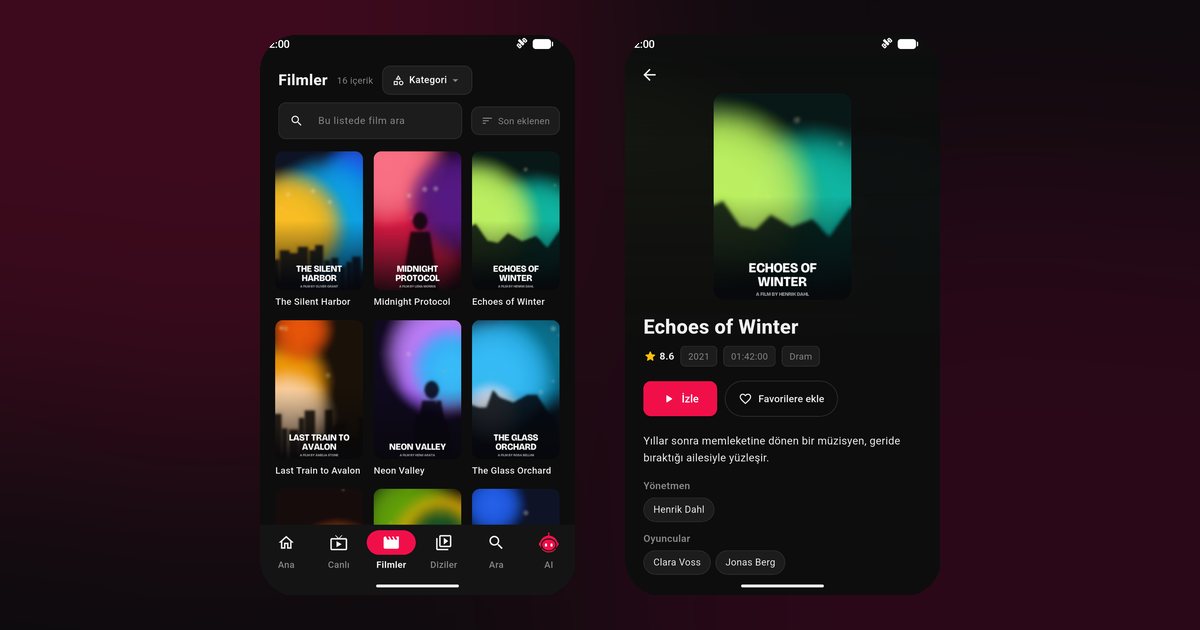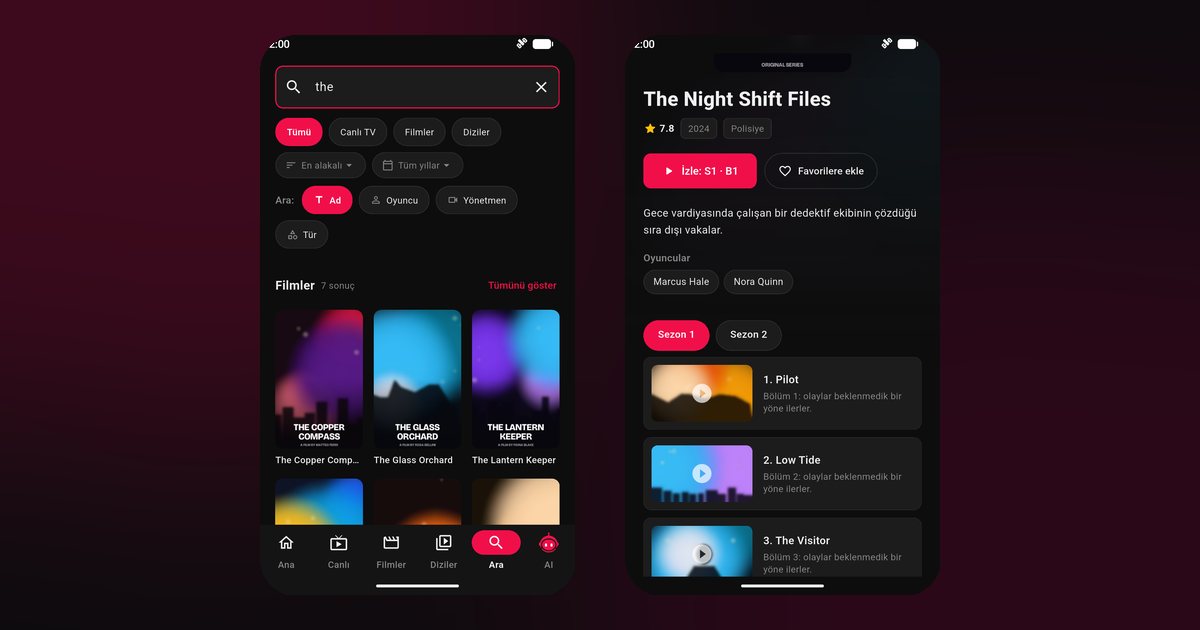
Realme ve OnePlus, telefonlardan sonra televizyon pazarına giren markalar. İki marka da Android TV ya da Google TV tabanlı modeller sunuyor; hangi sürümün satıldığı ülkeye ve model yılına göre değişiyor. Bu da Realme TV ya da OnePlus TV'de IPTV player kurmayı görece kolay hale getiriyor: uygulamayı Google Play'den kurar, listeni televizyon kumandasıyla uğraşmadan telefonundan gönderirsin. QwertyPlayer yalnızca bir oynatıcıdır; içerik sağlamaz, senin eklediğin M3U bağlantısı ya da Xtream Codes hesabıyla çalışır.
Hangi arayüzü kullanıyorsun?
Bu iki markanın televizyonlarında genellikle Google TV ya da Android TV arayüzü bulunur. Ana ekranda öneri satırları ve üstte arama çubuğu görüyorsan arayüz bunlardan biridir. Ayrıntı için kumandada Ayarlar düğmesine bas ve Cihaz tercihleri, Hakkında ya da benzeri bir menüye gir. İki arayüz arasındaki fark, IPTV açısından kurulumu değiştirmez; farkları Google TV ve Android TV karşılaştırmasında anlattık.
QwertyPlayer'ı kurma adımları
- Kumandanın Google Assistant düğmesiyle ya da ana ekrandaki arama simgesiyle "Play Store" araması yap; ya da uygulamalar satırından Google Play Store'u aç.
- Arama kutusuna "QwertyPlayer" yaz, uygulamayı bul ve kur.
- İlk açılışta ekranda bir adres ile kısa ömürlü bir kod görünür.
- Telefonundan TV'ye bağlan sayfasını aç, kodu yaz ve M3U bağlantını ya da Xtream Codes bilgilerini gönder. Liste televizyona ulaşınca kod geçersiz olur.
Google Play'de uygulamayı görmüyorsan önce hesabın giriş yaptığından ve televizyonun yazılımının güncel olduğundan emin ol. Hâlâ görünmüyorsa indirme sayfasındaki platform bilgisine göz at.
Telefon uygulamasıyla birlikte kullanım
Android telefonun varsa aynı Google hesabıyla Google Play'den telefona da QwertyPlayer'ı kurabilirsin. Telefonda listenin çalıştığını doğruladıktan sonra televizyona göndermek, yazım hatasını baştan eler. Telefon tarafı için Android IPTV player rehberi kurulumu ayrıntılı gösterir.
Chromecast built-in hakkında
Bu markaların Google TV ya da Android TV'li modellerinde genellikle Chromecast built-in bulunur; yani telefondan ekran yansıtma yapabilirsin. Ancak yansıtma, oynatıcı uygulamanın yerini tutmaz: televizyonda doğrudan çalışan bir uygulama, kumandanın yön tuşlarıyla kanal gezmeyi, program rehberini ve kaldığın yerden devam özelliğini daha rahat sunar. Yansıtma yalnızca geçici bir çözüm olarak kalmalı. Chromecast ile Google TV farkına Google TV ve Chromecast rehberinden bakabilirsin.
İlk liste eklendikten sonra yapılacak kontroller
Liste televizyona ulaştığında önce canlı TV bölümünde bir kanalı açıp görüntü ve sesin birlikte geldiğini doğrula. Ardından film ve dizi bölümlerinde afişlerin yüklendiğini gör; büyük listelerde ilk yükleme birkaç dakika sürebilir. Bildiğin bir kanal adını arama alanına yazarak sonucun geldiğini test et ve sık izlediğin kanalları favorilere ekle. Bu dört kontrol, sorunun listede mi, ağda mı yoksa televizyonda mı olduğunu hızlıca ayırt etmeni sağlar. Aynı bilgiyi telefondaki uygulamada da deneyip karşılaştırmak yararlıdır.
Kurulumdan sonra ayarlar
- Program rehberi: Xtream Codes kullanıyorsan EPG genellikle otomatik gelir. M3U kullanıyorsan XMLTV adresini sağlayıcından istemelisin. EPG kurulum rehberi
- Ebeveyn kontrolü: Yetişkin kategorileri varsayılan olarak gizlidir; Ayarlar bölümünde belirlediğin PIN ile açılır. Bu, 13 yaş altına yönelik tam bir koruma değildir.
- Dil: Arayüzü Türkçe, İngilizce, Almanca ya da Fransızca seçebilirsin.
Sık görülen sorunlar
| Belirti | Olası neden | Çözüm |
|---|---|---|
| Yayın donuyor | Yavaş Wi-Fi | Ağ kablosu kullan ya da 5 GHz bandına geç |
| Uygulama açılışta kapanıyor | Önbellek ya da düşük bellek | Ayarlar, Uygulamalar bölümünden önbelleği temizle, televizyonu yeniden başlat |
| Liste yüklenmiyor | Bağlantıda boşluk ya da süresi dolmuş hizmet | Bağlantıyı yeniden kopyala, sağlayıcıdan güncel bilgiyi iste |
| Ses görüntüyle uyumsuz | Ses çıkış ayarı | Televizyonun ses ayarlarında çıkış türünü kontrol et |
Takılma devam ediyorsa donma ve takılma çözümleri yazısındaki adımları sırayla dene. İnternet hızının yayın için yeterli olup olmadığını uygulamadaki hız testiyle ölçebilir, gereken değerleri internet hızı rehberinde karşılaştırabilirsin.
Diğer Android TV markaları
Televizyonun Realme ya da OnePlus değilse aynı mantık başka markalarda da geçerlidir. Xiaomi ve diğer markalar için Xiaomi TV IPTV player yazısına, tüm liste için Android TV'li markalar rehberine göz atabilirsin. QwertyPlayer'ı şu anda ücretsiz indirip kullanabilirsin; yalnızca izleme hakkına sahip olduğun yayınlarla kullan.
Sık sorulan sorular
Realme TV'de IPTV player nasıl kurulur?
Google Play Store'u açıp QwertyPlayer'ı aratın ve kurun. Ardından ekranda görünen kodu telefonunuzdan TV'ye bağlan sayfasına girip listenizi gönderin.
OnePlus TV Google TV mi Android TV mi kullanır?
Modele ve satıldığı pazara göre değişir. Arayüzü Ayarlar menüsündeki Hakkında bölümünden kontrol edebilirsiniz; her iki durumda da kurulum Google Play'den yapılır.
Telefondan yansıtma yerine uygulamayı kurmak daha mı iyi?
Evet. Televizyonda çalışan uygulama kumandayla gezinmeyi, program rehberini ve kaldığınız yerden devam özelliğini daha rahat sunar.
Uygulama Play Store'da görünmüyorsa ne yapmalıyım?
Televizyon yazılımını güncelleyin, Google hesabınızla giriş yaptığınızdan emin olun. Hâlâ bulamazsanız indirme sayfasındaki bilgiye bakın ya da bir harici cihaz kullanın.
QwertyPlayer içerik sağlıyor mu?
Hayır. Yalnızca bir oynatıcıdır; kendi M3U bağlantınızı veya Xtream Codes hesabınızı eklemeniz gerekir.
QwertyPlayer ile dene
Android, Android TV, Fire TV, Huawei ve Windows için ücretsiz deneme sürümüyle indir.