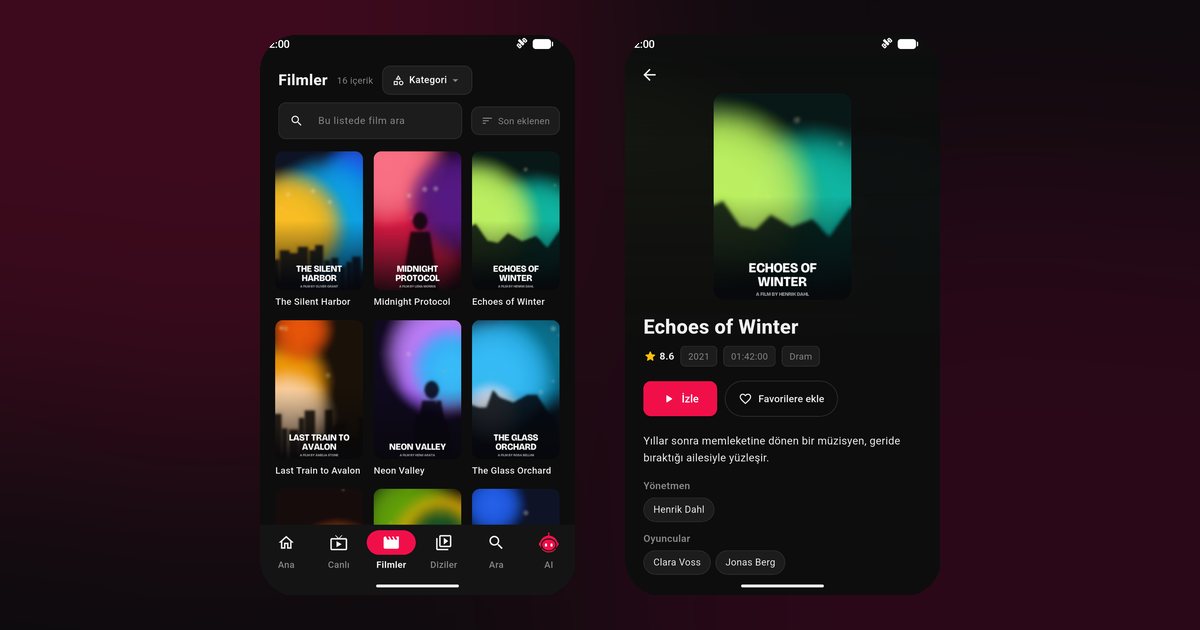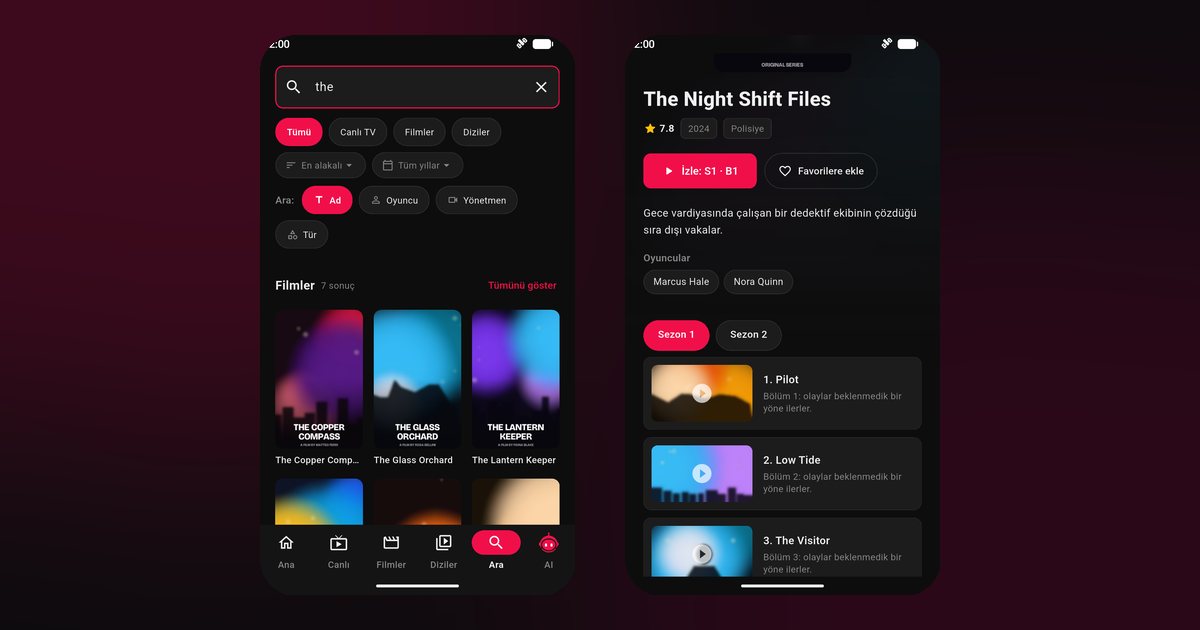
Realme y OnePlus llegaron al mercado de los televisores con productos al estilo de sus móviles: marcos finos, una interfaz limpia y Android por dentro. Si tienes uno y buscas un reproductor IPTV para Realme TV o OnePlus TV, la buena noticia es que ambas marcas se basan en Android TV, y los modelos más recientes usan Google TV. Eso significa que la app se descarga desde Google Play Store, igual que en un móvil, sin necesidad de rodeos.
Primero, confirma tu sistema
Realme y OnePlus han lanzado varias generaciones de televisores, y la pantalla de inicio cambia de una a otra. Para comprobar la tuya:
- Pulsa el botón Inicio del mando y observa el diseño. Una fila de aplicaciones con bandas de recomendaciones es típica de Android TV; un icono de perfil, pestañas como Para ti, Películas y Aplicaciones y una sugerencia del Asistente de Google apuntan a Google TV.
- Abre Ajustes y ve a Preferencias del dispositivo o Sistema, y después a Acerca de. Verás la versión de Android y la compilación.
- Busca Google Play Store entre tus aplicaciones. Si está, puedes instalar QwertyPlayer desde ahí.
Si estás comparando las dos interfaces, el artículo sobre Google TV frente a Android TV explica qué cambia para IPTV (muy poco) y qué se mantiene igual.
Instala QwertyPlayer
- Conecta la TV a tu red Wi-Fi o a un cable de red.
- Abre Google Play Store desde la pantalla de inicio. En Google TV, ve a Aplicaciones y luego a Buscar aplicaciones.
- Escribe "QwertyPlayer" y selecciona la app. Si aparece en la lista, tu modelo es compatible. Elige Instalar.
- Abre la app. Fíjala en la fila de la pantalla de inicio si tu interfaz ofrece esa opción.
Lo primero que debes hacer en una TV nueva es no escribir la lista con el mando. En su lugar, abre la página Conectar a la TV en tu móvil: la TV muestra una dirección y un código de un solo uso y de corta duración, tú introduces el código y la lista llega a la TV. Si prefieres escribirla tú mismo, la guía de Xtream Codes enumera los errores habituales con las direcciones de servidor, los puertos y las contraseñas.
Sobre Chromecast integrado
Las TV de Realme y OnePlus anuncian Chromecast integrado. Esta función permite que las apps compatibles del móvil envíen vídeo a la pantalla de la TV. Es algo distinto de ejecutar una app en la propia TV. QwertyPlayer funciona directamente en el televisor, así que no necesitas enviar nada: abre la app y usa el mando. Transmitir desde el móvil puede ser útil para otros fines, pero una app nativa suele ser más estable en sesiones largas, porque la TV recibe el contenido directamente en lugar de pasar por tu móvil.
Ajustes prácticos para una reproducción más fluida
- Usa Ethernet si la TV tiene toma o dispones de un adaptador USB. El Wi-Fi en un edificio con muchas redes es la causa más común de que se congele la imagen.
- Mantén el software de la TV actualizado en Actualización del sistema.
- Libera espacio. Abre Ajustes, ve a Aplicaciones, selecciona QwertyPlayer y borra la caché si la app se ralentiza tras semanas de uso.
- Comprueba tu conexión con la prueba de velocidad de la app; nuestra guía de velocidad de internet explica cómo interpretar el resultado.
Usar la misma cuenta en otros dispositivos
Si además ves contenido en una TV Xiaomi o en un móvil Android, puedes introducir allí los mismos datos del proveedor. Consulta la guía de Xiaomi TV y la guía para móviles Android. El número de pantallas que pueden reproducir a la vez depende de tu proveedor, no del reproductor.
Si algo sale mal
Si la app no aparece en Google Play, actualiza la TV e inicia sesión con tu cuenta de Google. Si los canales no cargan, vuelve a copiar el enlace de la lista y comprueba que no tenga un espacio al final. Si la imagen se congela, lee el artículo para solucionar el buffering antes de cambiar los ajustes del reproductor.
QwertyPlayer es solo un reproductor. No ofrece ni vende canales, películas ni series, y tampoco recomienda fuentes. Tú añades contenido de un proveedor cuyo servicio tienes derecho a usar y eres responsable de contar con el derecho a verlo.
Preguntas frecuentes
¿La Realme TV usa Android TV?
Las Realme TV están basadas en Android TV y tienen Google Play Store. Abre la tienda y busca QwertyPlayer para ver si aparece disponible para tu modelo.
¿La OnePlus TV es una Google TV?
Depende del modelo y del año. Algunas OnePlus TV usan Android TV y las más recientes usan Google TV. Los pasos de instalación son los mismos en ambos casos.
¿Necesito transmitir desde el móvil?
No. QwertyPlayer funciona en la propia TV. Chromecast integrado es una función aparte para enviar contenido desde un móvil.
La app no aparece en la tienda. ¿Qué puedo hacer?
Comprueba la actualización del sistema y tu cuenta de Google. Si sigue sin aparecer, usa un Fire TV Stick o un dispositivo de streaming con Google TV.
¿Puedo añadir mi lista sin teclado?
Sí. Usa la página Conectar a la TV en qwertypro.xyz y envía la lista desde tu móvil o tu ordenador.
Pruébalo con QwertyPlayer
Descárgalo con una prueba gratuita para Android, Android TV, Fire TV, Huawei y Windows.