Realme und OnePlus sind vor allem als Smartphone-Marken bekannt, bieten aber auch Fernseher an. Wer einen IPTV Player für Realme TV oder OnePlus TV sucht, hat es meist leicht, denn diese Geräte laufen mit Android TV oder Google TV. Das bedeutet: Du installierst QwertyPlayer wie auf einem Android-Handy über Google Play, nur eben mit der Fernbedienung statt mit dem Finger.
Verfügbarkeit und Systemcheck
Je nach Land und Händler sind diese Fernseher unterschiedlich gut erhältlich. Falls du ein Gerät importiert oder gebraucht gekauft hast, lohnt sich ein kurzer Check, bevor du Zeit in die Einrichtung steckst. Öffne die Einstellungen und suche unter Geräteeinstellungen oder System den Eintrag Info. Dort stehen Modellname und Softwarestand. Entscheidend ist ein vorhandener Google Play Store in der App-Übersicht. Ohne ihn fehlt die Grundlage für die Installation.
Ob dein Gerät die Google-TV-Oberfläche (Reiter wie „Für dich“) oder die klassische Android-TV-Startseite zeigt, ist für die App unerheblich. Der Unterschied betrifft vor allem die Darstellung der Empfehlungen, wie der Beitrag Google TV oder Android TV: Was ändert sich bei IPTV? erklärt.
QwertyPlayer installieren
- Wähle auf der Startseite die Suche und sprich oder tippe „QwertyPlayer“.
- Alternativ öffnest du den Google Play Store unter „Apps“ und suchst dort.
- Tippe in der Trefferliste auf die App und wähle „Installieren“.
- Starte die App nach dem Download und füge deine Playlist hinzu.
Die Installationsdatei von einer fremden Webseite herunterzuladen ist nicht nötig und wir raten davon ab. Der Play Store prüft Kompatibilität und liefert Updates automatisch. Weitere Hinweise zur Installation findest du auf der Seite QwertyPlayer herunterladen.
Playlist hinzufügen
Du brauchst entweder einen M3U-Link oder die Xtream-Codes-Daten (Serveradresse, Benutzername, Passwort) von deinem Anbieter. Wenn du den Unterschied nicht kennst, hilft M3U oder Xtream Codes: Was passt zu dir?. Die Eingabe langer Adressen mit dem Steuerkreuz der Fernbedienung ist fehleranfällig. Schneller und sauberer geht es über Mit dem Fernseher verbinden: Der Fernseher zeigt eine Adresse samt Einmalcode, du gibst den Code am Handy ein und schickst die Playlist direkt dorthin.
Chromecast built-in und die App auf dem Fernseher
Viele dieser Fernseher haben Chromecast built-in. Damit kannst du Inhalte von einem Handy auf den Bildschirm übertragen. Das ist ein anderer Weg als eine App, die direkt auf dem Fernseher läuft. Mit QwertyPlayer auf dem Fernseher greift das Gerät selbst auf deine Playlist zu, sodass du das Handy nicht dauerhaft in der Nähe brauchst. Für den Alltag auf dem Sofa ist das meist die bequemere Lösung.
Nach der Einrichtung: Das kannst du in der App tun
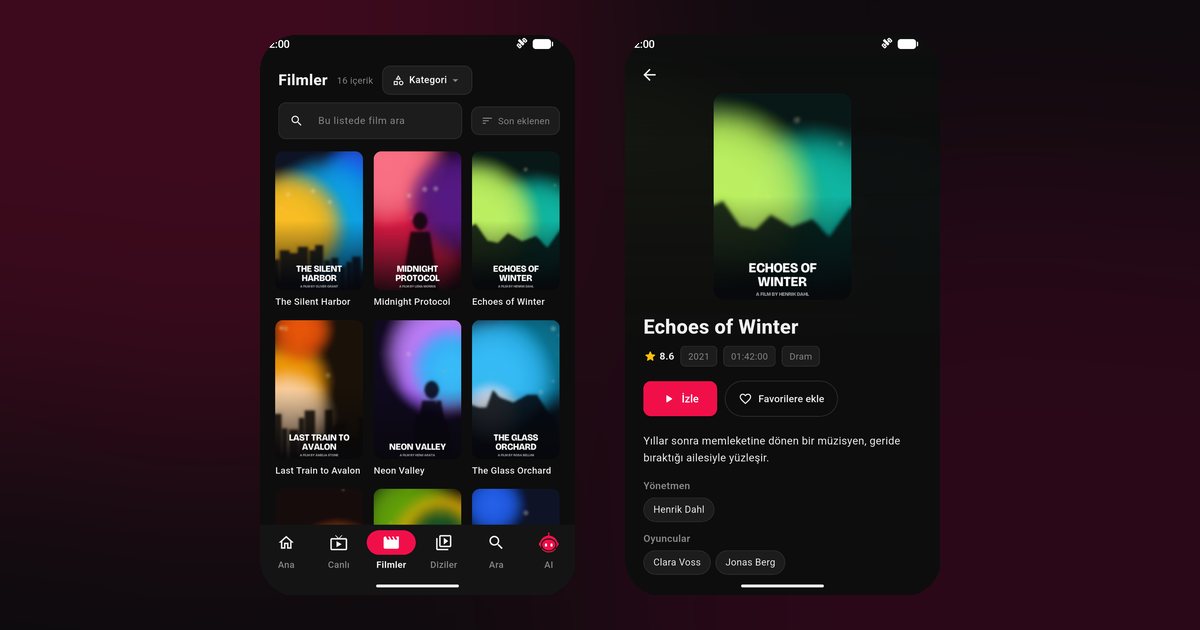
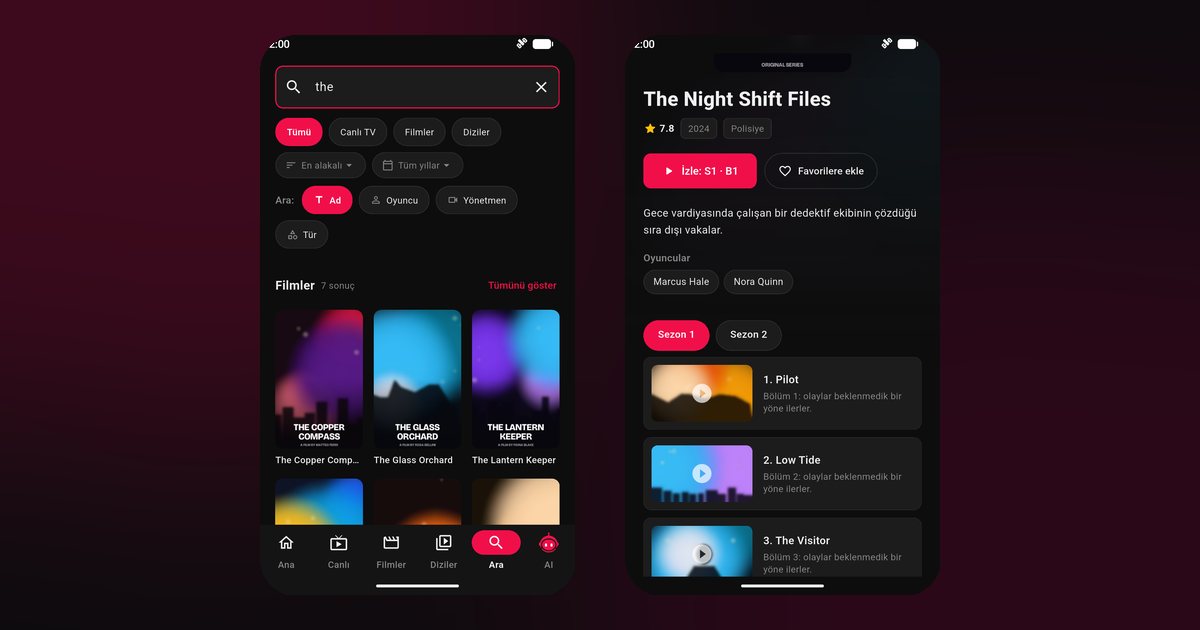
Sobald die Playlist geladen ist, findest du Live-TV, Filme und Serien in getrennten Bereichen. Bei Filmen und Serien siehst du Poster, Inhaltsangabe sowie Staffeln und Folgen. Mit der Suche springst du direkt zu einem Titel, Favoriten halten deine Lieblingssender zusammen, und „Weiterschauen“ merkt sich, wo du aufgehört hast. Gibt dein Anbieter Programmdaten mit, zeigt die App zusätzlich den Programmführer. Auf Wunsch lässt sich die Oberfläche auf Deutsch, Englisch, Türkisch oder Französisch stellen.
Typische Probleme und Lösungen
| Problem | Mögliche Ursache | Was hilft |
|---|---|---|
| App im Play Store nicht auffindbar | Falsches Konto oder Region, Store nicht aktualisiert | Anmeldung prüfen, Store-Updates einspielen, Fernseher neu starten |
| Playlist lädt nicht | Leerzeichen im Link, falsche Zugangsdaten | Link kopieren statt tippen, Daten mit dem Anbieter abgleichen |
| Bild stockt | Schwaches WLAN, volle Speicherauslastung | LAN-Kabel nutzen, andere Apps schließen |
| Kein Programmführer | EPG-Daten fehlen beim Anbieter | Siehe EPG einrichten |
Bei mehr als gelegentlichen Aussetzern prüfst du zunächst die Leitung. Wie viel Bandbreite nötig ist, steht im Beitrag Wie viel Mbit/s braucht IPTV?. In der App selbst findest du außerdem einen Geschwindigkeitstest.
Hinweis
QwertyPlayer ist ein reiner Player und bietet keine Sender, Filme oder Serien an. Die Nutzung der Inhalte deines Anbieters liegt in deiner Verantwortung. Weitere Fernsehmarken mit Android TV im Überblick liefert Android-TV-Marken und IPTV Player; ähnliche Anleitungen gibt es für Xiaomi.
Häufige Fragen
Funktioniert QwertyPlayer auf Realme TV und OnePlus TV?
Diese Fernseher laufen mit Android TV oder Google TV. Wenn du die App im Google Play Store findest, kannst du sie installieren.
Brauche ich dafür die APK-Datei?
Nein. Die Installation erfolgt über den Google Play Store, der auch Updates automatisch einspielt.
Ist Chromecast built-in dasselbe wie die App auf dem Fernseher?
Nein. Chromecast überträgt Inhalte vom Handy. Mit der installierten App spielt der Fernseher die Playlist selbst ab.
Wie bekomme ich die Playlist bequem auf den Fernseher?
Über die Seite Mit dem Fernseher verbinden: Code am Fernseher ablesen, am Handy eingeben und die Playlist senden.
Kostet QwertyPlayer etwas?
Das Herunterladen und Nutzen ist derzeit kostenlos. Inhalte stammen von deinem eigenen Anbieter.
Mit QwertyPlayer ausprobieren
Kostenlose Testversion für Android, Android TV, Fire TV, Huawei und Windows.