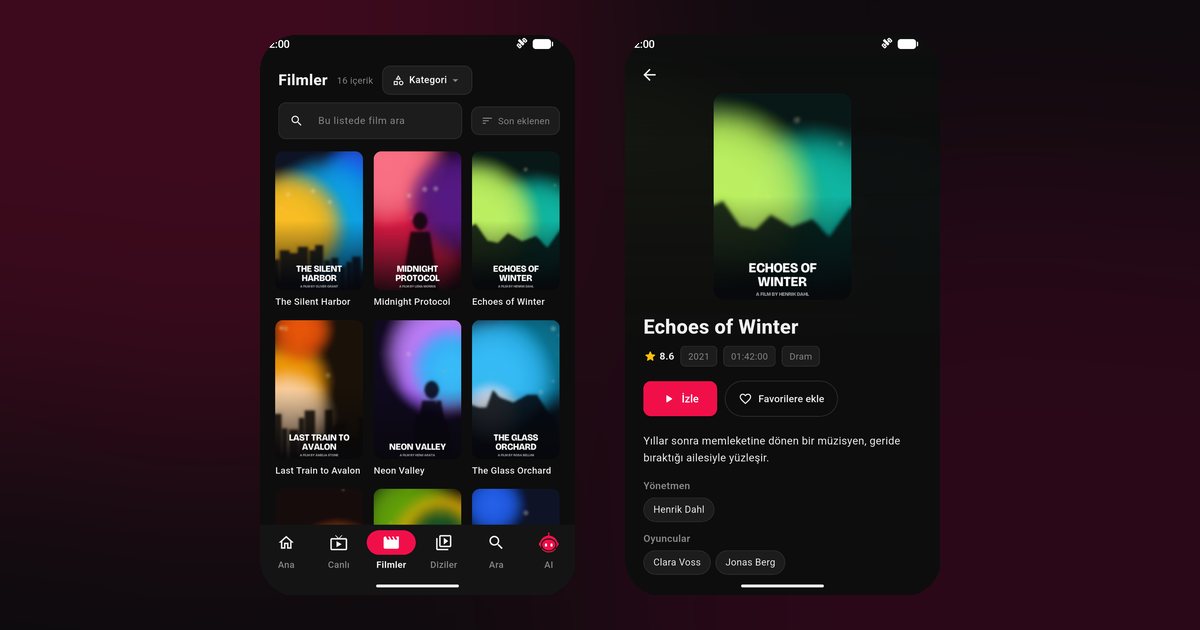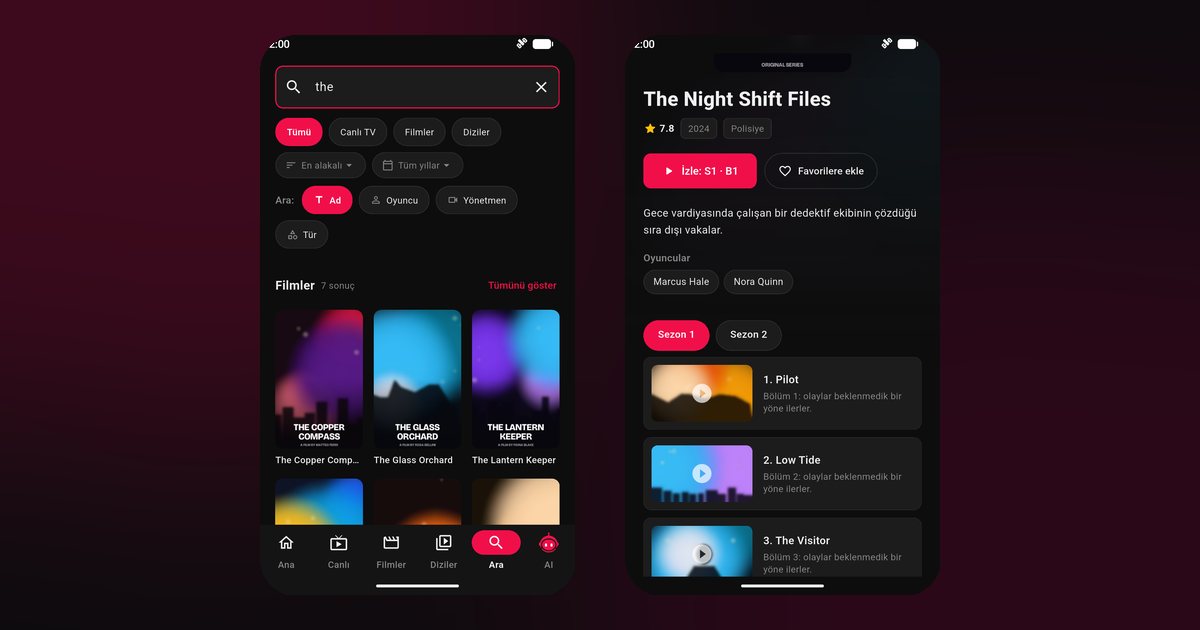
Realme et OnePlus sont connus pour leurs téléphones, mais proposent aussi des téléviseurs fonctionnant sous Android TV ou Google TV selon le modèle et la date de sortie. Leur arrivée dans le monde du téléviseur a séduit les utilisateurs habitués à l'univers Android, qui retrouvent ici le même fonctionnement que sur un smartphone. Si vous cherchez un lecteur IPTV pour Realme TV ou OnePlus TV, la bonne nouvelle est que l'installation passe par la boutique habituelle, sans manipulation compliquée.
Vérifier la version d'Android TV de votre téléviseur
Dans Paramètres, ouvrez la rubrique consacrée aux informations sur l'appareil. Vous y trouverez le nom du modèle, la version du logiciel et le système. Notez la mention Android TV ou Google TV : elle conditionne l'aspect de l'écran d'accueil, pas la méthode d'installation. Le guide Google TV ou Android TV pour l'IPTV explique ce qui change vraiment d'une interface à l'autre.
Installer QwertyPlayer en quelques étapes
- Depuis l'écran d'accueil, ouvrez Google Play ou l'onglet Applications.
- Recherchez « QwertyPlayer », choisissez Installer, puis ouvrez l'application.
- Une adresse et un code s'affichent sur le téléviseur.
- Sur votre téléphone, rendez-vous sur Connecter à la TV, saisissez le code et envoyez votre liste. Le téléviseur la reçoit immédiatement.
Si Google Play ne s'ouvre pas, redémarrez le téléviseur puis reconnectez votre compte Google dans les paramètres. Un compte non synchronisé est la cause la plus fréquente d'une boutique vide.
Chromecast intégré : utile, mais pas indispensable
Ces téléviseurs intègrent la diffusion Chromecast, qui permet d'envoyer une vidéo depuis un téléphone. Pour regarder des chaînes en direct tous les jours, une application installée sur le téléviseur est plus confortable : on change de chaîne avec la télécommande, sans garder le téléphone allumé et sans dépendre de sa batterie. La diffusion reste pratique pour un dépannage ponctuel. Pour le principe d'un appareil Google TV, voyez Google TV et Chromecast.
Réglages qui améliorent la lecture
- Réseau : préférez le Wi-Fi sur la bande 5 GHz quand votre routeur la propose, et un câble Ethernet si le téléviseur est équipé d'un port. Les besoins par définition sont donnés dans quel débit pour l'IPTV ?.
- Mémoire : allez dans Paramètres, puis Applications, ouvrez QwertyPlayer et videz le cache si l'ouverture d'une grande liste devient lente.
- Mises à jour : installez celles du système et de l'application ; elles corrigent souvent des lenteurs.
- Mode image : si l'image paraît trop saturée ou trop terne pour le cinéma, changez le mode dans les réglages d'image du téléviseur, sans toucher à l'application.
Que faire si ça se fige ?
| Symptôme | Première piste |
|---|---|
| Image qui s'arrête quelques secondes | Passer en Ethernet ou rapprocher le téléviseur du routeur |
| Liste qui ne se charge pas | Contrôler le lien ou les identifiants reçus de votre fournisseur |
| Application qui se ferme | Vider le cache puis redémarrer le téléviseur |
Si rien ne change, consultez résoudre les coupures et saccades, qui déroule les vérifications dans l'ordre.
Utiliser la télécommande et le téléphone ensemble
La télécommande de ces téléviseurs est volontairement simple : peu de touches, pas de pavé numérique. Pour changer de chaîne, le plus rapide reste de créer des favoris dans l'application, puis de les parcourir avec les touches directionnelles. Si votre fournisseur modifie le lien ou le mot de passe, il n'est pas nécessaire de réinstaller quoi que ce soit : renvoyez simplement la liste avec un nouveau code depuis votre téléphone. L'application conserve vos favoris et la reprise de lecture pour les films et les séries.
Guides voisins
Realme et OnePlus ne sont pas les seuls à utiliser ce système. Le guide du lecteur IPTV Xiaomi TV décrit un parcours très proche, et l'aperçu marques de téléviseurs sous Android TV réunit les autres fabricants. Vous utilisez aussi un téléphone Android ? Voyez le lecteur IPTV Android pour garder la même liste partout.
À retenir : QwertyPlayer ne fournit ni chaîne ni film ; vous ajoutez votre propre liste fournie par votre fournisseur.
Questions fréquentes
Realme TV et OnePlus TV sont-ils sous Android TV ?
Selon le modèle et la date de sortie, ils fonctionnent sous Android TV ou Google TV. Contrôlez la mention dans les paramètres du téléviseur.
Où installer le lecteur IPTV sur un Realme ou un OnePlus ?
Depuis Google Play sur le téléviseur : recherchez QwertyPlayer, installez-le, puis envoyez votre liste avec le code affiché.
Le Chromecast intégré suffit-il pour regarder les chaînes ?
Il permet de diffuser depuis un téléphone, mais une application installée sur le téléviseur est plus pratique au quotidien.
L'application ralentit sur mon téléviseur, que faire ?
Videz le cache de l'application, mettez à jour le système et préférez un câble Ethernet au Wi-Fi si c'est possible.
Essayer avec QwertyPlayer
Essai gratuit pour Android, Android TV, Fire TV, Huawei et Windows.