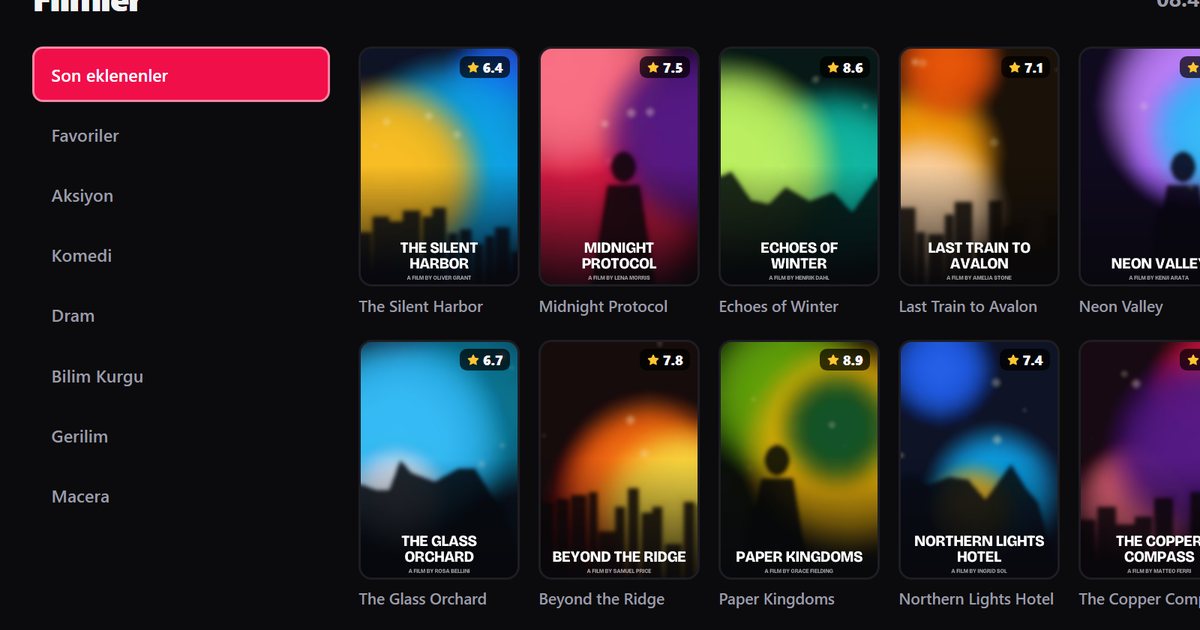
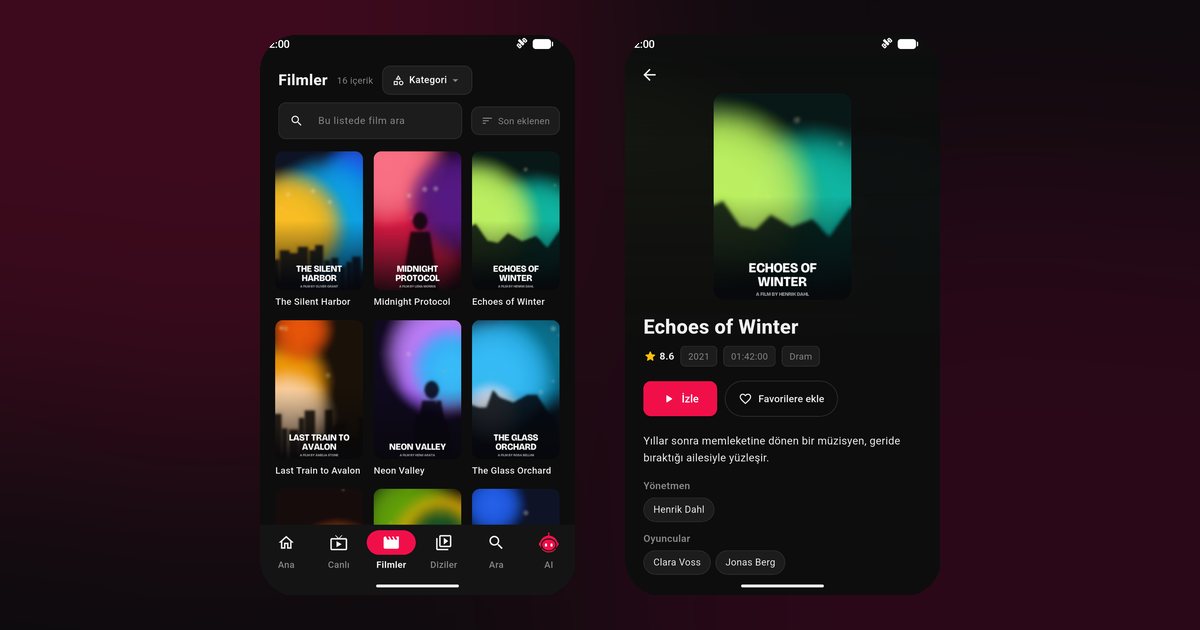
Wer einen IPTV Player für Android TV sucht, stellt schnell fest: Das Betriebssystem eines Fernsehers hängt nicht an der Marke, sondern am Modell und am Baujahr. Zwei Geräte desselben Herstellers können völlig unterschiedlich laufen, das eine mit Google TV, das andere mit einem eigenen System. Dieser Überblick hilft dir, dein Gerät richtig einzuordnen, und führt dich zur passenden Anleitung. Ist Android TV oder Google TV an Bord, installierst du QwertyPlayer ganz normal über Google Play.
Zuerst klären: Welches System läuft auf deinem Fernseher?
Bevor du nach einer App suchst, lohnt ein Blick auf das System. Drei Wege führen zum Ziel:
- Öffne die Einstellungen und suche den Bereich „Info“, „Über“ oder „Geräteeinstellungen“. Dort stehen Systemname und Version. Die Menünamen unterscheiden sich je nach Modell und Softwarestand.
- Schau dir die Startseite an. Google TV zeigt Empfehlungen und Reiter wie „Für dich“, Android TV eine klassische Reihe mit App-Kacheln. Fire-TV-Geräte und eigene Systeme sehen deutlich anders aus.
- Öffne Google Play auf dem Fernseher. Findest du dort den Store, bist du auf der richtigen Seite.
Den Unterschied zwischen den beiden Google-Oberflächen erklärt der Beitrag Google TV oder Android TV: Was ändert sich bei IPTV?
Marken im Überblick
Die Tabelle zeigt, womit du bei den bekannten Herstellern üblicherweise rechnen kannst. Sie ist eine Orientierung, kein Garantieversprechen: Prüfe immer dein konkretes Gerät.
| Marke | Typisches System | Was du tun solltest |
|---|---|---|
| Sony Bravia | Google TV oder Android TV | Play Store öffnen, siehe Sony Bravia |
| TCL | bei vielen Modellen Google TV, in anderen Märkten teils Roku TV oder Fire TV | System prüfen, siehe TCL |
| Xiaomi | Google TV oder Android TV | Siehe Xiaomi TV |
| Hisense | meist VIDAA, bei einigen Modellen Google TV | Siehe Hisense |
| Panasonic | je nach Modell Android TV, Google TV, Fire TV oder eigenes System | Siehe Panasonic |
| Philips, AOC | Google TV oder Titan OS, je nach Serie | Siehe Philips |
| Sharp, Toshiba, Skyworth | je nach Modell Android TV, Google TV, Fire TV oder VIDAA | Siehe Sharp, Toshiba, Skyworth |
| Vestel, Grundig, Beko, Arçelik | je nach Modell Android TV, Google TV oder eigenes System | Siehe Vestel, Arçelik, Beko |
| Realme, OnePlus | Android TV oder Google TV | Siehe Realme und OnePlus |
| Nvidia Shield | Android TV | Siehe Nvidia Shield |
Auch bei weniger verbreiteten Namen wie Nokia, Motorola oder Thomson gilt dieselbe Regel: Viele Modelle laufen mit Android TV oder Google TV, andere nicht. Entscheidend ist, was in den Einstellungen steht.
QwertyPlayer über Google Play installieren
- Öffne auf dem Fernseher die Startseite und wähle den Bereich „Apps“ oder die Suche.
- Rufe den Google Play Store auf und suche nach „QwertyPlayer“.
- Wähle „Installieren“ und starte die App nach dem Download.
- Füge deine Playlist hinzu, entweder als M3U-Link oder als Xtream-Codes-Zugang mit Serveradresse, Benutzername und Passwort.
Lange Links und Passwörter mit der Fernbedienung einzutippen ist mühsam. Bequemer geht es über die Seite Mit dem Fernseher verbinden: Der Fernseher zeigt eine Adresse und einen kurzlebigen Einmalcode an, den du am Handy oder Rechner eingibst, um die Playlist zu senden. Eine Download-Übersicht findest du unter QwertyPlayer herunterladen.
Was, wenn der Fernseher kein Android TV hat?
Dann gibt es mehrere Wege. Zeigt der App-Store des Fernsehers QwertyPlayer an, kannst du ihn dort installieren, das gilt zum Beispiel für Samsung, LG oder Titan OS, jeweils abhängig vom Modell. Andernfalls bietet sich ein Zusatzgerät an: ein Fire TV Stick, eine Android-TV-Box oder ein Chromecast mit Google TV. Details dazu stehen in den Beiträgen IPTV Player für Android TV Box und IPTV Player für Fire TV.
Nach der Installation
- Lege Favoriten an, damit die Sender, die du täglich einschaltest, nur einen Klick entfernt sind.
- Bei Filmen und Serien merkt sich die App, wo du aufgehört hast, und bietet das Weiterschauen an.
- Wenn Kinder mitschauen, richte in den Einstellungen die Kindersicherung mit PIN ein; Erwachsenenkategorien sind standardmäßig ausgeblendet. Mehr dazu in Kindersicherung bei IPTV.
Hinweise zur Nutzung
QwertyPlayer ist ausschließlich ein Abspielprogramm. Die App liefert und verkauft keine Sender, Filme oder Serien; Inhalte stellt dein Anbieter bereit. Das Herunterladen und Nutzen ist derzeit kostenlos. Nutze nur Inhalte, für die du die Rechte besitzt.
Häufige Fragen
Haben alle Fernseher dieser Marken Android TV?
Nein. Das System richtet sich nach Modell und Baujahr. Prüfe in den Einstellungen unter „Info“, was auf deinem Gerät läuft.
Was ist der Unterschied zwischen Android TV und Google TV?
Google TV ist die neuere Oberfläche. Apps werden bei beiden über Google Play installiert, die Startseite ist unterschiedlich aufgebaut.
Wo finde ich QwertyPlayer auf dem Fernseher?
Im Google Play Store des Fernsehers. Suche dort nach „QwertyPlayer“.
Wie bekomme ich meine Playlist auf den Fernseher, ohne sie einzutippen?
Über die Seite Mit dem Fernseher verbinden. Du gibst dort den am Fernseher angezeigten Einmalcode ein und sendest die Playlist vom Handy oder Rechner.
Was tun, wenn mein Fernseher weder Android TV noch Google TV hat?
Prüfe, ob der eigene App-Store die App anzeigt. Sonst nutze ein Zusatzgerät wie Fire TV Stick, Android-TV-Box oder Chromecast mit Google TV.
Mit QwertyPlayer ausprobieren
Kostenlose Testversion für Android, Android TV, Fire TV, Huawei und Windows.