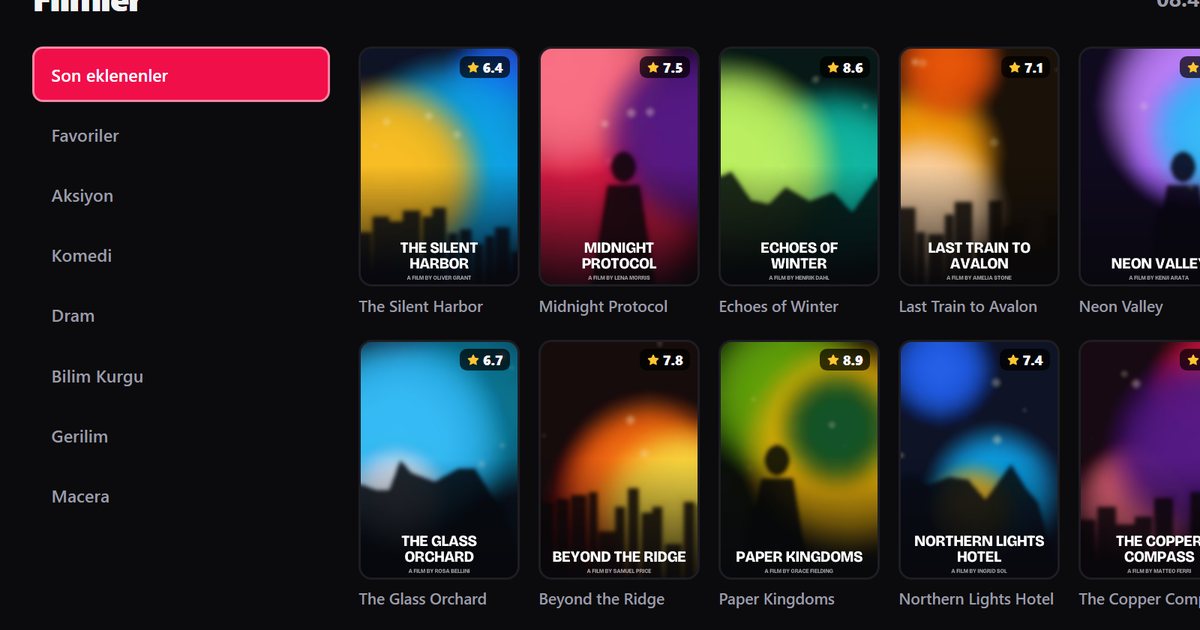
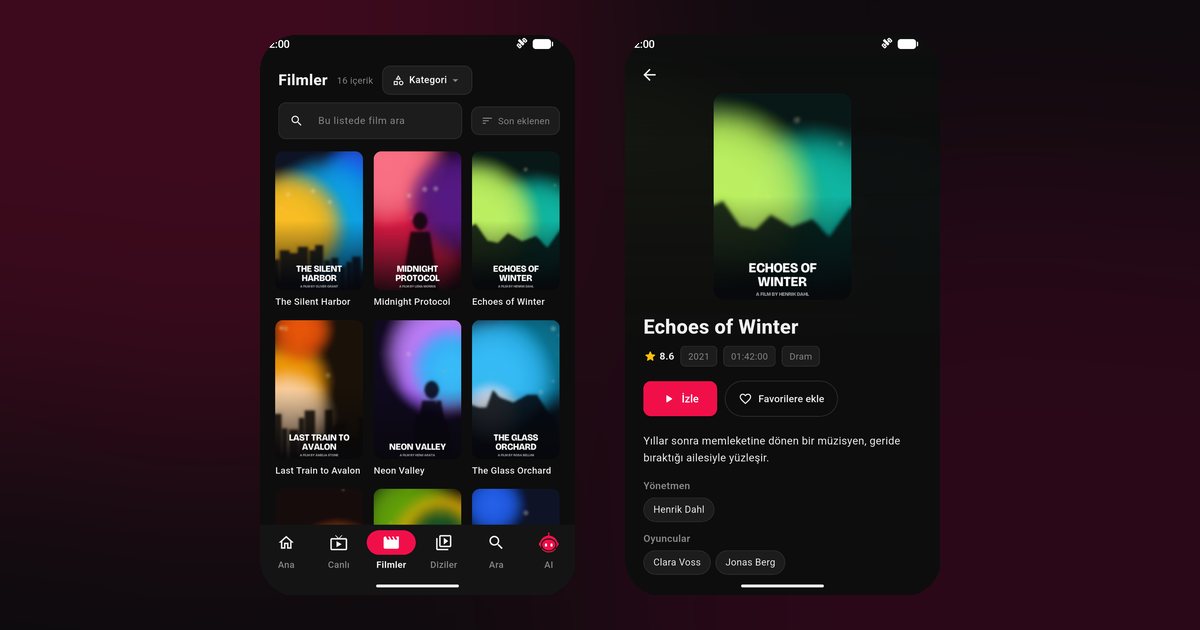
A busca por um player IPTV para Android TV geralmente começa pelo nome de uma marca: Sony, TCL, Xiaomi, Philips ou uma das muitas outras. Só a marca, porém, não resolve a questão. Os fabricantes de TV escolhem o sistema operacional modelo por modelo, e a mesma empresa pode vender aparelhos com Google TV, aparelhos com Fire TV e aparelhos com um sistema próprio. Esta página funciona como um mapa. Ela mostra como descobrir o que a sua TV realmente executa e para onde ir em seguida, de acordo com a sua marca.
Primeiro passo: descubra qual sistema a sua TV executa
Abra as configurações da TV e procure por Sobre, Preferências do dispositivo ou Informações do sistema. As TVs com Android TV e Google TV mostram uma versão do Android e uma opção de conta Google. Você também pode identificar pela tela inicial: o Google TV exibe fileiras de recomendações e uma aba Apps, enquanto o Android TV mais antigo mostra uma fileira de ícones de aplicativos com um bloco da Play Store. Se a tela inicial for diferente, ou se as configurações nunca mencionarem o Android, você tem outro sistema e a tabela abaixo mostra o que fazer.
Instale pelo Google Play
Em qualquer TV com Android TV ou Google TV, o caminho é o mesmo. Abra o Google Play na fileira de aplicativos, procure por QwertyPlayer, instale e adicione o seu link M3U ou a sua conta Xtream Codes. Como digitar com o controle remoto é lento, envie a lista pelo celular com a página Conectar à TV. A TV mostra um endereço e um código de uso único, de curta duração, e você digita esse código no celular ou no computador. O guia de TV Box com Android TV mostra os mesmos passos, com mais detalhes sobre o uso do controle remoto.
Marca por marca
| Marca | Sistema comum | O que fazer |
|---|---|---|
| Sony Bravia | Google TV ou Android TV | Instale pelo Google Play: guia da Sony Bravia |
| TCL | Muitos modelos com Google TV; em alguns mercados, Roku TV ou Fire TV | Verifique primeiro: guia da TCL |
| Xiaomi, Mi Box, Mi TV Stick | Google TV ou Android TV | Guia da Xiaomi |
| Hisense | Principalmente VIDAA, alguns modelos superiores com Google TV | O VIDAA não tem o aplicativo: guia da Hisense |
| Panasonic | Android TV, Google TV, Fire TV ou sistema próprio | Guia da Panasonic |
| Sharp, Toshiba, Skyworth | Android TV, Google TV, Fire TV ou VIDAA, conforme o modelo | Guia da Sharp, Toshiba e Skyworth |
| Vestel, Arcelik, Beko, Grundig | Android TV, Google TV ou sistema proprietário, conforme o modelo | Guia da família Vestel |
| Realme, OnePlus | Android TV ou Google TV | Guia da Realme e OnePlus |
| Nvidia Shield | Android TV | Guia da Shield |
| Philips | Titan OS em muitos modelos mais novos, Google TV na linha OLED | Verifique pelo modelo: guia da Philips |
Outras marcas, como Nokia, Motorola e Thomson, também já venderam modelos com Android TV ou Google TV em algumas regiões. A regra vale para todas: leia primeiro as informações do sistema e só depois abra a loja de aplicativos.
Se a loja não mostrar o aplicativo
Se você procurar no Google Play da TV e o QwertyPlayer não aparecer, não instale arquivos de sites aleatórios. Primeiro atualize o software da TV e reinicie o aparelho, depois pesquise de novo. Se a própria loja não existir ou se a sua TV executar um sistema sem uma das lojas compatíveis, a solução mais limpa é usar um dispositivo externo. Um Fire TV Stick (guia do Fire TV) ou um box ou Chromecast com Google TV (guia do Google TV e Chromecast) se conecta a qualquer entrada HDMI livre e funciona da mesma forma em todas as marcas.
Google TV ou Android TV: faz diferença?
O Google TV é a aparência mais nova da mesma plataforma, e os aplicativos são instalados pelo Google Play nos dois. As diferenças estão na tela inicial, não no player. Nossa comparação Google TV vs Android TV explica o que muda.
Bons hábitos em qualquer marca
- Use cabo Ethernet sempre que puder. Se precisar ficar no Wi-Fi, teste a conexão com o teste de velocidade do aplicativo; o artigo quanta velocidade o IPTV exige explica o que o resultado significa.
- Mantenha o software da TV atualizado, pois as correções da loja e do sistema chegam por atualizações.
- Limpe o cache do aplicativo nas configurações da TV se ele ficar lento depois de semanas de uso.
- Lembre-se de que o número de telas que podem reproduzir ao mesmo tempo é definido pelo seu provedor, não pelo player.
Aviso importante
O QwertyPlayer é apenas um player. Ele não fornece, não vende nem recomenda canais, filmes ou listas. Você adiciona conteúdo de um provedor que tem o direito de usar e é responsável por ter o direito de assistir a esse conteúdo. Não oferecemos aconselhamento jurídico.
Perguntas frequentes
Como sei se a minha TV tem Android TV?
Abra as Configurações e procure em Sobre ou Preferências do dispositivo. Se aparecer uma versão do Android, uma opção de conta Google e o aplicativo Google Play, é Android TV ou Google TV.
Todas as TVs Sony, TCL ou Xiaomi aceitam aplicativos do Google Play?
Nem todos os modelos. Muitos aparelhos dessas marcas usam Google TV ou Android TV, mas alguns usam outros sistemas, dependendo do modelo e do mercado. Confira as informações do sistema na sua própria TV.
Onde instalo o QwertyPlayer nessas TVs?
Abra o Google Play na TV, procure por QwertyPlayer e instale. Se você o encontra na loja, o seu modelo é compatível.
E se a minha TV não tiver uma loja de aplicativos compatível?
Conecte um Fire TV Stick, um dispositivo com Google TV ou um TV Box com Android TV a uma porta HDMI e instale o player nele.
O QwertyPlayer é gratuito no Android TV?
Atualmente ele é gratuito para baixar e usar. Ele não inclui nenhum canal, então você adiciona a sua própria lista.
Experimente com o QwertyPlayer
Baixe com teste gratuito para Android, Android TV, Fire TV, Huawei e Windows.