AOC es más conocida por sus monitores, pero sus televisores los fabrica y vende TP Vision, el mismo grupo que hace los televisores Philips, y muchas smart TV AOC actuales funcionan con Titan OS. Si buscas un reproductor IPTV para una TV AOC, lo primero es confirmar qué sistema usa tu televisor y después seguir el camino correcto hacia la tienda de aplicaciones.
Paso 1: comprueba qué sistema usa tu AOC
AOC vende varias líneas en distintos mercados y la plataforma puede cambiar entre ellas. No lo des por hecho solo por la marca. Estas comprobaciones lo aclaran enseguida:
- Busca en la caja, en el manual o en la página de la tienda las palabras Titan OS, Google TV o Android TV.
- Mira la pantalla de inicio. Si ves Google Play, tienes Google TV o Android TV. Si ves una tienda de aplicaciones con el nombre Titan OS, tienes Titan OS.
- Abre los ajustes y busca la información del sistema o del software. El texto varía según el modelo.
Si tu AOC usa Google TV o Android TV, sigue la guía de Google TV frente a Android TV. Se instala desde Google Play y el proceso es el mismo que en cualquier otro televisor basado en Android. El resto de esta página parte de que tu televisor usa Titan OS.
Paso 2: instala el reproductor
- Pulsa el botón de inicio del mando y abre la tienda de aplicaciones.
- Usa el campo de búsqueda y escribe "QwertyPlayer".
- Instala la aplicación y ábrela. Mostrará una dirección y un código de un solo uso y de corta duración.
- En tu teléfono o computadora, abre la página Conectar a la TV, introduce el código y añade tu enlace M3U o los datos de Xtream Codes. La lista se enviará al televisor.
Las aplicaciones de Titan OS figuran en un catálogo público en partners.titanos.tv/appstore. Busca QwertyPlayer en la tienda e instálalo. La búsqueda en la tienda de un televisor puede ser limitada y lo que veas puede depender de la región y de la versión del software. Si la aplicación no aparece, actualiza el software del televisor, reinícialo y vuelve a buscar.
Uso diario del reproductor
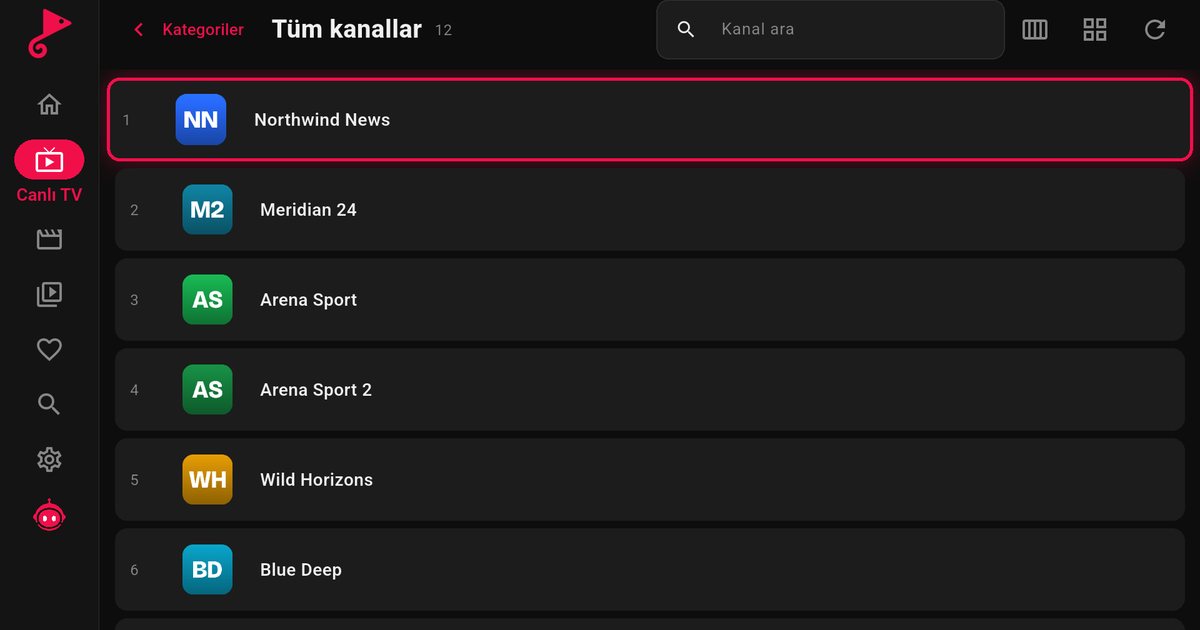
- Las flechas y el botón OK te permiten moverte por todos los menús.
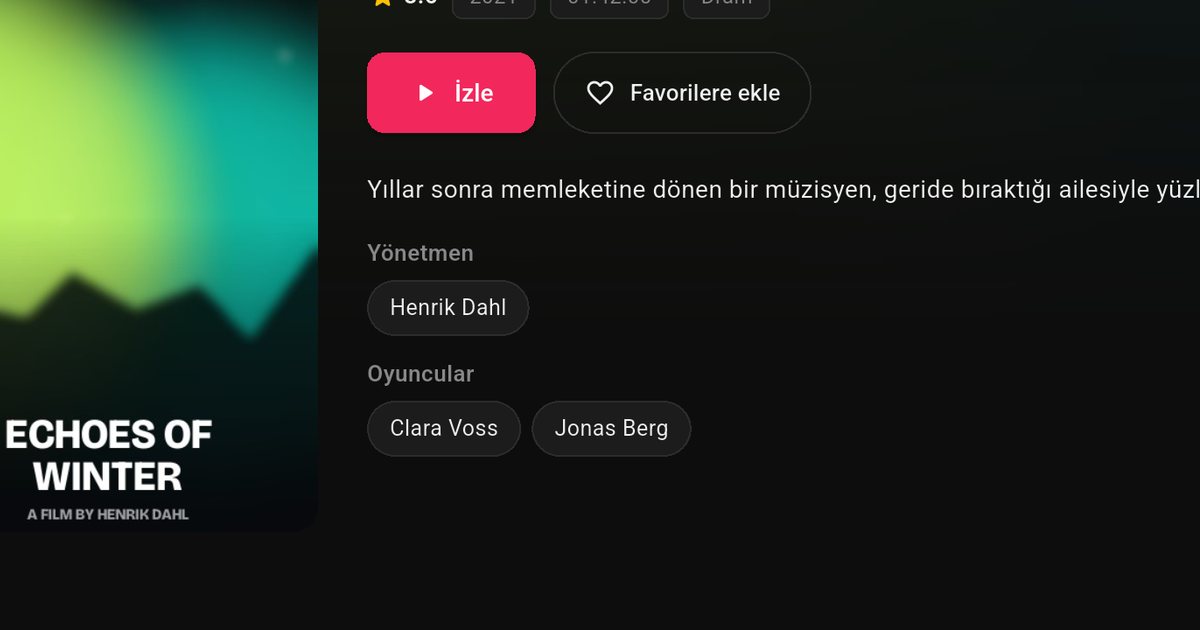
- La TV en directo, las películas y las series están en secciones separadas, con carteles, sinopsis y listas de temporadas y episodios.
- La búsqueda y los favoritos ayudan con las listas grandes. Crea una lista corta de favoritos el primer día.
- La guía de programación necesita datos EPG de tu proveedor. Las cuentas Xtream Codes suelen traerla lista, mientras que una lista M3U puede requerir una dirección XMLTV. Lee la guía de EPG para ver los detalles.
- Los idiomas de audio y de subtítulos se pueden cambiar cuando la emisión incluye más de uno: ajustes de audio y subtítulos.
Soluciona los bloqueos y la carga lenta
Los televisores de gama económica tienen un hardware modesto y una lista muy grande puede tardar un poco en abrirse. En la práctica ayudan varias medidas:
- Usa Ethernet si el televisor tiene puerto. Si no, acerca el router y usa la red de 5 GHz cuando esté disponible.
- Prueba la conexión con el test de velocidad de la aplicación y compara el resultado con la guía de Mbps.
- Desconecta el televisor de la corriente durante unos treinta segundos y vuelve a encenderlo.
- Prueba con otro canal. Si solo falla uno, el problema es la emisión y no el televisor.
- Consulta la guía para solucionar los cortes y el buffering para ver el resto de causas.
Cuando tu AOC no ofrece la aplicación
Si la tienda no muestra la aplicación para tu modelo, el televisor se puede usar igualmente como pantalla. Un Fire TV Stick, un Android TV box o un Chromecast con Google TV conectado a un puerto HDMI ejecuta el reproductor por sí mismo y no depende del sistema interno del televisor. La guía de Fire TV es la opción más económica y la guía de Android TV box es adecuada para quien quiere un dispositivo más potente.
Guías relacionadas
La guía general de marcas de TV con Titan OS compara AOC, Philips y JVC, y la guía de TV Philips es útil porque ambas marcas comparten partes de su software. Para una visión más amplia, consulta reproductores IPTV para Smart TV.
Nota: QwertyPlayer es solo un reproductor y no ofrece, vende ni recomienda canales, películas ni listas. Úsalo con contenido que tengas derecho a ver.
Preguntas frecuentes
¿Las TV AOC usan Titan OS?
Muchas smart TV AOC actuales sí, ya que los televisores AOC los fabrica TP Vision, el grupo que está detrás de los televisores Philips. Algunos modelos pueden usar Google TV o Android TV, así que comprueba tu propio televisor.
¿Dónde encuentro la aplicación en una TV AOC?
En Titan OS, abre la tienda de aplicaciones desde la pantalla de inicio y busca la aplicación. En Google TV o Android TV, usa Google Play.
¿Puedo añadir mi lista sin escribirla con el mando?
Sí. Abre la aplicación, anota el código que aparece en pantalla e introdúcelo en la página Conectar a la TV desde un teléfono o una computadora.
¿Qué hago si mi TV AOC no muestra la aplicación?
Actualiza el software y vuelve a buscar. Si sigue sin aparecer, conecta un Fire TV Stick, un Android TV box o un Chromecast con Google TV a un puerto HDMI.
Pruébalo con QwertyPlayer
Descárgalo con una prueba gratuita para Android, Android TV, Fire TV, Huawei y Windows.