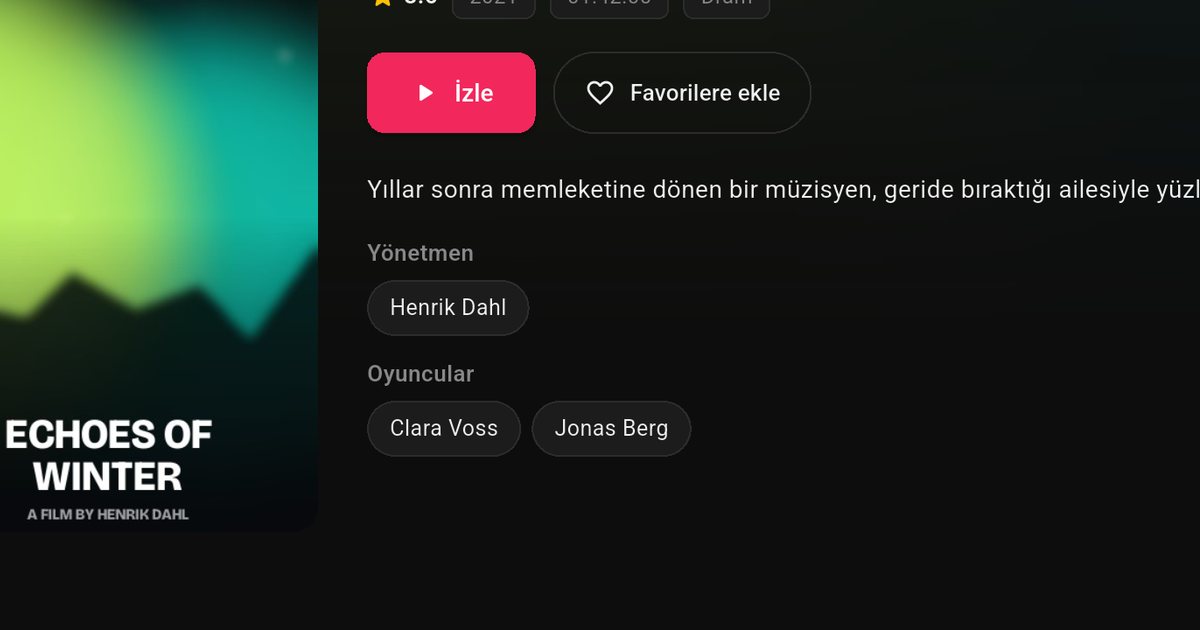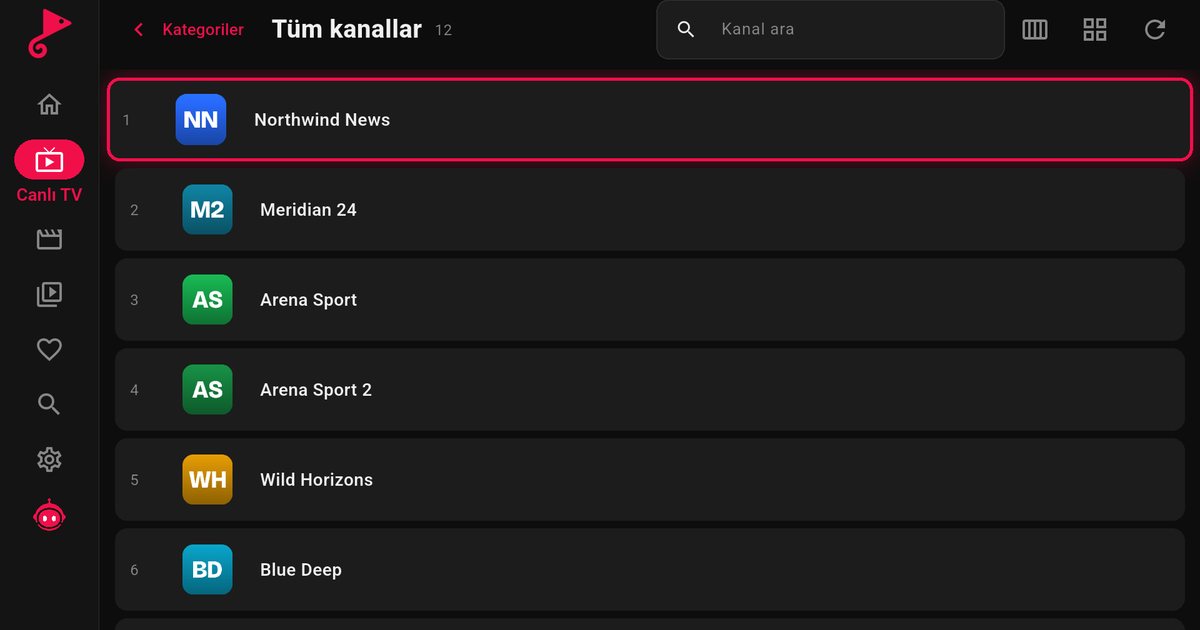
AOC ist vielen vor allem als Monitor-Marke bekannt, bietet aber auch Fernseher an, die in der Regel von TP Vision stammen, dem Unternehmen hinter den Philips-Fernsehern. Wer für einen AOC-Fernseher einen IPTV Player sucht, steht deshalb vor derselben Frage wie bei Philips: Welches Betriebssystem läuft auf dem Gerät, und wo bekomme ich dafür Apps? Dieser Beitrag führt dich Schritt für Schritt durch den Systemcheck und die Installation.
Welches System hat mein AOC-Fernseher?
Viele AOC-Fernseher aus der TP-Vision-Fertigung nutzen Titan OS. Das ist jedoch keine Garantie für jedes Modell: Je nach Reihe und Baujahr kann ein anderes System zum Einsatz kommen, zum Beispiel Google TV oder Android TV. Prüfe deshalb am Gerät selbst:
- Drücke die Home-Taste der Fernbedienung und beobachte die Startseite. Titan OS zeigt eine Kachelübersicht mit eigenem Layout. Google TV hat Reiter mit Empfehlungen, Android TV eine Zeilenansicht.
- Öffne die Einstellungen und suche nach Geräte- oder Systeminformationen. Je nach Softwarestand finden sie sich unter Allgemein, System oder Info.
- Notiere den Namen des Systems und die Softwareversion.
Zeigt das Gerät Google TV oder Android TV, folge der Anleitung Google TV und Android TV im Vergleich, denn dann wird QwertyPlayer über Google Play installiert.
Installation unter Titan OS
- Öffne auf der Startseite den App-Bereich beziehungsweise den Store.
- Wähle die Suche und gib „QwertyPlayer“ ein.
- Installiere die App und starte sie.
- Öffne am Handy oder Computer die Seite Mit dem Fernseher verbinden, gib die am Fernseher angezeigte Adresse samt Einmalcode ein und sende die Playlist. Der Code ist nur kurz gültig und lässt sich nur einmal verwenden.
Den allgemeinen App-Katalog von Titan OS findest du unter partners.titanos.tv/appstore. Wir machen keine Angaben zu Mindestversionen: Erscheint die App im Store deines AOC-Fernsehers, wird das Gerät unterstützt.
Warum Eingabe per Handy sinnvoll ist
M3U-Links sind lang und enthalten oft Zeichen, die sich mit der Bildschirmtastatur mühsam eintippen lassen. Schon ein einzelner Tippfehler führt dazu, dass die Playlist nicht lädt. Mit dem Weg über das Handy kopierst du den Link direkt aus der Nachricht deines Anbieters. Welche Daten du brauchst und worin sich M3U und Xtream Codes unterscheiden, erklärt M3U oder Xtream Codes: Was passt zu dir?
Wenn die App nicht auftaucht
Bei einem günstigen Fernseher kann es sein, dass die App im Katalog nicht erscheint oder das Gerät nicht gelistet ist. Folgende Maßnahmen helfen der Reihe nach:
- Software aktualisieren: Suche in den Einstellungen nach einem Systemupdate und installiere es.
- Neustart: Trenne den Fernseher kurz vom Strom und starte ihn neu, damit der Store neu lädt.
- Erneut suchen: Gib „QwertyPlayer“ noch einmal in die Suche des Katalogs ein.
- Externes Gerät: Ein Fire TV Stick, eine Android TV Box oder ein Chromecast mit Google TV am HDMI-Anschluss funktioniert an jedem AOC-Fernseher unabhängig vom System. Wähle am Fernseher einfach den passenden HDMI-Eingang.
Stabile Wiedergabe
Bei Fernsehern der Einsteigerklasse sind Prozessor und WLAN-Modul oft schlichter ausgelegt. Du erhöhst die Stabilität durch ein paar einfache Gewohnheiten:
- Nutze ein LAN-Kabel, wenn der Router in der Nähe steht.
- Gib großen Playlists beim ersten Laden etwas Zeit.
- Arbeite mit Favoriten und der Suche, statt lange Kategorien durchzublättern.
- Prüfe die Geschwindigkeit mit dem Test in der App. Orientierungswerte nennt der Beitrag Wie viel Mbit/s braucht IPTV?.
- Bei Bildaussetzern lies IPTV ruckelt: Ursachen und Lösungen.
Weitere Beiträge zu Titan OS
Alle Marken mit Titan OS stellt der Beitrag Titan OS Fernseher Marken vor. Wenn du auch Philips-Geräte nutzt, hilft Philips Titan OS oder Google TV bei der Systemfrage. Für JVC gibt es den Beitrag IPTV Player für JVC-Fernseher.
Hinweis: QwertyPlayer ist ausschließlich ein Abspielprogramm. Die App liefert und verkauft keine Sender, Filme oder Playlists. Nutze nur Inhalte, die du rechtmäßig ansehen darfst.
Häufige Fragen
Haben AOC-Fernseher Titan OS?
Viele Geräte aus der TP-Vision-Fertigung ja, aber nicht jedes Modell. Prüfe die Systeminformation in den Einstellungen.
Wo finde ich Apps auf dem AOC-Fernseher?
Im App-Bereich oder Store auf der Startseite. Dort gibt es eine Suche, in die du QwertyPlayer eingibst.
Die App ist nicht im Store. Was kann ich tun?
Software aktualisieren und erneut suchen. Alternativ kannst du einen Fire TV Stick oder eine Android TV Box per HDMI nutzen.
Muss ich den M3U-Link am Fernseher eintippen?
Nein. Über die Seite Mit dem Fernseher verbinden sendest du die Playlist vom Handy oder Rechner mit einem Code an den Fernseher.
Mit QwertyPlayer ausprobieren
Kostenlose Testversion für Android, Android TV, Fire TV, Huawei und Windows.