AOC больше известна мониторами, но её телевизоры производит и продаёт компания TP Vision, та же группа, которая выпускает телевизоры Philips, и многие современные смарт-телевизоры AOC работают на Titan OS. Если вы ищете IPTV-плеер для телевизора AOC, главная задача — определить, какая система установлена на вашем устройстве, и затем выбрать подходящий путь к магазину приложений.
Шаг 1: определите, какая система установлена на AOC
AOC продаёт несколько линеек на разных рынках, и платформа у них может отличаться. Не делайте выводов только по названию бренда. Быстро выяснить это помогут следующие проверки:
- Найдите на коробке, в руководстве или на странице магазина слова Titan OS, Google TV или Android TV.
- Посмотрите на главный экран. Если там есть Google Play, у вас Google TV или Android TV. Если там магазин приложений с названием Titan OS, у вас Titan OS.
- Откройте настройки и найдите сведения о системе или программном обеспечении. Формулировки зависят от модели.
Если ваш AOC работает на Google TV или Android TV, воспользуйтесь руководством по сравнению Google TV и Android TV. Там используется Google Play, и установка не отличается от любого другого телевизора на базе Android. Остальная часть этой страницы рассчитана на Titan OS.
Шаг 2: установите плеер
- Нажмите кнопку «Домой» на пульте и откройте магазин приложений.
- В поле поиска введите «QwertyPlayer».
- Установите приложение и откройте его. На экране появится адрес и краткосрочный одноразовый код.
- На телефоне или компьютере откройте страницу подключения к телевизору, введите код и добавьте ссылку на M3U или данные Xtream Codes. Плейлист будет отправлен на телевизор.
Приложения для Titan OS перечислены в общедоступном каталоге по адресу partners.titanos.tv/appstore. Найдите QwertyPlayer в магазине и установите его. Поиск в магазине на телевизоре может быть ограничен, и результаты зависят от региона и версии программного обеспечения. Если приложение не отображается, обновите программное обеспечение телевизора, перезагрузите его и повторите поиск.
Повседневное использование плеера
- Кнопки со стрелками и кнопка OK позволяют перемещаться по всем меню.
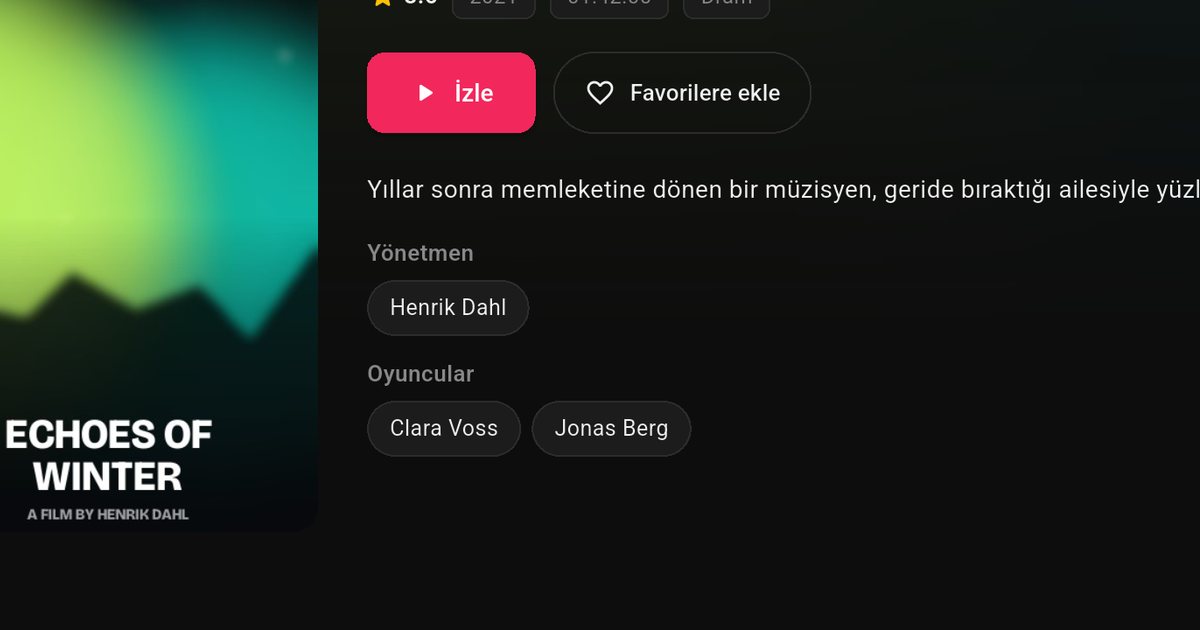
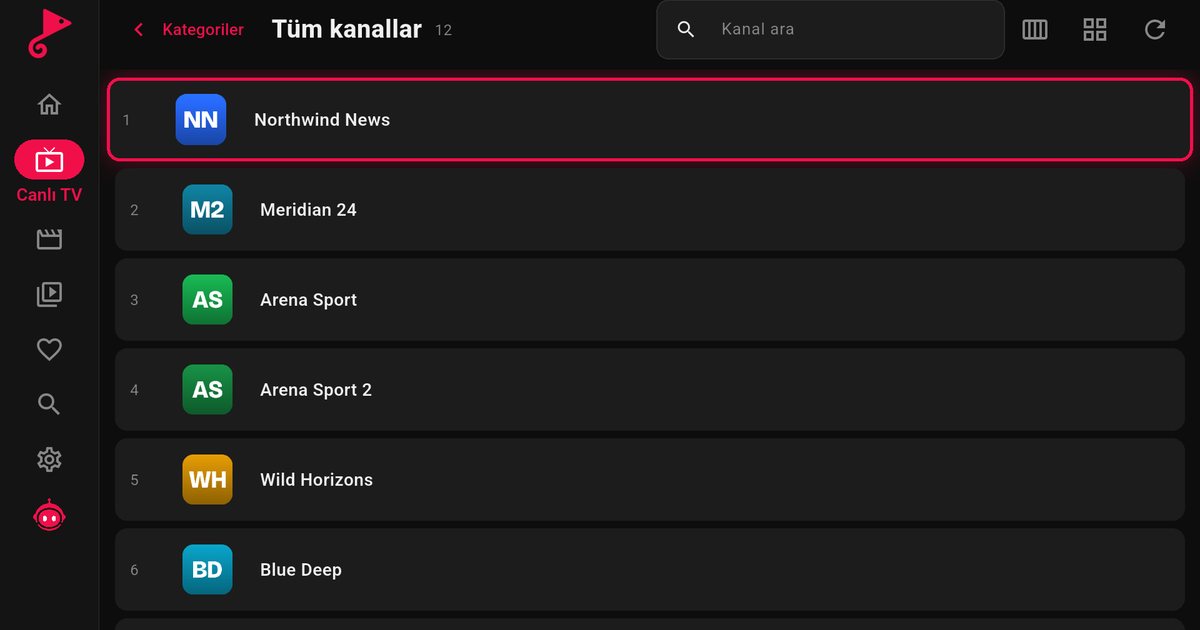
- Прямой эфир, фильмы и сериалы находятся в отдельных разделах с постерами, описаниями и списками сезонов и серий.
- Поиск и избранное помогают работать с большими плейлистами. Составьте короткий список избранного в первый же день.
- Для телепрограммы нужны данные EPG от вашего поставщика. В аккаунтах Xtream Codes они обычно уже готовы, а для M3U-списка может понадобиться адрес XMLTV. Подробности — в руководстве по EPG.
- Языки звука и субтитров можно переключать, если в потоке их несколько: настройки звука и субтитров.
Как устранить зависания и медленную загрузку
В телевизорах низкой ценовой категории оборудование скромное, и очень большой плейлист может открываться не сразу. На практике помогают несколько мер:
- Используйте Ethernet, если у телевизора есть порт. Если его нет, поставьте маршрутизатор ближе и по возможности используйте сеть 5 ГГц.
- Проверьте соединение встроенным тестом скорости и сравните результат с рекомендациями в руководстве по Мбит/с.
- Отключите телевизор от питания примерно на полминуты и запустите снова.
- Попробуйте другой канал. Если не работает только один, проблема в потоке, а не в телевизоре.
- Изучите руководство по устранению буферизации, чтобы исключить остальные причины.
Если на вашем AOC нет приложения
Если магазин не показывает приложение для вашей модели, телевизор всё равно можно использовать как экран. Fire TV Stick, Android TV-приставка или Chromecast with Google TV, подключённые к порту HDMI, запускают плеер самостоятельно и не зависят от системы внутри телевизора. Руководство по Fire TV описывает самый недорогой вариант, а руководство по Android TV-приставкам подойдёт тем, кому нужно более мощное устройство.
Связанные руководства
Обзор брендов телевизоров на Titan OS сравнивает AOC, Philips и JVC, а руководство по телевизорам Philips будет полезно, поскольку эти два бренда используют общие части программного обеспечения. Для более широкого обзора см. IPTV-плееры для Smart TV.
Примечание: QwertyPlayer — это только плеер, он не предоставляет, не продаёт и не рекомендует каналы, фильмы или плейлисты. Используйте его с контентом, который вы имеете право смотреть.
Часто задаваемые вопросы
Работают ли телевизоры AOC на Titan OS?
Многие современные смарт-телевизоры AOC работают на Titan OS, поскольку телевизоры AOC выпускает компания TP Vision, стоящая за телевизорами Philips. Некоторые модели могут использовать Google TV или Android TV, поэтому проверьте свой телевизор.
Где найти приложение на телевизоре AOC?
На Titan OS откройте магазин приложений на главном экране и найдите приложение через поиск. На Google TV или Android TV используйте Google Play.
Можно ли добавить плейлист, не вводя его с пульта?
Да. Откройте приложение, запомните код на экране и введите его на странице подключения к телевизору с телефона или компьютера.
Что делать, если телевизор AOC не показывает приложение?
Обновите программное обеспечение и повторите поиск. Если приложения по-прежнему нет, подключите к порту HDMI Fire TV Stick, Android TV-приставку или Chromecast with Google TV.
Попробуйте с QwertyPlayer
Скачайте с бесплатным пробным периодом для Android, Android TV, Fire TV, Huawei и Windows.