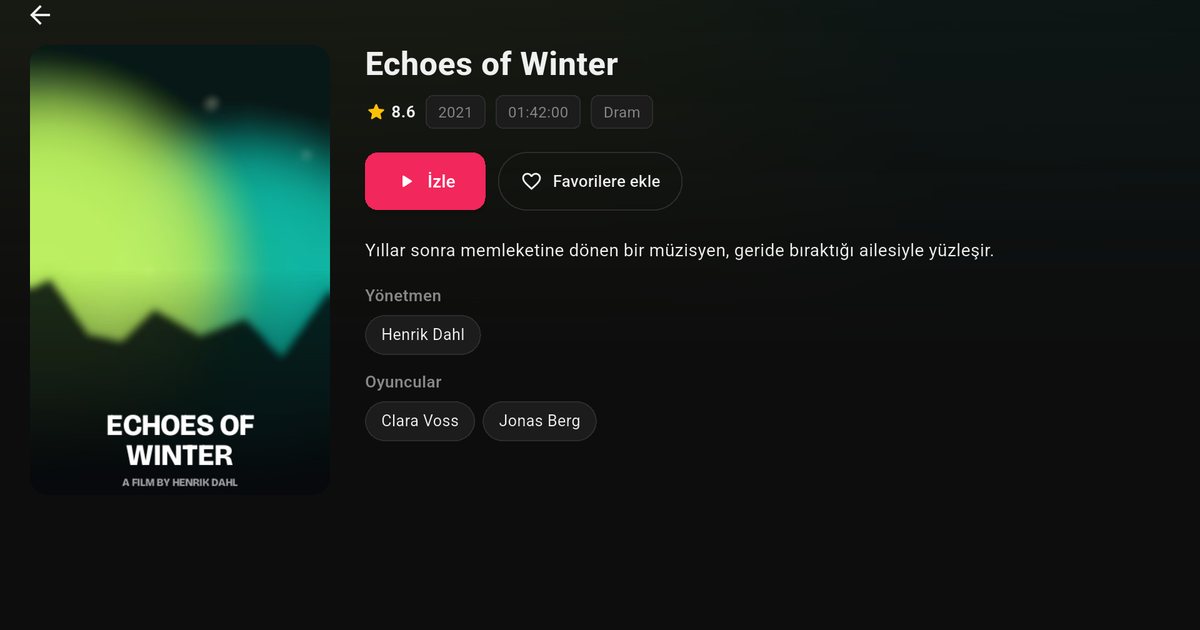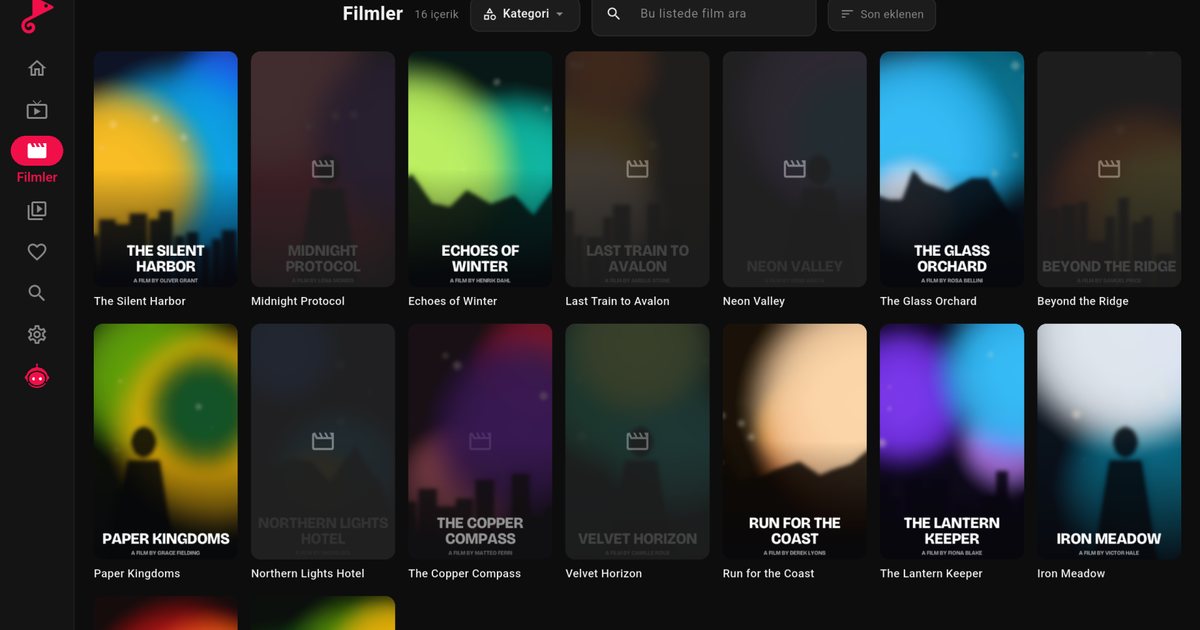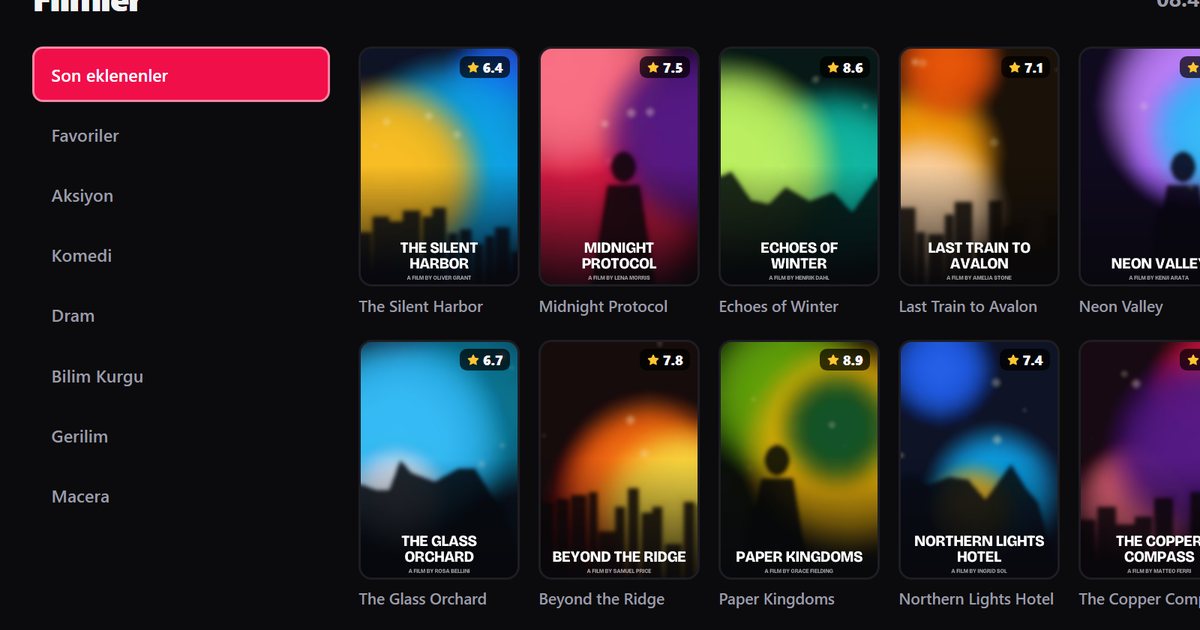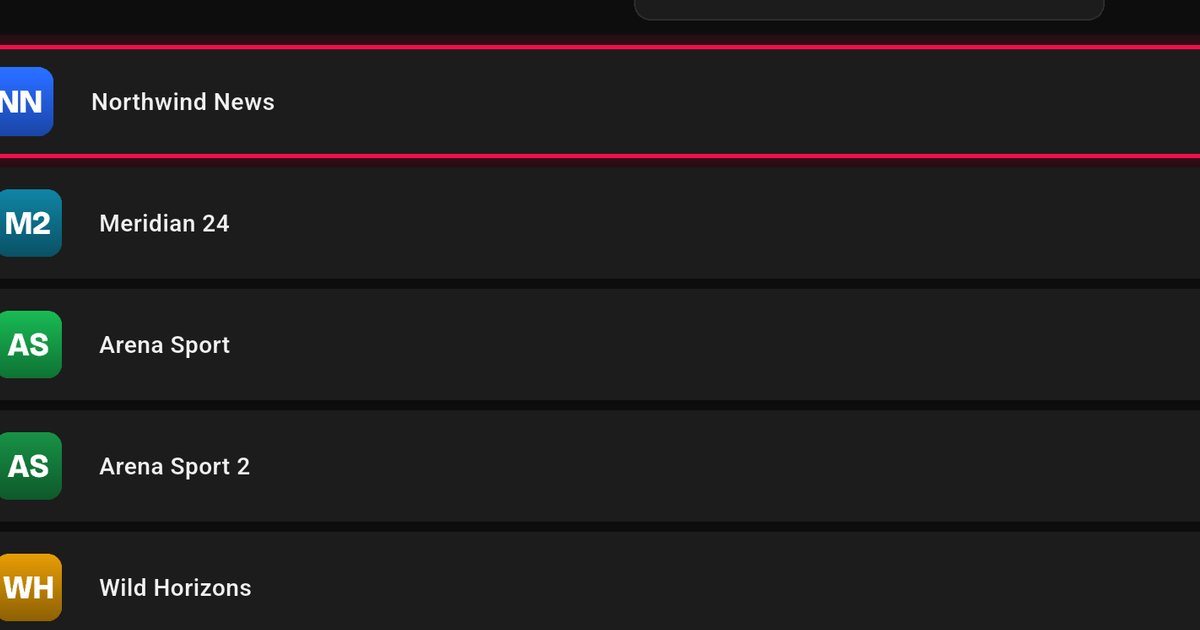
Neben dem Fire TV Stick gibt es Fernseher, in die Amazons Fire-TV-Oberfläche direkt eingebaut ist. Dazu zählen die Fire-TV-Modelle von Amazon selbst, etwa die 4-Series und die Omni-Serie, sowie Geräte von Partnern wie Toshiba oder Panasonic. In Nordamerika kommt Insignia hinzu. Welche Modelle es in deinem Land gibt, schwankt. Für einen IPTV Player auf einem Fire TV Fernseher ist die Sache dafür eindeutig: Apps stammen aus dem Amazon Appstore.
Ist es wirklich ein Fire TV?
Erkennbar ist die Plattform an der Startseite mit Kacheln und Reihen im Amazon-Stil sowie an der Anmeldung mit einem Amazon-Konto. In den Einstellungen findest du unter „Mein Fire TV“ weitere Informationen. Hast du stattdessen einen Fernseher mit Google TV oder Android TV, gilt die Anleitung Android-TV-Marken und IPTV Player.
Installation in vier Schritten
- Wähle auf der Startseite die Suche (Lupe) und gib „QwertyPlayer“ ein.
- Öffne den Eintrag in den Suchergebnissen und wähle „Herunterladen“ oder „Holen“.
- Warte, bis die Installation abgeschlossen ist, und öffne die App.
- Füge deine Playlist hinzu, entweder mit M3U-Link oder mit Xtream Codes (Serveradresse, Benutzername, Passwort).
Dieselben Schritte gelten auf dem Fire TV Stick. Die Anleitung dafür steht in IPTV Player für Fire TV, die M3U-Variante im Detail beschreibt M3U-Playlist auf dem Fire TV Stick.
Die Playlist vom Handy aus senden
Mit der Fire-TV-Fernbedienung lange Adressen zu tippen, dauert und führt zu Fehlern. Besser: Öffne in QwertyPlayer den Bereich zum Verbinden, der Fernseher zeigt eine Adresse und einen kurzlebigen Einmalcode. Rufe die Seite Mit dem Fernseher verbinden am Handy oder Rechner auf, gib den Code ein und sende die Playlist. Die Verbindung läuft über HTTPS, Passwörter werden verschlüsselt gespeichert.
Einstellungen am Fernseher, die helfen
- Bildmodus: Wähle für Filme einen Kino- oder Filmmodus. Eine Zahlenvorgabe gibt es nicht, probiere aus, was dir gefällt.
- Netzwerk: Ein LAN-Kabel ist stabiler als WLAN. Siehe Internetgeschwindigkeit für IPTV.
- Speicher: Entferne Apps, die du nicht mehr brauchst, wenn die Meldung „Speicher voll“ erscheint.
- Updates: Installiere Systemupdates, sie beheben häufig Bedienfehler.
Kleine Fehlerkunde
Die App erscheint im Appstore nicht: Prüfe, ob der Fernseher mit dem Internet verbunden und im richtigen Land angemeldet ist, und aktualisiere das System. Mehr dazu in App im Smart-TV-Store nicht gefunden.
Die Playlist lädt nicht: Entferne Leerzeichen am Anfang und am Ende des Links und prüfe, ob der Zugang noch gültig ist.
Das Bild ruckelt: Schaue in IPTV ruckelt: Ursachen und Lösungen nach. Meist liegen Netz oder Server dahinter, selten der Fernseher.
Welche Modelle sind betroffen?
Wir nennen bewusst keine einzelnen Modellnummern. Entscheidend ist, dass die Fire-TV-Oberfläche läuft. Bei Panasonic gibt es zum Beispiel auch Modelle mit anderen Systemen, siehe IPTV Player für Panasonic. Ähnliches gilt für TCL: IPTV Player für TCL.
Die App im Fire-TV-Alltag
Sobald die App eingerichtet ist, findest du sie in der Liste deiner Apps und kannst sie weiter vorn platzieren: Markiere das Symbol, drücke die Menütaste der Fernbedienung und wähle das Verschieben. So erreichst du QwertyPlayer schneller, ohne erst die App-Liste zu öffnen. Wer häufig dieselben Sender schaut, legt in der App Favoriten an und nutzt die Suche für alles andere. Bei Filmen und Serien setzt „Weiterschauen“ die Wiedergabe dort fort, wo du aufgehört hast.
Mehrere Fernseher im Haushalt
Besitzt du neben dem Fire-TV-Fernseher noch ein weiteres Gerät, trägst du die Playlist dort einmal ein. Wie viele Geräte gleichzeitig dieselbe Playlist abspielen dürfen, bestimmt der Anbieter. Ein Überblick über alle Plattformen steht in IPTV Player für alle Geräte.
Hinweis: QwertyPlayer ist nur ein Abspielprogramm. Sender und Playlists liefert dein Anbieter; nutze ausschließlich Inhalte, die du rechtmäßig ansehen darfst.
Häufige Fragen
Was ist ein Fire TV Edition Fernseher?
Ein Fernseher, auf dem die Fire-TV-Oberfläche von Amazon bereits eingebaut ist. Apps lädst du aus dem Amazon Appstore.
Wo finde ich QwertyPlayer auf dem Fire-TV-Fernseher?
Über die Suche auf der Startseite im Amazon Appstore nach QwertyPlayer.
Brauche ich einen Fire TV Stick zusätzlich?
Nein, die Fire-TV-Funktionen sind im Fernseher integriert.
Wie gebe ich die Playlist ein?
Entweder mit der Fernbedienung oder bequemer über die Seite Mit dem Fernseher verbinden mit dem am TV angezeigten Code.
Mit QwertyPlayer ausprobieren
Kostenlose Testversion für Android, Android TV, Fire TV, Huawei und Windows.