يستخدم Chromecast with Google TV والتلفزيونات العاملة بنظام Google TV المتجر نفسه الذي يستخدمه Android TV. وهذا يجعل تثبيت مشغل IPTV لـ Google TV أمرا مباشرا: تنزل التطبيق وتضيف قائمة التشغيل وتبدأ المشاهدة. النقطة الوحيدة التي تسبب الالتباس هي جهاز Chromecast الأقدم والبسيط، الذي يستقبل البث من الهاتف فقط ولا يمكنه تشغيل التطبيقات إطلاقا. ينطبق هذا الدليل على الطرازات القادرة على ذلك.
أي Chromecast لديك؟
الطراز الذي يمكنه تثبيت التطبيقات هو Chromecast with Google TV، وهو يأتي مع جهاز تحكم خاص وشاشة رئيسية فيها صف للتطبيقات. أما إذا كان لديك Chromecast القديم بلا جهاز تحكم، فيمكنك البث فقط من تطبيق متوافق على هاتفك، ولا يمكنك تثبيت مشغل على الجهاز نفسه. وإذا كان الملصق على تلفزيونك يذكر Google TV أو Android TV، فيمكنك تثبيت التطبيقات مباشرة.
خطوات التثبيت
- في الشاشة الرئيسية لـ Google TV انتقل إلى تبويب التطبيقات، أو استخدم حقل البحث، وابحث عن "QwertyPlayer".
- ثبت التطبيق وافتحه. سيظهر عنوان ورمز.
- افتح صفحة الاتصال بالتلفزيون على هاتفك أو حاسوبك، وأدخل الرمز وأضف قائمة التشغيل هناك.
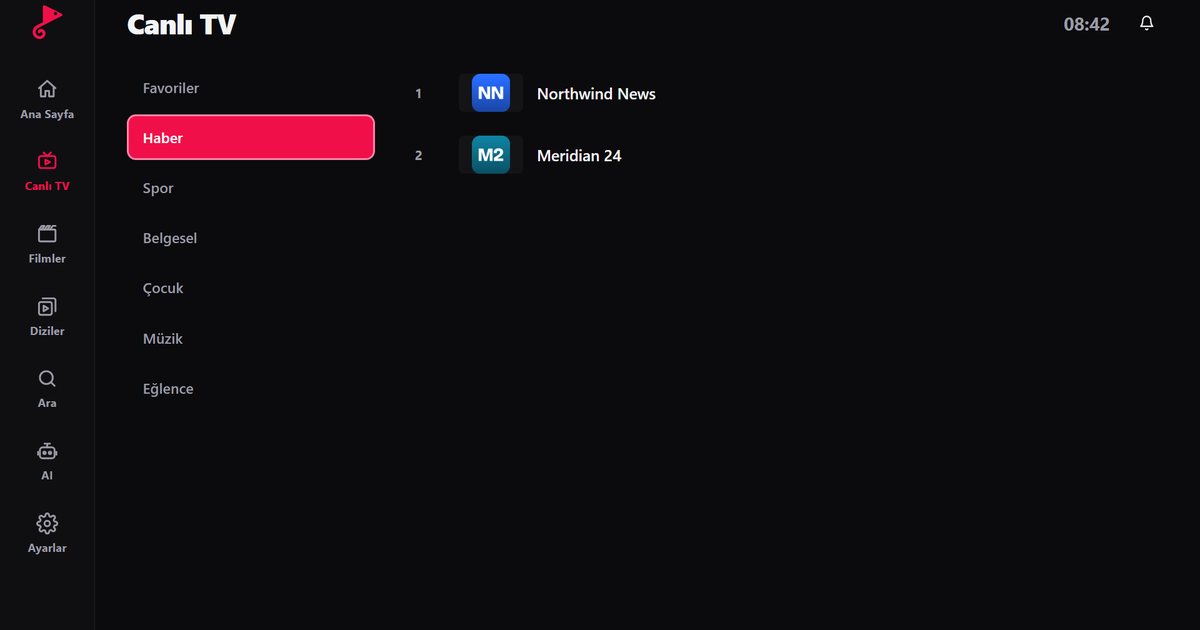
- بعد ذلك ستحمل القنوات المباشرة والأفلام والمسلسلات على التلفزيون، ويظهر دليل البرامج إذا كانت قائمتك تتضمن بيانات EPG.
خصائص Google TV
- البحث: يبحث البحث في الشاشة الرئيسية لـ Google TV عبر التطبيقات والخدمات التي يعرفها. وللبحث في قائمة التشغيل الخاصة بك، استخدم حقل البحث داخل المشغل.
- جودة الصورة تتبع الشبكة: يحتاج بث 4K إلى اتصال سريع ومستقر، ولا يحتوي Chromecast with Google TV على منفذ Ethernet ما لم تضف محولا. راجع كم Mbps تحتاج IPTV.
- دليل البرامج: توفر حسابات Xtream Codes بيانات EPG عادة تلقائيا، بينما قد تحتاج قائمة M3U إلى عنوان XMLTV منفصل من مزود الخدمة. يشرح دليل EPG الحالتين.
- أخطاء تسجيل الدخول: يسرد دليل Xtream Codes الأسباب المعتادة، مثل منفذ خاطئ أو مسافة زائدة.
ملاحظة عن الجهاز الصغير
جهاز Chromecast صغير وتسخن حرارته أثناء التشغيل. ضعه في مكان يسمح بدوران الهواء، وتجنب توصيله بمنفذ USB في خلفية التلفزيون لا يوفر طاقة كافية، لأن عدم استقرار الطاقة قد يجعل الجهاز يعيد التشغيل أو يتقطع. استخدام محول الطاقة الأصلي في مقبس الحائط هو الترتيب الأكثر أمانا.
نصائح عملية لـ Google TV
أبق بطاريات جهاز التحكم جديدة، فالجهاز الضعيف قد يجعل الواجهة تبدو بطيئة. امنح الجهاز دقيقة بعد التشغيل، فهو يحمل الشاشة الرئيسية والتطبيق في الخلفية. وإذا كنت تشاهد غالبا في المساء، فاختبر الاتصال في ذلك الوقت، لأن ازدحام شبكات Wi-Fi في الحي يبلغ ذروته حينئذ. أضف القنوات التي تستخدمها يوميا إلى المفضلة لتصل إليها دون تصفح القائمة كاملة، واستخدم ميزة المتابعة للأفلام لتقسيم أمسية طويلة على جلستين.
مقارنة بالمنصات الأخرى
منطق الإعداد واحد على كل جهاز يعمل بنظام Android، والفرق في المتجر وجهاز التحكم فقط. وللحصول على جهاز بمنفذ Ethernet وذاكرة أكبر، اقرأ دليل Android TV Box. ولنظرة عامة على أجهزة التلفزيون، راجع مشغلات IPTV للتلفزيونات الذكية. وتربطك نظرة عامة على جميع الأجهزة بكل المنصات.
ملاحظة: QwertyPlayer مشغل فقط ولا يوفر محتوى ولا يبيعه.
الأسئلة الشائعة
هل يمكنني مشاهدة IPTV على Chromecast؟
على Chromecast with Google TV نعم، لأنه يمكنه تثبيت التطبيقات. أما Chromecast الأقدم الذي يستقبل البث فقط فلا يمكنه تشغيل مشغل IPTV.
أين أجد التطبيق على Google TV؟
في تبويب التطبيقات بالشاشة الرئيسية، أو بكتابة اسم التطبيق في حقل البحث.
كيف أضيف قائمة التشغيل على التلفزيون؟
أدخل الرمز الظاهر على الشاشة في صفحة الاتصال بالتلفزيون، ثم أرسل بيانات قائمة التشغيل من هاتف أو حاسوب.
هل يعمل دليل البرامج على Google TV؟
يظهر في شاشة القنوات المباشرة عندما يوفر مزود الخدمة بيانات EPG.
جرب مع QwertyPlayer
نزل التطبيق مع نسخة تجريبية مجانية لأجهزة Android وAndroid TV وFire TV وHuawei وWindows.