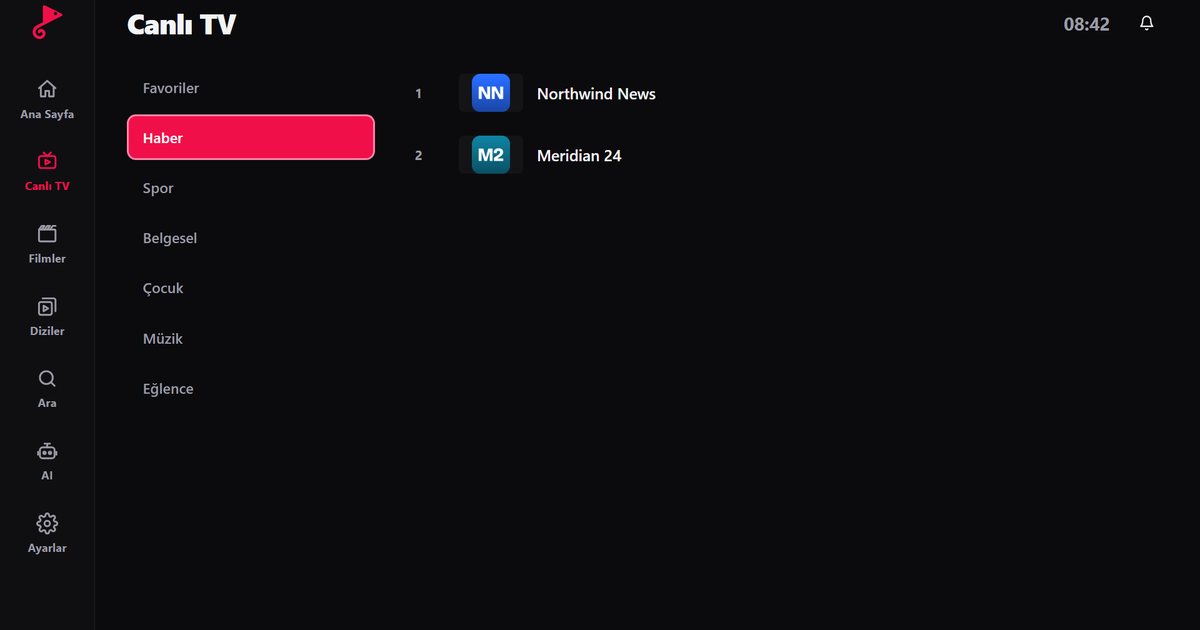
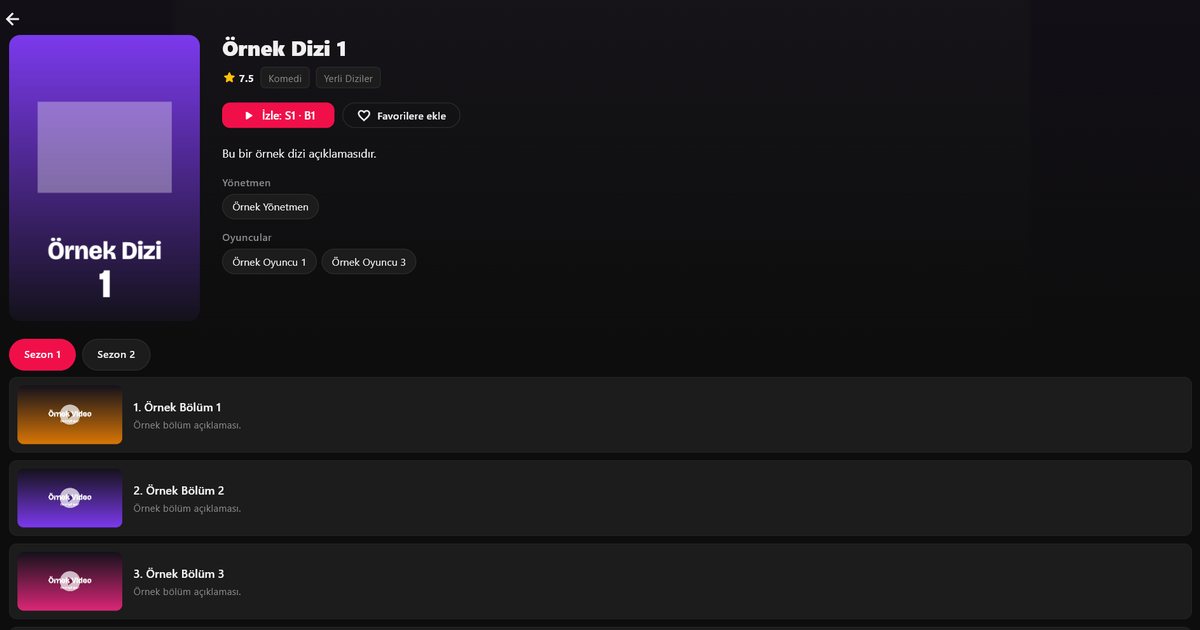
Chromecast with Google TV ve Google TV'li televizyonlar, Android TV ile aynı uygulama altyapısını kullanır. Bu yüzden bir Google TV IPTV player kurmak basittir: uygulamayı mağazadan indirir, listeni eklersin. Dikkat edilecek tek konu, uygulama çalıştırmayan eski "klasik" Chromecast modellerinin bu rehberin dışında kalmasıdır. Bu yazıda doğru modeli nasıl ayırt edeceğini, kurulumu ve Google TV'ye özgü ipuçlarını bulacaksın.
Hangi Chromecast modeli uygun?
Uygulama kurabilen model Chromecast with Google TV'dir; kutusunda bir kumanda bulunur ve kendi ana ekranı vardır. Yalnızca telefondan yayın alan, kumandasız eski Chromecast'lere uygulama kurulamaz; onlarda "yayın gönder" mantığı geçerlidir. Televizyonunda Google TV ya da Android TV yazıyorsa model sorunu yoktur. Emin olmak için cihazın ayarlarında sistem bilgisine bak.
| Cihaz | Uygulama kurulabilir mi? |
|---|---|
| Chromecast with Google TV (kumandalı) | Evet |
| Google TV'li televizyon | Evet |
| Android TV'li televizyon | Evet, bkz. Android TV box rehberi |
| Eski Chromecast (kumandasız) | Hayır |
Kurulum adımları
- Google TV ana ekranında Uygulamalar bölümüne ya da arama çubuğuna gidip "QwertyPlayer" yaz.
- Uygulamayı yükle ve aç.
- Ekrandaki adres ve kodu TV'ye bağlan sayfasına girerek listeni telefon ya da bilgisayardan ekle.
- Canlı TV, filmler ve diziler açılır; program akışı için EPG'yi kontrol et.
Uzaktan eklemenin avantajı, uzun bir bağlantıyı ya da şifreyi kumandayla yazmak zorunda kalmamandır. Kod kısa ömürlüdür; süresi dolarsa uygulamayı yeniden açıp yeni kod al.
Xtream mi, M3U mu?
Hizmet sağlayıcın hangisini verdiyse onu kullan. Xtream Codes ile kategoriler ve film bilgileri genellikle daha düzenli gelir ve program rehberi çoğu zaman ek ayar gerektirmez. Giriş sırasında hata alıyorsan Xtream Codes giriş rehberi sunucu adresi, port ve kullanıcı bilgisi hatalarını sıralar. M3U kullanıyorsan program rehberi için sağlayıcının XMLTV adresini istemen gerekebilir; adımlar EPG rehberinde anlatılıyor.
Google TV'de ipuçları
- Arama: Kumandadaki Google Asistan tuşu Google TV'nin kendi aramasını açar; uygulamadaki kanal, film ve dizileri bulmak için uygulamanın kendi arama alanını kullan.
- Kaliteyi ağa göre seç: Yüksek çözünürlüklü yayın için kararlı ve hızlı bağlantı gerekir. Kaç Mbps gerekir?
- Ethernet: Chromecast with Google TV'de Ethernet için adaptör kullanabilirsin; kablolu bağlantı Wi‑Fi'ye göre daha az dalgalanır.
- Depolama: Cihazın depolaması sınırlıdır; kullanmadığın uygulamaları kaldır.
- Altyazı ve ses: Yayında varsa dil seçimi oynatıcıdan yapılır. Ses ve altyazı rehberi
Kurulumdan sonra ilk kontrol listesi
- Canlı TV'de bir kanal aç; görüntü ve ses senkron mu bak.
- Film bölümünde bir içeriğin ayrıntı sayfasını aç: afiş ve özet görünüyor mu?
- Kumandanın geri tuşuyla menüler arasında dönüp uygulamadan çıkmadığını doğrula.
- Sık izlediğin kanalları favorilere ekle; sonraki açılışta doğrudan oradan başla.
- Yetişkin kategorilerini gizli tutmak istiyorsan ebeveyn kontrolü PIN'ini belirle. Ebeveyn kontrolü rehberi adımları anlatıyor.
Birden fazla televizyon varsa
Evde birden fazla Google TV cihazı kullanıyorsan her birine uygulamayı ayrı kurar ve listeyi ayrı kodla gönderirsin. Aynı anda kaç cihazda izleyebileceğin sağlayıcının kuralına bağlıdır; ikinci cihazda hata alırsan bu sınırı kontrol et.
Yayın takılırsa
Önce cihazı yeniden başlat ve internet hızını uygulama içi hız testiyle ölç. Hâlâ sorun varsa donma ve takılma çözümleri rehberindeki adımları sırayla dene.
Listeyi hazırlarken kullanışlı bir yöntem
Liste bilgilerini yeni bir cihaza her girişinde sağlayıcıya dönmek zorunda kalmamak için bunları telefonundaki bir nota kaydet. Not, M3U bağlantısını ya da Xtream sunucu adresi, kullanıcı adı ve şifreyi içersin. Televizyonu değiştirdiğinde ya da fabrika ayarlarına döndürdüğünde bilgileri tekrar kodla göndermen iki dakika sürer. Notu paylaşmadığından emin ol; içinde hesap bilgilerin bulunuyor.
Cihaz güncellemeleri
Google TV ve Android TV sistemleri düzenli güncelleme alır. Güncellemeler bazen uygulamaların davranışını etkiler: güncellemeden sonra uygulama açılmıyorsa cihazı yeniden başlat, gerekirse uygulamayı mağazadan güncelle. Otomatik güncellemeyi açık tutmak güvenlik açısından da faydalıdır.
Android TV box ve Fire TV ile farkı
Çalışma mantığı aynıdır; farkı mağaza ve kumanda oluşturur. TV kutuları için Android TV box rehberine, Amazon cihazları için Fire TV rehberine bak. Akıllı televizyonların genel durumunu Smart TV IPTV player yazısında anlattık.
Önemli: QwertyPlayer yalnızca bir oynatıcıdır; içerik sağlamaz ve satmaz. Yalnızca izleme hakkına sahip olduğun yayınlarla kullan.
Sık sorulan sorular
Chromecast'te IPTV izlenir mi?
Chromecast with Google TV uygulama kurabildiği için izlenir. Yalnızca yayın alan eski Chromecast'lere uygulama kurulamaz.
Google TV'de uygulamayı nereden bulurum?
Ana ekrandaki Uygulamalar sekmesinde ya da arama çubuğunda uygulama adını yazarak.
Listeyi TV'de nasıl eklerim?
Ekranda görünen kodu "TV'ye bağlan" sayfasına girip liste bilgilerinizi bilgisayardan ya da telefondan gönderin.
Google TV'de EPG çalışır mı?
Hizmet sağlayıcınız yayın akışı (EPG) verisi sunuyorsa program rehberi canlı TV ekranında görünür.
QwertyPlayer ile dene
Android, Android TV, Fire TV, Huawei ve Windows için ücretsiz deneme sürümüyle indir.