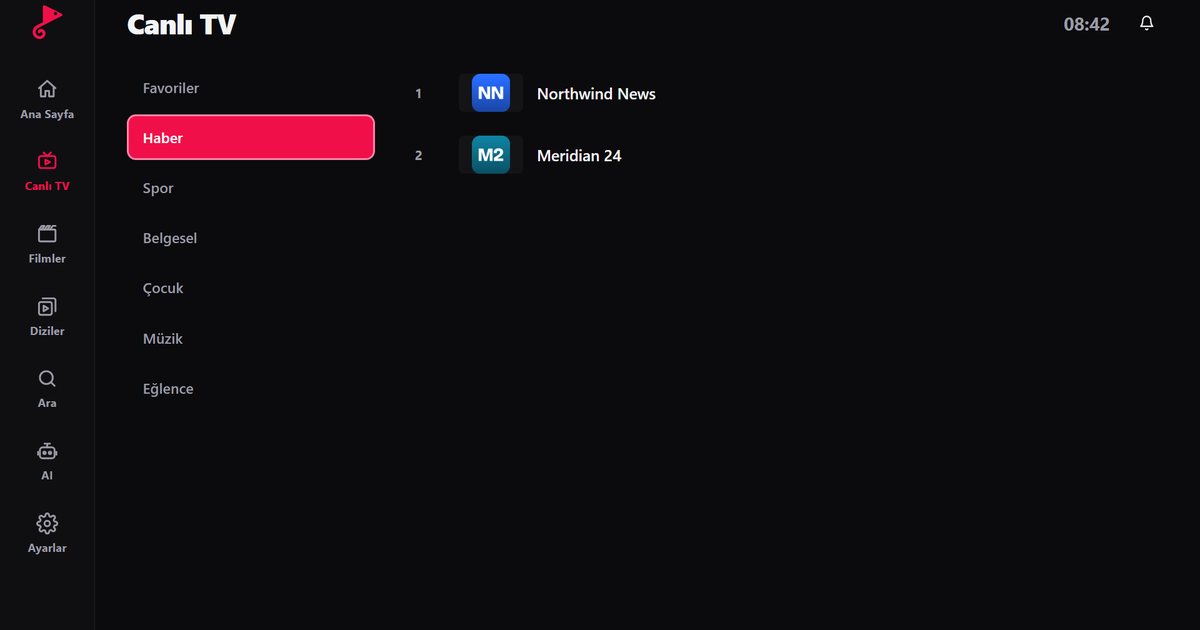
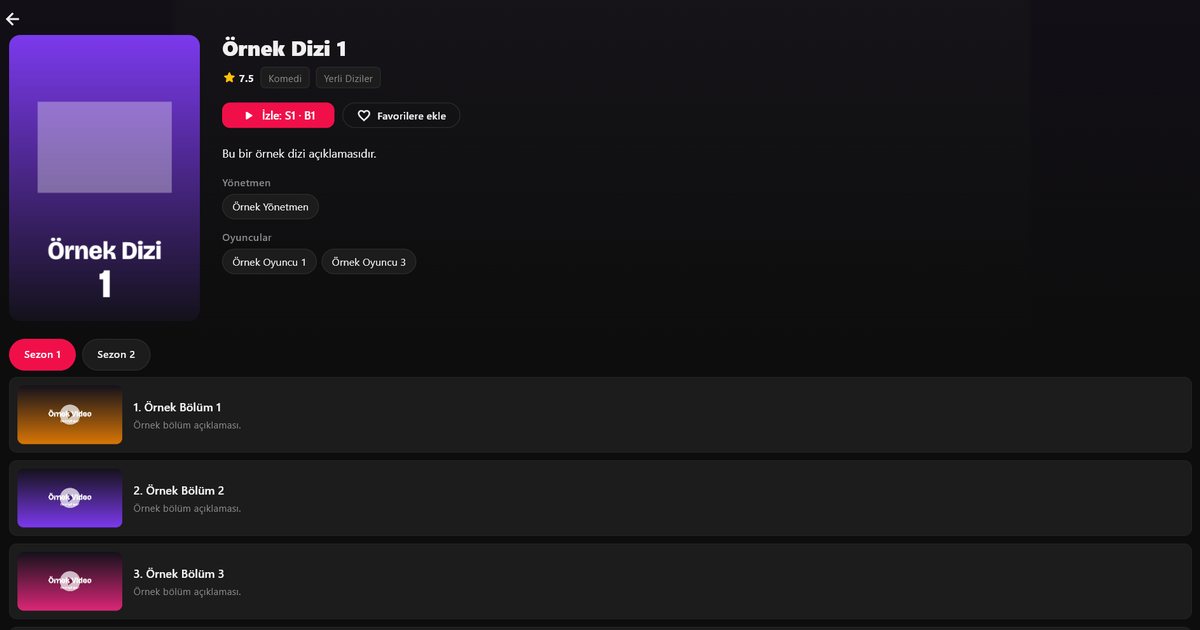
Chromecast с Google TV и телевизоры с Google TV используют тот же магазин приложений, что и Android TV. Поэтому установить IPTV-плеер для Google TV несложно: вы загружаете приложение, добавляете плейлист и начинаете смотреть. Путаницу вызывает только старый обычный Chromecast, который лишь принимает трансляции с телефона и вообще не умеет запускать приложения. Это руководство относится к моделям, которые умеют.
Какой у вас Chromecast?
Приложения можно устанавливать на Chromecast с Google TV: у него есть собственный пульт и главный экран со строкой «Приложения». Если у вас более ранний Chromecast без пульта, вы можете только транслировать с совместимого приложения на телефоне, а установить плеер на само устройство нельзя. Если на телевизоре указано Google TV или Android TV, приложения можно устанавливать напрямую.
Порядок установки
- На главном экране Google TV перейдите на вкладку Приложения или воспользуйтесь полем поиска и найдите «QwertyPlayer».
- Установите приложение и откройте его. Отобразятся адрес и код.
- Откройте страницу подключения к телевизору на телефоне или компьютере, введите код и добавьте плейлист.
- После этого на телевизоре загрузятся эфирные каналы, фильмы и сериалы, а телепрограмма появится, если в плейлисте есть данные EPG.
Особенности Google TV
- Поиск: поиск на главном экране Google TV работает по приложениям и сервисам, которые ему известны. Чтобы искать по собственному плейлисту, используйте поле поиска внутри плеера.
- Качество изображения зависит от сети: для потоков 4K нужно быстрое и стабильное соединение, а у Chromecast с Google TV нет порта Ethernet, если не добавить адаптер. Читайте, сколько Мбит/с нужно для IPTV.
- Телепрограмма: аккаунты Xtream Codes обычно предоставляют данные EPG автоматически, а для плейлиста M3U может понадобиться отдельный адрес XMLTV от поставщика услуг. Руководство по EPG разбирает оба случая.
- Ошибки входа: руководство по Xtream Codes перечисляет типичные причины, например неверный порт или лишний пробел.
Несколько слов о маленьком адаптере
Chromecast — это небольшой ключ, который нагревается во время работы. Расположите его там, где есть циркуляция воздуха, и не подключайте к USB-порту на задней панели телевизора, если он не обеспечивает достаточного питания: нестабильное питание может приводить к перезапускам и подтормаживанию. Самый надёжный вариант — оригинальный блок питания в розетке.
Практические советы для Google TV
Своевременно меняйте батарейки в пульте: слабый пульт может создавать ощущение, что интерфейс тормозит. После включения подождите минуту, пока устройство загрузит главный экран и приложение в фоне. Если вы смотрите в основном вечером, проверяйте соединение именно в это время, так как нагрузка на домашние сети Wi-Fi в это время максимальна. Добавьте ежедневные каналы в избранное, чтобы переходить к ним без прокрутки всего списка, и используйте продолжение просмотра для фильмов, чтобы длинный вечер можно было разделить на два сеанса.
Сравнение с другими платформами
Логика настройки одинакова на всех устройствах на базе Android, различаются только магазин и пульт. Для приставки с Ethernet и большим объёмом памяти прочитайте руководство по Android TV приставке. Общий обзор телевизоров — в статье IPTV-плееры для Smart TV. Обзор всех устройств содержит ссылки на все платформы.
Примечание: QwertyPlayer — это только плеер, он не предоставляет и не продаёт контент.
Часто задаваемые вопросы
Можно ли смотреть IPTV на Chromecast?
На Chromecast с Google TV можно, потому что на него устанавливаются приложения. Старый Chromecast, который только принимает трансляции, не может запускать IPTV-плеер.
Где найти приложение на Google TV?
На вкладке «Приложения» главного экрана или через поле поиска, введя название приложения.
Как добавить плейлист на телевизоре?
Введите код, показанный на экране, на странице подключения к телевизору, а затем отправьте данные плейлиста с телефона или компьютера.
Работает ли телепрограмма на Google TV?
Она появляется на экране эфирных каналов, если поставщик услуг предоставляет данные EPG.
Попробуйте с QwertyPlayer
Скачайте с бесплатным пробным периодом для Android, Android TV, Fire TV, Huawei и Windows.