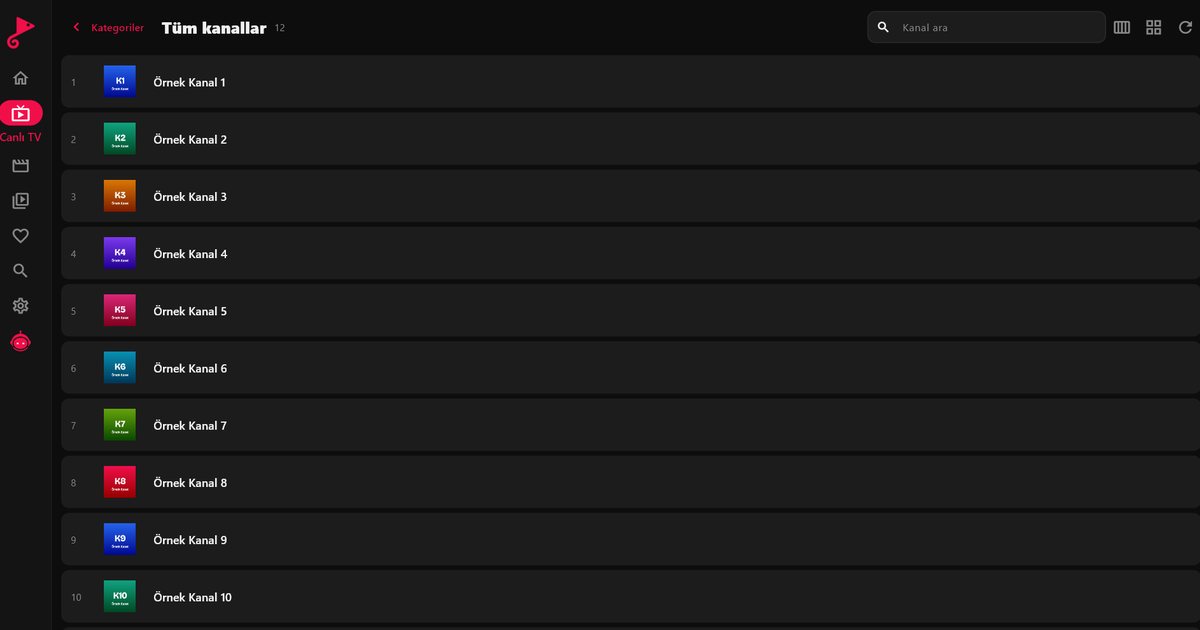
Si vas a comprar una TV o un dispositivo de streaming y quieres usar un reproductor IPTV en Google TV, los nombres resultan confusos. Algunas tiendas dicen Android TV, otras Google TV, y la caja puede mencionar ambos. Para un reproductor IPTV la respuesta práctica es corta: los dos usan la misma tienda de aplicaciones, los dos ejecutan las mismas aplicaciones de Android TV y la configuración de QwertyPlayer es idéntica. Lo que cambia es la pantalla de inicio que rodea a las aplicaciones.
Qué significan los dos nombres
Android TV es la plataforma que fabricantes de televisores y dispositivos de streaming usan desde hace años. Google TV es la interfaz más reciente que Google coloca sobre esa plataforma. Los televisores y dispositivos más nuevos suelen llevar Google TV, mientras que los modelos antiguos y muchas cajas de TV siguen mostrando el lanzador clásico de Android TV. Ambos instalan aplicaciones desde Google Play, y una aplicación creada para Android TV funciona en los dos. En resumen, Google TV es la nueva cara de Android TV y no un sistema distinto.
Cómo saber cuál tienes
- Google TV: la pantalla de inicio se organiza en pestañas como Para ti, Aplicaciones y Biblioteca, con grandes filas de títulos recomendados en la parte superior.
- Android TV (clásico): la pantalla de inicio es una serie de filas horizontales, con una fila de aplicaciones cerca de la parte superior y un icono de Play Store.
- En cualquier caso: Ajustes > Sistema > Acerca de, o Ajustes > Preferencias del dispositivo > Acerca de, muestra la versión de Android y el modelo.
Instalar un reproductor IPTV: igual en ambos
- Abre la pestaña Aplicaciones (Google TV) o la fila de aplicaciones (Android TV) y elige Google Play.
- Busca QwertyPlayer y selecciona Instalar.
- Abre la aplicación y elige M3U o Xtream Codes. Introduce el enlace, o la dirección del servidor, el usuario y la contraseña que te dio tu proveedor.
- Si escribir con el mando es incómodo, usa la página Conectar a la TV: la aplicación muestra una dirección y un código de un solo uso y de corta duración, y tú envías la lista desde tu teléfono o tu ordenador.
Si no estás seguro de cuál de los dos formatos tienes, M3U y Xtream Codes explicados te enseña a distinguirlos.
Qué cambia en la pantalla de inicio
Google TV coloca en primer plano las recomendaciones y el contenido de tus servicios de streaming, y un reproductor IPTV es una aplicación más de la pestaña Aplicaciones. Si lo abres a diario, muévelo al principio de la fila de aplicaciones para no tener que desplazarte hasta él; el texto exacto del menú varía según la versión del software, pero mantener pulsado el icono de la aplicación con el mando suele mostrar las opciones. En un lanzador clásico de Android TV puedes hacer lo mismo desde la fila de aplicaciones favoritas. Las filas de recomendaciones las gestiona el sistema. Tus canales, películas y series aparecen dentro de QwertyPlayer, donde la búsqueda, los favoritos y la función de reanudar funcionan como siempre.
¿Qué dispositivo conviene comprar?
Para IPTV, la interfaz importa menos que tres cuestiones prácticas: un puerto Ethernet o un buen Wi-Fi, suficiente almacenamiento libre para las actualizaciones y un mando cómodo de usar. Un Chromecast con Google TV o un dispositivo de streaming similar es la forma más económica de añadir la plataforma a una televisión antigua; nuestra guía de Google TV y Chromecast trata ese caso, y la guía de Android TV Box trata las cajas con más puertos. Ten en cuenta que el Chromecast original, sin mando, no puede ejecutar aplicaciones; solo recibe contenido enviado desde otro dispositivo.
Marcas y modelos
Cuál de los dos lleva un televisor concreto depende del modelo y del año, no solo de la marca. Nuestro resumen de marcas Android TV indica qué suelen usar Sony, TCL, Xiaomi, Hisense y otras, y qué hacer si tu televisor usa otro sistema. Amazon Fire TV es un sistema aparte con su propia tienda; consulta la guía de Fire TV si ese es tu dispositivo.
Solución de problemas válida para ambos
- La aplicación no aparece en Google Play: actualiza el software de la TV, reinícala y vuelve a buscar.
- Carga lenta con una lista grande: reinicia la TV y usa una conexión por cable si puedes.
- Avisos de almacenamiento: elimina las aplicaciones que ya no uses y borra las cachés desde Ajustes > Aplicaciones.
QwertyPlayer es solo un reproductor y no contiene canales. Tú añades tu propia lista de un proveedor que tengas derecho a utilizar y eres responsable de tu derecho a verla.
Preguntas frecuentes
¿Google TV es lo mismo que Android TV?
Google TV es la interfaz más reciente que funciona sobre la plataforma Android TV. Ambos instalan aplicaciones desde Google Play y ambos ejecutan aplicaciones de Android TV.
¿Se instala QwertyPlayer de forma distinta en Google TV?
No. Abre Google Play, busca QwertyPlayer, instálalo y añade tu enlace M3U o tu cuenta Xtream Codes.
¿Puede el Chromecast original ejecutar un reproductor IPTV?
No. El Chromecast antiguo, sin mando, solo recibe contenido enviado desde un teléfono. El Chromecast con Google TV sí puede instalar aplicaciones.
¿Dónde aparecen mis canales en Google TV?
Dentro de la aplicación QwertyPlayer. Las filas de recomendaciones de Google TV las gestiona el sistema y son independientes de tu lista.
¿Qué es mejor para IPTV, Google TV o Android TV?
Para la reproducción son equivalentes. Una conexión de red por cable y un mando que responda bien importan más que el nombre de la interfaz.
Pruébalo con QwertyPlayer
Descárgalo con una prueba gratuita para Android, Android TV, Fire TV, Huawei y Windows.