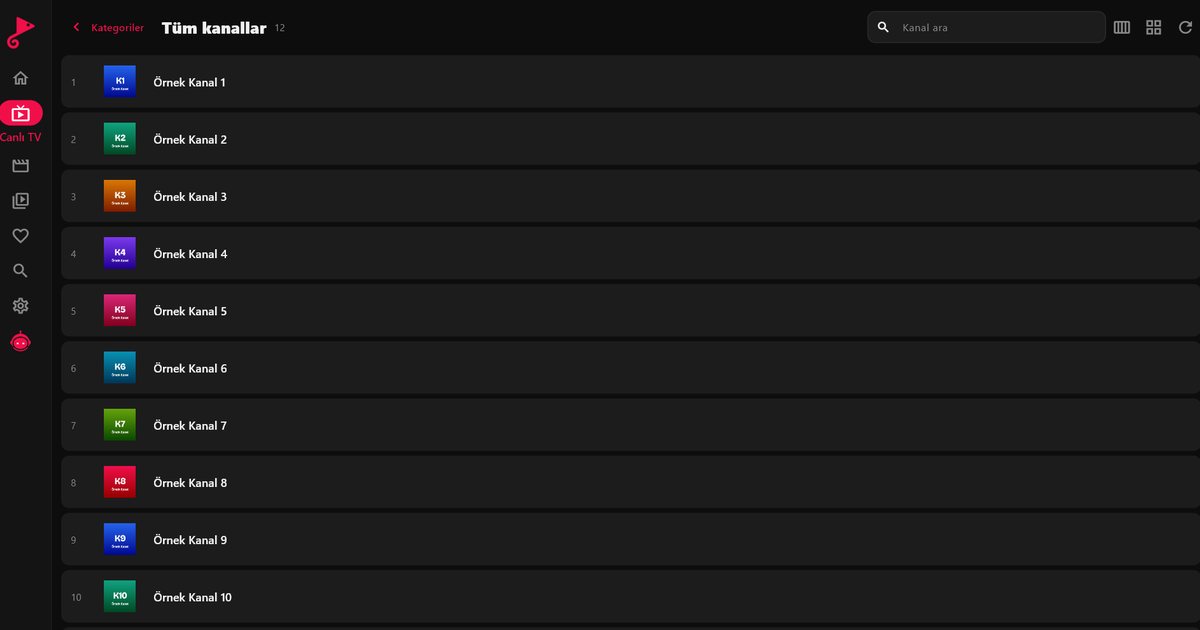
Entre Google TV et Android TV, quelle différence pour l'IPTV ? Pour qui veut simplement regarder une liste, la différence est faible. Google TV est l'interface plus récente fonctionnant sur la base d'Android TV, et l'installation d'une application comme QwertyPlayer se fait de la même manière dans les deux cas, depuis Google Play. Ce qui change se voit surtout sur l'écran d'accueil.
Ce qui change à l'écran
- L'accueil. Google TV met en avant des recommandations de contenus et des onglets (pour vous, films, séries, applications), alors que l'ancienne interface d'Android TV affiche plutôt des rangées d'applications et des chaînes proposées.
- Les profils. Google TV s'appuie davantage sur des profils et sur la liste personnelle de suivi du compte Google.
- Les raccourcis. Sur l'accueil, la rangée d'applications se personnalise sur les deux systèmes, avec un affichage et un nom de rubrique parfois différents.
Ces différences sont esthétiques. Le moteur d'installation, les autorisations, le stockage et les réglages réseau restent communs.
Ce qui reste identique pour l'IPTV
Un lecteur IPTV est une application ordinaire. Elle ne dépend ni du nom de l'interface ni des recommandations du fabricant. Dans les deux cas :
- vous ouvrez Google Play depuis le téléviseur ;
- vous allez dans Applications, puis Rechercher ;
- vous cherchez « QwertyPlayer » et vous installez ;
- vous ajoutez votre liste M3U ou votre compte Xtream Codes.
Le détail de l'ajout est dans l'article sur le lecteur IPTV pour box Android TV.
Savoir quelle interface vous utilisez
Ouvrez les réglages, puis la rubrique Système ou Aide, puis « À propos ». Le nom du système et la version d'Android s'y trouvent. Si vous hésitez, l'aspect de la page d'accueil tranche presque toujours : des onglets en haut et des recommandations pour Google TV, un défilé de rangées d'applications pour l'interface Android TV classique. Pour voir quelles marques utilisent ces systèmes, consultez le panorama des marques de TV sous Android TV et Google TV.
Épingler l'application sur l'accueil
Après l'installation, QwertyPlayer apparaît dans la liste des applications. Pour la retrouver en un clic, ajoutez-la aux favoris de l'accueil : appuyez longuement sur la touche centrale de la télécommande, puis choisissez l'option d'ajout aux favoris ou de déplacement. L'intitulé exact du menu varie selon la version. Sur Google TV, la rangée des applications est modifiable depuis l'onglet Applications.
Cas particulier : Chromecast avec Google TV
Ce petit boîtier HDMI fait fonctionner Google TV sur n'importe quel téléviseur. Il accepte les mêmes applications que les téléviseurs intégrant le système. Pour un vieux modèle sans smart TV, il constitue souvent la solution la plus simple. Le guide lecteur IPTV pour Google TV et Chromecast reprend l'installation étape par étape.
Si votre téléviseur n'est ni l'un ni l'autre
Certains fabricants utilisent un système propre, et un Fire TV Stick reste une alternative sérieuse : voyez le lecteur IPTV pour Fire TV. Dans tous les cas, mesurer son débit avant de blâmer l'application évite bien des erreurs : consultez quel débit pour l'IPTV ?.
Profils, compte Google et listes
Sur les deux interfaces, l'installation d'applications est liée au compte Google connecté sur le téléviseur. Si plusieurs personnes utilisent l'appareil, chacune peut avoir son profil et ses applications installées. La liste IPTV, elle, se renseigne dans QwertyPlayer sur chaque appareil : si vous changez de téléviseur, prévoyez de l'ajouter de nouveau, par exemple avec la page de connexion à distance.
Les points qui comptent vraiment
- La mémoire disponible : supprimez les applications inutilisées si l'installation échoue.
- Le réseau : un câble Ethernet est généralement plus stable que le Wi-Fi.
- La liste : QwertyPlayer ne fournit aucun contenu, et vous ajoutez uniquement des flux que vous avez le droit de regarder.
L'application est gratuite à télécharger et à utiliser actuellement. La page Connecter à la TV permet d'envoyer votre liste sans saisie à la télécommande.
Questions fréquentes
Google TV remplace-t-il Android TV ?
Google TV est le nom de l'interface plus récente fonctionnant sur Android TV. Les applications Android TV s'y installent de la même manière.
Dois-je choisir un téléviseur Google TV pour regarder l'IPTV ?
Non. Les deux systèmes conviennent, car l'installation passe par Google Play dans les deux cas.
Où trouver la version du système sur mon téléviseur ?
Dans les réglages, rubrique Système ou Aide, puis « À propos » ou « Informations sur l'appareil ».
Un Chromecast avec Google TV peut-il servir de lecteur IPTV ?
Oui, c'est un boîtier Google TV : il se branche en HDMI et accepte les applications Android TV depuis Google Play.
Essayer avec QwertyPlayer
Essai gratuit pour Android, Android TV, Fire TV, Huawei et Windows.