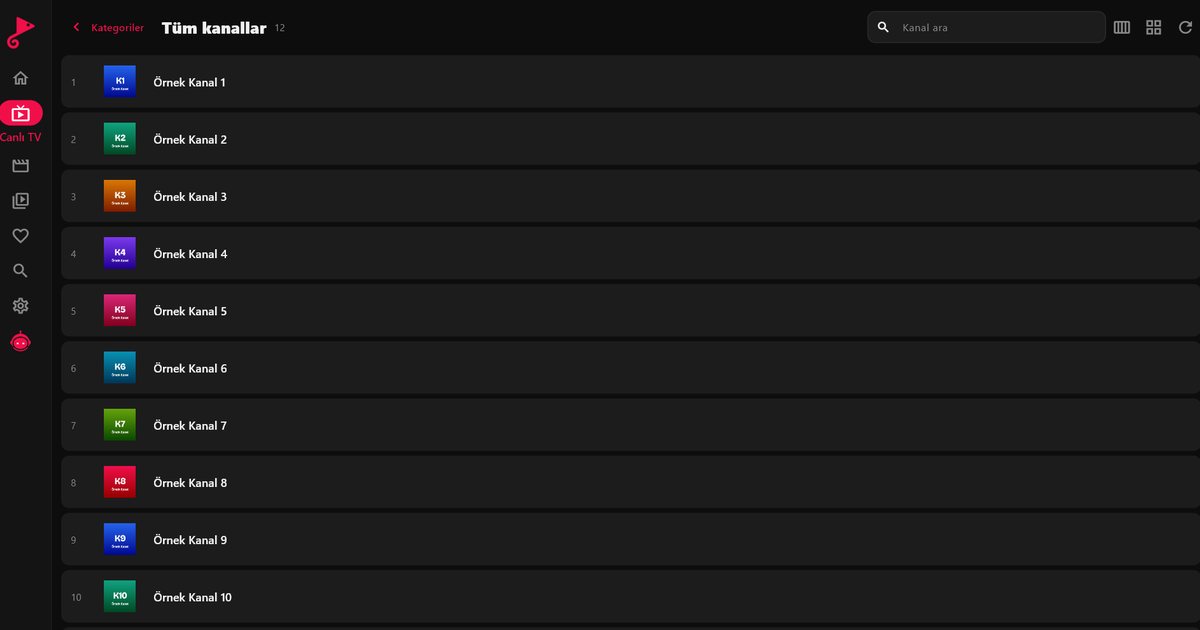
Если вы выбираете телевизор или стриминговую приставку и хотите использовать IPTV-плеер на Google TV, названия могут сбивать с толку. Одни магазины пишут Android TV, другие — Google TV, а на коробке могут быть указаны оба. Для IPTV-плеера практический ответ короток: у обеих систем один и тот же магазин приложений, они запускают одни и те же приложения для Android TV, а настройка QwertyPlayer одинакова. Отличается только главный экран вокруг приложений.
Что означают эти два названия
Android TV — платформа, которую производители телевизоров и стриминговых устройств используют уже много лет. Google TV — более новый интерфейс, который Google размещает поверх этой платформы. Новые телевизоры и устройства чаще выпускаются с Google TV, тогда как старые модели и многие приставки по-прежнему показывают классический лаунчер Android TV. Приложения в обоих случаях устанавливаются из Google Play, и приложение, созданное для Android TV, работает на обеих системах. Проще говоря, Google TV — это новое лицо Android TV, а не отдельная система.
Как понять, какая система у вас
- Google TV: главный экран разделён на вкладки, например «Для вас», «Приложения» и «Библиотека», а вверху расположены крупные ряды рекомендуемых названий.
- Android TV (классический): главный экран состоит из горизонтальных рядов; ближе к верху находится ряд приложений и плитка Play Store.
- В любом случае: раздел «Настройки > Система > О системе» или «Настройки > Параметры устройства > О системе» показывает версию Android и модель.
Установка IPTV-плеера: одинаково на обеих системах
- Откройте вкладку Приложения (Google TV) или ряд приложений (Android TV) и выберите Google Play.
- Найдите QwertyPlayer и нажмите «Установить».
- Откройте приложение и выберите M3U или Xtream Codes. Введите ссылку либо адрес сервера, имя пользователя и пароль, полученные от поставщика услуг.
- Если вводить текст пультом неудобно, воспользуйтесь страницей подключения к ТВ: приложение показывает адрес и короткоживущий одноразовый код, а вы отправляете плейлист с телефона или компьютера.
Если вы не уверены, какой из двух форматов у вас, в материале M3U и Xtream Codes: в чём разница показано, как их различить.
Что действительно меняется на главном экране
Google TV выводит на первый план рекомендации и контент ваших стриминговых сервисов, а IPTV-плеер оказывается одним из множества приложений на вкладке «Приложения». Если вы открываете его каждый день, переместите его в начало ряда приложений, чтобы не прокручивать список; точные названия пунктов меню зависят от версии программного обеспечения, но обычно параметры открываются долгим нажатием на значок приложения на пульте. В классическом лаунчере Android TV то же самое можно сделать через ряд избранных приложений. Ряды рекомендаций формируются системой. Ваши каналы, фильмы и сериалы отображаются внутри QwertyPlayer, где поиск, избранное и продолжение просмотра работают как обычно.
Какое устройство выбрать
Для IPTV интерфейс важен меньше, чем три практических момента: порт Ethernet или хороший Wi-Fi, достаточный объём свободной памяти для обновлений и удобный пульт. Chromecast с Google TV или похожая стриминговая приставка — самый дешёвый способ добавить эту платформу к старому телевизору; этот случай разобран в руководстве по Google TV и Chromecast, а приставки с большим числом портов описаны в руководстве по приставкам на Android TV. Обратите внимание: оригинальный Chromecast без пульта не может запускать приложения, он только принимает трансляции.
Бренды и модели
Какая именно система стоит на конкретном телевизоре, зависит от модели и года выпуска, а не только от бренда. В нашем обзоре брендов Android TV перечислено, что обычно используют Sony, TCL, Xiaomi, Hisense и другие, и что делать, если у вас другая система. Amazon Fire TV — отдельная система со своим магазином; если у вас такое устройство, смотрите руководство по Fire TV.
Устранение неполадок для обеих систем
- Приложение не найдено в Google Play: обновите программное обеспечение телевизора, перезагрузите его и повторите поиск.
- Медленная загрузка большого плейлиста: перезагрузите телевизор и по возможности используйте проводное подключение.
- Предупреждения о нехватке памяти: удалите приложения, которыми не пользуетесь, и очистите кэш в разделе «Настройки > Приложения».
QwertyPlayer является только плеером и не содержит каналов. Вы добавляете собственный плейлист от поставщика услуг, которым вправе пользоваться, и сами отвечаете за наличие права на его просмотр.
Часто задаваемые вопросы
Google TV — это то же самое, что Android TV?
Google TV — более новый интерфейс, работающий на платформе Android TV. Обе системы устанавливают приложения из Google Play и запускают приложения для Android TV.
Отличается ли установка QwertyPlayer на Google TV?
Нет. Откройте Google Play, найдите QwertyPlayer, установите его и добавьте ссылку M3U или учётную запись Xtream Codes.
Может ли оригинальный Chromecast запускать IPTV-плеер?
Нет. Старый Chromecast без пульта только принимает трансляции с телефона. На Chromecast с Google TV приложения устанавливать можно.
Где на Google TV отображаются мои каналы?
Внутри приложения QwertyPlayer. Ряды рекомендаций Google TV формируются системой и никак не связаны с вашим плейлистом.
Что лучше для IPTV: Google TV или Android TV?
Для воспроизведения они равнозначны. Проводное сетевое подключение и отзывчивый пульт важнее названия интерфейса.
Попробуйте с QwertyPlayer
Скачайте с бесплатным пробным периодом для Android, Android TV, Fire TV, Huawei и Windows.