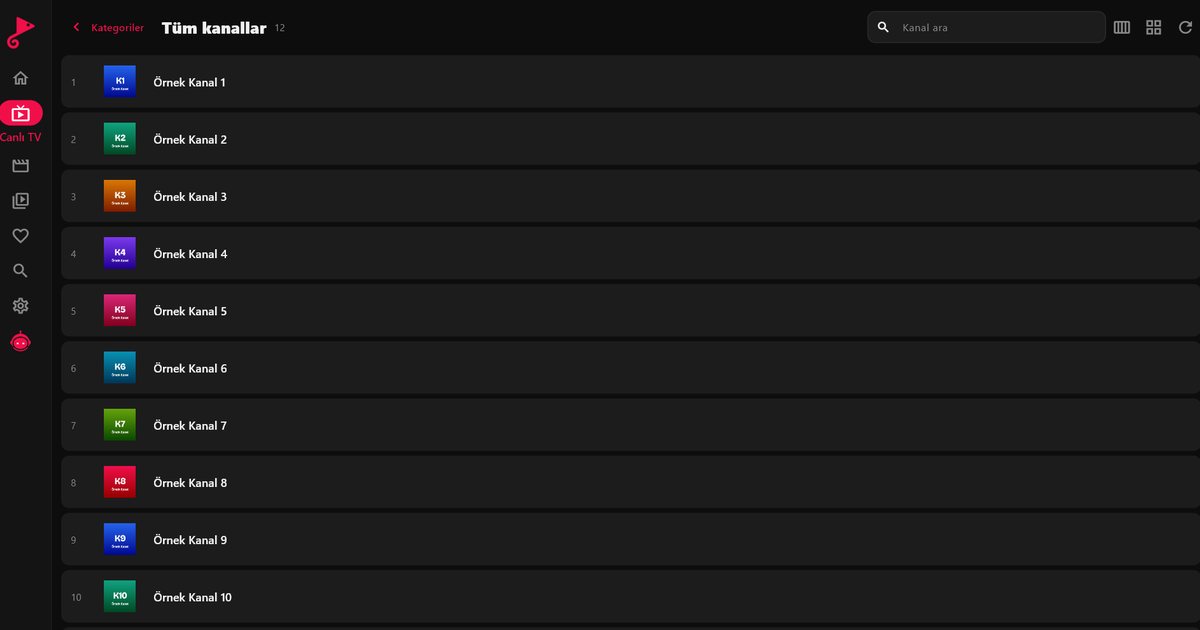
Se você está comprando uma TV ou um dispositivo de streaming e quer usar um player IPTV no Google TV, os nomes podem confundir. Algumas lojas dizem Android TV, outras dizem Google TV, e a caixa do produto pode citar os dois. Para um player IPTV, a resposta prática é curta: os dois usam a mesma loja de aplicativos, os dois executam os mesmos aplicativos de Android TV e a configuração do QwertyPlayer é idêntica. O que muda é a tela inicial que envolve os aplicativos.
O que os dois nomes significam
Android TV é a plataforma que fabricantes de TV e dispositivos de streaming usam há anos. Google TV é a interface mais nova que o Google coloca por cima dessa plataforma. TVs e dispositivos mais recentes costumam vir com Google TV, enquanto TVs mais antigas e muitos TV Boxes ainda exibem o launcher clássico do Android TV. Os dois instalam aplicativos pelo Google Play, e um aplicativo feito para Android TV funciona nos dois. Em resumo, o Google TV é a nova cara do Android TV, e não um sistema separado.
Como saber qual você tem
- Google TV: a tela inicial é organizada em abas, como Para você, Apps e Biblioteca, com fileiras grandes de títulos recomendados no topo.
- Android TV (clássico): a tela inicial é uma série de fileiras horizontais, com uma fileira de aplicativos perto do topo e um bloco da Play Store.
- Em qualquer caso: Configurações > Sistema > Sobre, ou Configurações > Preferências do dispositivo > Sobre, mostra a versão do Android e o modelo.
Instalando um player IPTV: igual nos dois
- Abra a aba Apps (Google TV) ou a fileira de aplicativos (Android TV) e escolha Google Play.
- Procure por QwertyPlayer e selecione Instalar.
- Abra o aplicativo e escolha M3U ou Xtream Codes. Digite o link, ou o endereço do servidor, o usuário e a senha do seu provedor.
- Se digitar com o controle remoto for cansativo, use a página Conectar à TV: o aplicativo mostra um endereço e um código de uso único, de curta duração, e você envia a lista pelo celular ou pelo computador.
Se você não tem certeza de qual dos dois formatos possui, o artigo M3U e Xtream Codes explicados mostra como diferenciá-los.
O que muda na tela inicial
O Google TV coloca em destaque as recomendações e o conteúdo dos seus serviços de streaming, e um player IPTV é apenas um dos muitos aplicativos da aba Apps. Se você o abre todos os dias, mova-o para o início da fileira de aplicativos para não precisar rolar até ele; o texto exato do menu varia entre as versões do software, mas pressionar e segurar o ícone do aplicativo no controle remoto normalmente abre as opções. No launcher clássico do Android TV você pode fazer o mesmo pela fileira de aplicativos favoritos. As fileiras de recomendações são gerenciadas pelo sistema. Os seus canais, filmes e séries aparecem dentro do QwertyPlayer, onde a busca, os favoritos e a opção de continuar assistindo funcionam normalmente.
Qual dispositivo comprar?
Para IPTV, a interface importa menos do que três pontos práticos: uma porta Ethernet ou um bom Wi-Fi, armazenamento livre suficiente para atualizações e um controle remoto confortável de usar. Um Chromecast com Google TV ou um dispositivo de streaming parecido é a forma mais barata de levar a plataforma a uma TV antiga; o nosso guia do Google TV e Chromecast trata desse caso, e o guia de TV Box com Android TV trata dos boxes com mais portas. Observe que o Chromecast original, sem controle remoto, não executa aplicativos; ele apenas recebe transmissões.
Marcas e modelos
Qual dos dois uma TV específica traz depende do modelo e do ano, e não apenas da marca. Nossa visão geral das marcas de Android TV lista o que Sony, TCL, Xiaomi, Hisense e outras costumam usar, e o que fazer se a sua TV executar outro sistema. O Amazon Fire TV é um sistema separado, com loja própria; veja o guia do Fire TV se esse for o seu dispositivo.
Solução de problemas para os dois
- Aplicativo não encontrado no Google Play: atualize o software da TV, reinicie e pesquise de novo.
- Carregamento lento com uma lista grande: reinicie a TV e use uma conexão por cabo, se possível.
- Avisos de armazenamento: remova aplicativos que você não usa mais e limpe os caches em Configurações > Apps.
O QwertyPlayer é apenas um player e não contém canais. Você adiciona a sua própria lista de um provedor que tem o direito de usar e é responsável pelo seu direito de assistir ao conteúdo.
Perguntas frequentes
Google TV é o mesmo que Android TV?
O Google TV é a interface mais nova que roda sobre a plataforma Android TV. Os dois instalam aplicativos pelo Google Play e executam aplicativos de Android TV.
Preciso instalar o QwertyPlayer de forma diferente no Google TV?
Não. Abra o Google Play, procure por QwertyPlayer, instale e adicione o seu link M3U ou a sua conta Xtream Codes.
O Chromecast original executa um player IPTV?
Não. O Chromecast mais antigo, sem controle remoto, apenas recebe transmissões feitas pelo celular. O Chromecast com Google TV pode instalar aplicativos.
Onde aparecem os meus canais no Google TV?
Dentro do aplicativo QwertyPlayer. As fileiras de recomendações do Google TV são gerenciadas pelo sistema e são independentes da sua lista.
Qual é melhor para IPTV, Google TV ou Android TV?
Para a reprodução, os dois são iguais. Uma conexão de rede por cabo e um controle remoto responsivo importam mais do que o nome da interface.
Experimente com o QwertyPlayer
Baixe com teste gratuito para Android, Android TV, Fire TV, Huawei e Windows.