Большинство телевизоров LG в гостиных — не OLED. Это модели QNED, NanoCell или обычные UHD, и они работают на той же системе webOS, что и более дорогая линейка. Если вам нужен IPTV-плеер для телевизора LG QNED, NanoCell или UHD, порядок действий несложный, но у более доступного оборудования есть практическая особенность: такие телевизоры могут работать медленнее, особенно спустя годы использования. В этом руководстве рассказано об установке и о самых действенных способах ускорения.
Кратко о сериях
LG объединяет свои ЖК-модели в семейства. UHD — стандартная линейка, NanoCell и QNED — более высокие ступени с иной технологией матрицы, и каждое семейство выходит ежегодными партиями. В кодах UHD используются буквы UQ, UR и UT, относящиеся к последовательным модельным годам именно в таком порядке. Точные характеристики смотрите на наклейке на задней панели или в руководстве пользователя: данные по отдельным моделям мы здесь не приводим.
Для IPTV важно следующее: во всех этих телевизорах используется webOS, а версия webOS зависит от модельного года. В таблице версий webOS показано соответствие с 2018 по 2025 год. Чтобы узнать версию на своём телевизоре, нажмите кнопку настроек и откройте Все настройки, Общие и Об этом ТВ.
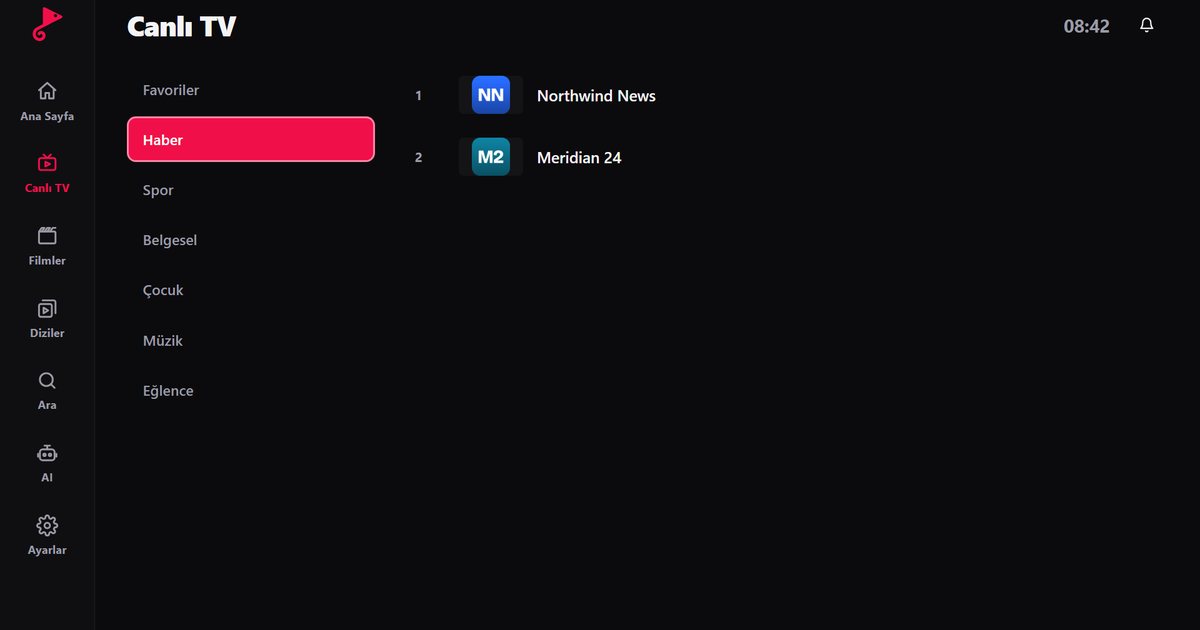
Установка QwertyPlayer
- Подключите телевизор к роутеру.
- Откройте LG Content Store из панели запуска.
- Выберите Приложения, нажмите значок поиска и введите «QwertyPlayer».
- Если приложение есть в списке, нажмите Установить. Если его нет, обновите программное обеспечение телевизора, перезагрузите его и повторите поиск.
Если на вашей модели установить приложение нельзя, для недорогого телевизора хорошим решением станет внешнее устройство. У Fire TV Stick или приставки Android TV есть собственные процессор и память, и работают они зачастую быстрее встроенной системы телевизора.
Добавление плейлиста
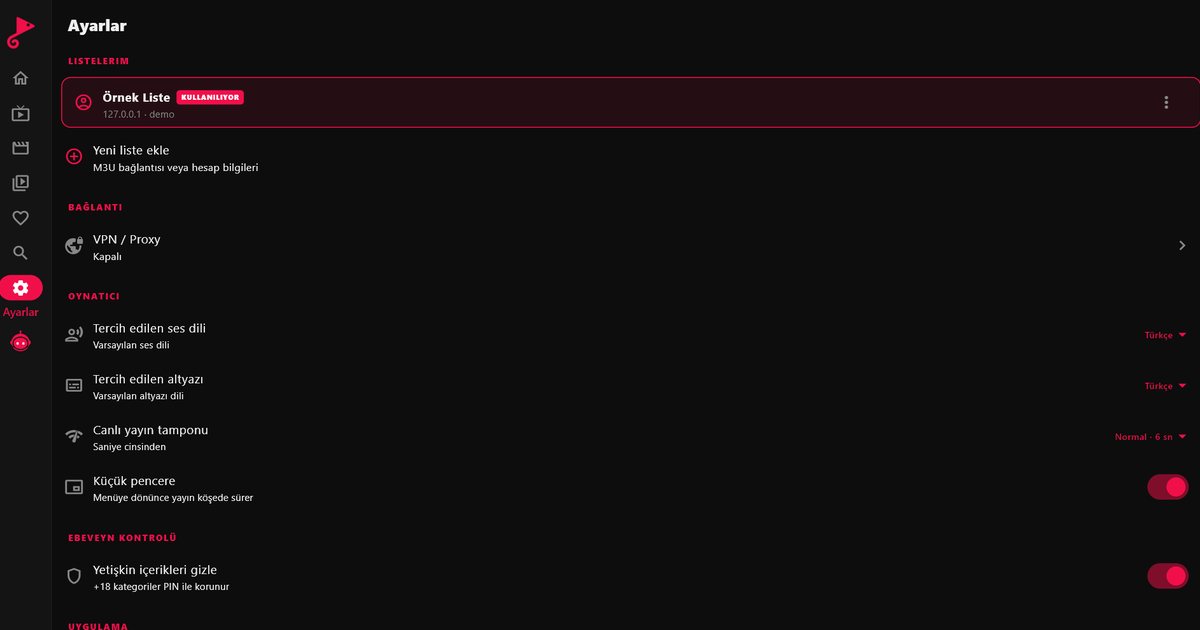
Вводить длинную ссылку с пульта-указки приходится долго и терпеливо. Откройте на телефоне страницу подключения к телевизору, введите код, который показывает телевизор, и отправьте ссылку M3U или данные Xtream Codes. Код краткосрочный и действует один раз. Если провайдер выдал вам учётную запись Xtream Codes, прочитайте руководство по Xtream Codes, где описаны типичные ошибки с адресом сервера.
Если телевизор работает медленно
Бюджетным процессорам нужно больше времени, чтобы загрузить большой список категорий. Попробуйте следующие шаги по порядку:
- Правильно перезагрузите телевизор. Отключите его от сети на минуту или удерживайте кнопку питания на пульте несколько секунд. Полная перезагрузка освобождает память.
- Закройте неиспользуемые приложения. Несколько приложений в фоне конкурируют за один и тот же ограниченный объём памяти.
- Используйте кабель. Если у телевизора есть разъём Ethernet, кабель исключает помехи Wi-Fi.
- Обновите программное обеспечение. Обновления доступны в том же разделе настроек, где вы смотрели номер версии.
- Используйте более лёгкие списки. Плейлист с десятками тысяч записей тяжелее, чем список, отфильтрованный по категориям. Возможно, ваш провайдер предложит список поменьше.
- Удалите и заново установите приложение, если оно продолжает зависать. Затем снова добавьте плейлист через страницу подключения к телевизору.
Если картинка зависает, а меню остаётся быстрым, причина обычно в подключении, а не в телевизоре. В руководстве по устранению буферизации объясняется, как отличить проблему сети от проблемы на стороне провайдера.
Настройки изображения для IPTV
Качество потоков бывает разным, а режимы изображения с усилением резкости могут ухудшить вид каналов с низким разрешением. Для фильмов попробуйте стандартный или кинорежим и отключите сглаживание движения, если лица выглядят неестественно. Это настройки по вкусу, а не обязательные требования. Названия пунктов меню зависят от версии webOS, поэтому, если нужный пункт не находится, воспользуйтесь поиском в меню настроек.
Похожие руководства
- Руководство по LG OLED для премиальной линейки.
- Обзор webOS для LG и лицензированных брендов.
- Samsung Crystal UHD, если вы сравниваете бренды.
QwertyPlayer — это только плеер. Он не предоставляет контент, и вы сами отвечаете за право просматривать всё, что добавляете.
Часто задаваемые вопросы
Работают ли телевизоры QNED, NanoCell и UHD на webOS?
Да. Умные телевизоры LG этих семейств используют webOS, а версия зависит от модельного года.
Где найти IPTV-приложение на телевизоре LG UHD?
Откройте LG Content Store, перейдите в раздел «Приложения» и найдите QwertyPlayer. Если приложение доступно для вашей модели, его можно установить.
Почему мой телевизор LG медленно работает с большими плейлистами?
У более доступных моделей меньше памяти. Перезагрузите телевизор, закройте другие приложения, используйте сетевой кабель и попросите провайдера выдать список поменьше.
Что означают UQ, UR и UT?
Это буквы в кодах моделей LG UHD, соответствующие последовательным модельным годам. Точную версию webOS показывает экран «Об этом ТВ».
Можно ли вместо этого использовать Fire TV Stick?
Да. Fire TV Stick, подключённый к порту HDMI, — надёжный вариант, если для вашей модели LG приложение недоступно.
Попробуйте с QwertyPlayer
Скачайте с бесплатным пробным периодом для Android, Android TV, Fire TV, Huawei и Windows.