Neben den OLED-Modellen verkauft LG viele Fernseher der Serien QNED, NanoCell und UHD. Sie sind in Deutschland besonders verbreitet, weil sie preislich unter den OLEDs liegen. Wer einen IPTV Player für LG QNED, NanoCell oder UHD sucht, kann in der Regel auf webOS bauen. Dieser Beitrag zeigt, wie du das System prüfst, QwertyPlayer installierst und was du tun kannst, wenn der Fernseher träge reagiert.
Welche Serie habe ich?
Die Serienbezeichnung steht im Modellnamen. Bei den UHD-Modellen tauchen häufig Kürzel wie UQ, UR oder UT auf. Der Buchstabenblock hinter der Größenangabe kennzeichnet den Jahrgang. Die verlässlichste Quelle ist aber immer dein Fernseher selbst: Unter Einstellungen, Alle Einstellungen, Allgemein findest du in den Geräteinformationen Modellname und Softwareversion. Eine Übersicht, welcher Jahrgang zu welcher webOS-Version gehört, steht im Beitrag Welche webOS-Version habe ich?.
| Serie | Einordnung | Was für IPTV wichtig ist |
|---|---|---|
| QNED | LCD mit Mini-LED- oder Quantum-Dot-Technik, je nach Modell | Gleiche App-Installation wie bei allen webOS-Geräten |
| NanoCell | LCD mit Nano-Schicht für Farbdarstellung | Gleiche App-Installation wie bei allen webOS-Geräten |
| UHD | Einstiegs- und Mittelklasse | Weniger Arbeitsspeicher: große Playlists laden langsamer |
Alle drei Serien nutzen webOS. Die Unterschiede betreffen Panel und Bildverarbeitung, nicht den Weg zur App.
QwertyPlayer installieren
- Home-Taste drücken und den LG Content Store öffnen.
- In der Suche „QwertyPlayer“ eingeben.
- Auf der App-Seite „Installieren“ wählen.
- App starten und Playlist hinzufügen.
Suche im LG Content Store nach QwertyPlayer und installiere die App; weitere Informationen stehen auf der Download-Seite. Wenn die App im Store sichtbar ist, wird dein Modell unterstützt. Einen Überblick über alle LG-Fernseher bietet der Beitrag IPTV Player für LG TV.
Playlist hinzufügen
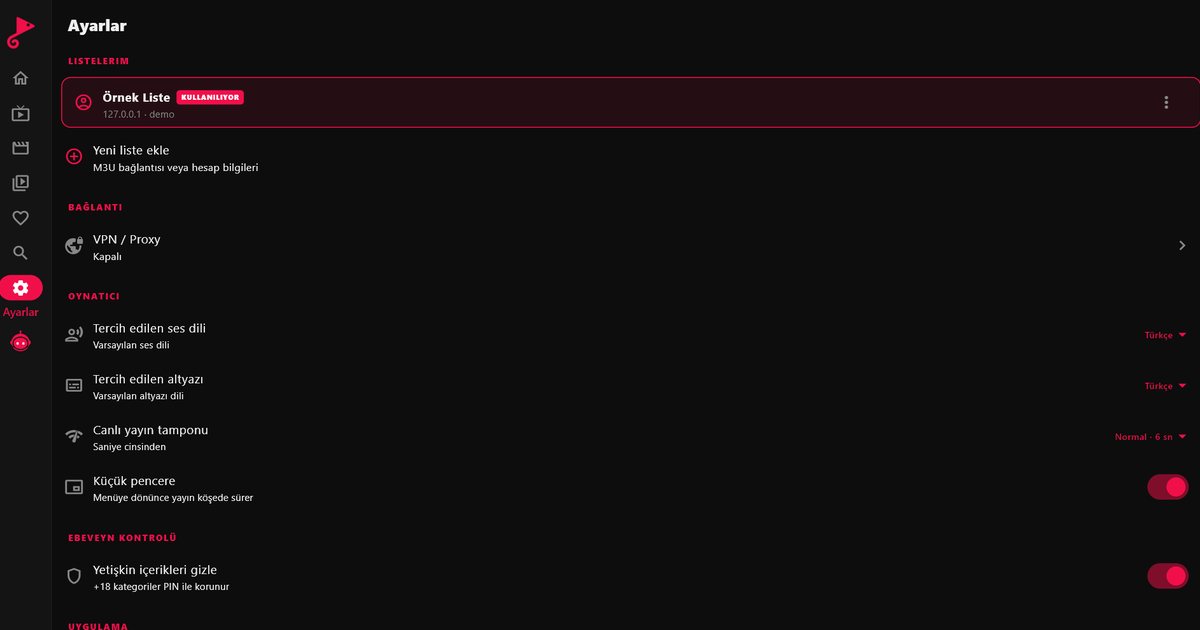
Trage einen M3U-Link oder die Xtream-Codes-Daten (Serveradresse, Benutzername, Passwort) ein. Bei langen Adressen vermeidest du Tippfehler mit der Seite Mit dem Fernseher verbinden. Du liest am Fernseher Adresse und Einmalcode ab, gibst den Code am Handy ein und sendest die Playlist von dort.
Der Fernseher reagiert langsam: Das hilft
Gerade Einstiegsmodelle der UHD-Reihe haben begrenzte Ressourcen. Dann können Menüs verzögert reagieren oder Playlists lange laden. Probiere diese Schritte der Reihe nach:
- Neustart: Fernseher ausschalten und für einige Minuten vom Strom trennen, dann wieder einschalten.
- Speicher freigeben: Nicht benötigte Apps vom Fernseher entfernen.
- Cache leeren: Im Menü der Apps oder Systemeinstellungen gibt es je nach webOS-Version Möglichkeiten, Daten zu löschen. Die Bezeichnung variiert.
- LAN statt WLAN: Ein Ethernet-Kabel liefert eine stabilere Verbindung und entlastet das WLAN.
- Software aktualisieren: Neue webOS-Versionen beheben oft Fehler.
- Playlist verkleinern: Wenn dein Anbieter das erlaubt, kannst du eine Playlist mit weniger Kategorien nutzen. Das beschleunigt das Laden spürbar.
Ruckelt das Bild nur bei Livesendungen, liegt es meist an der Leitung oder am Anbieter. Mehr dazu liefert IPTV ruckelt: Pufferprobleme beheben. Im Beitrag Wie viel Mbit/s braucht IPTV? ist beschrieben, welche Bandbreite du je nach Qualität einplanen solltest. In der App prüft ein integrierter Geschwindigkeitstest die Verbindung direkt am Fernseher.
Funktionen im Alltag
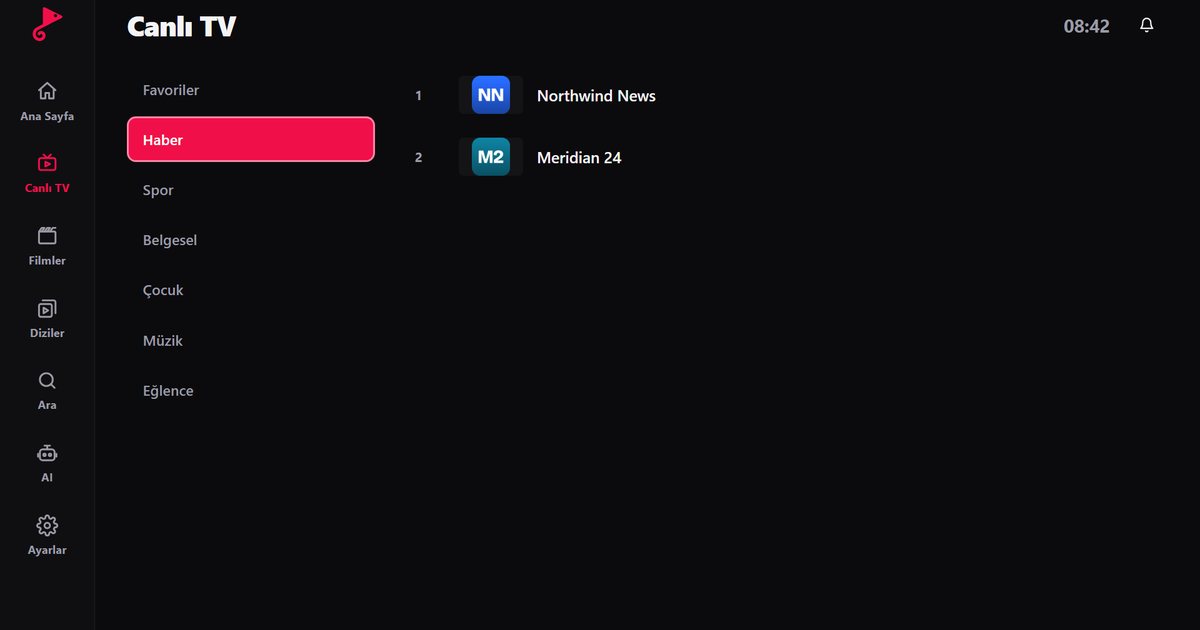
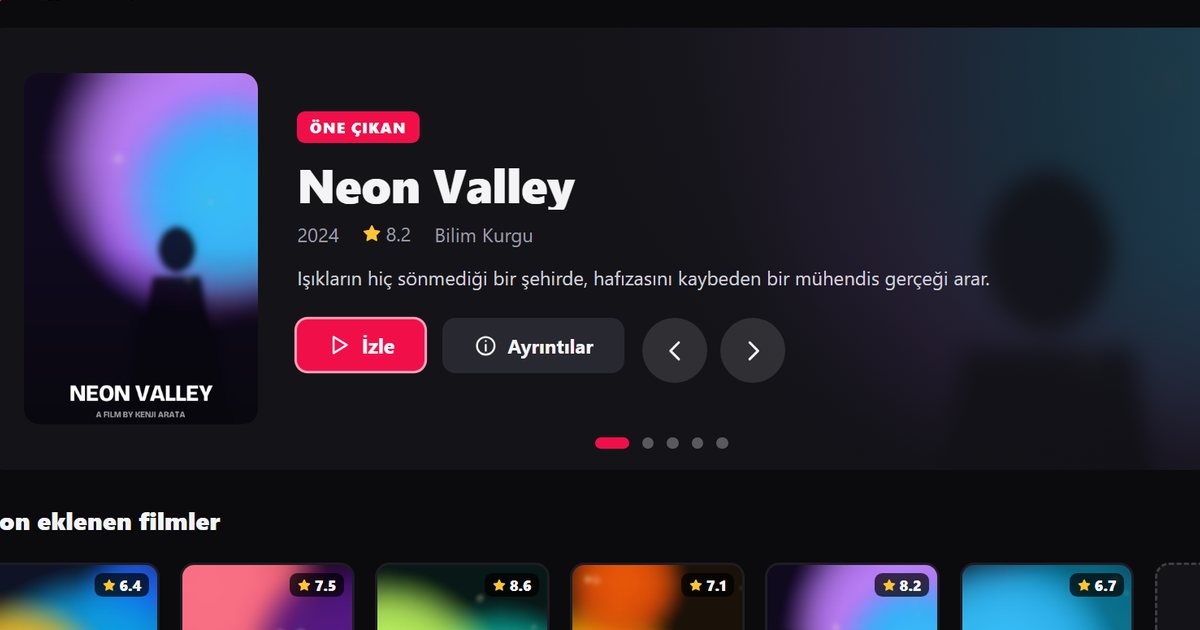
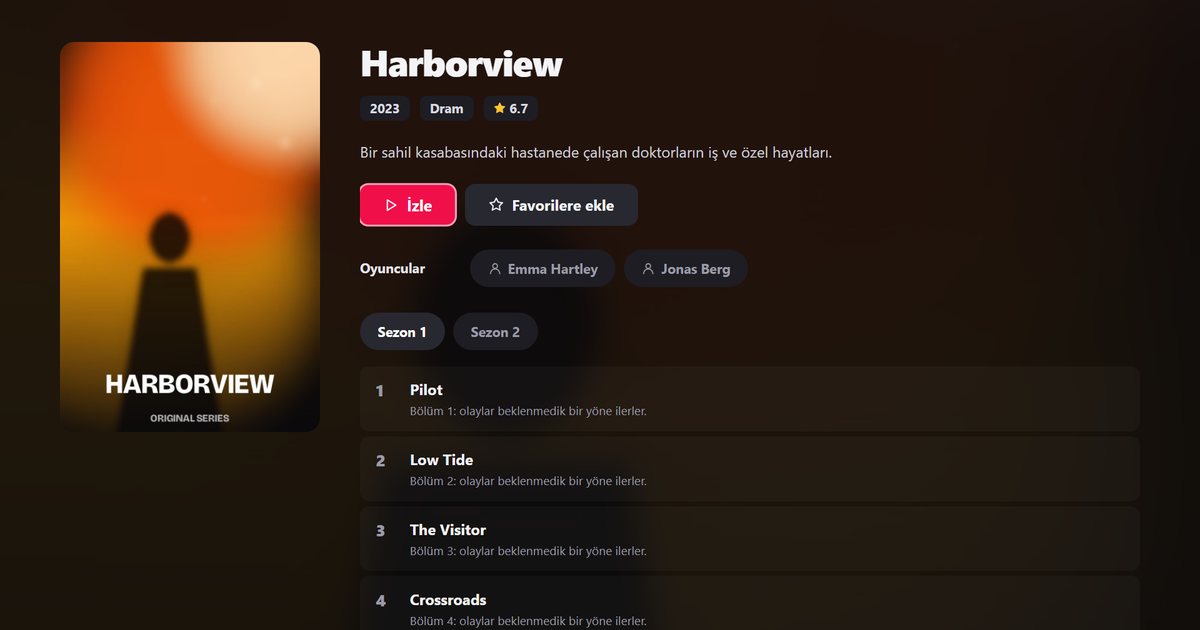
Hast du die App geöffnet, findest du Live-TV, Filme und Serien in eigenen Bereichen. Bei Filmen und Serien helfen Poster, Inhaltsangabe und die Staffelübersicht beim Auswählen. Die Suche spart Zeit bei großen Playlists, Favoriten halten deine Sender zusammen, und „Weiterschauen“ setzt Filme und Serien an der letzten Stelle fort. Tonspur und Untertitel wählst du, soweit der Sender sie anbietet.
Wenn die App nicht erscheint
Prüfe Land und Datum in den Einstellungen und installiere offene Updates. Falls die App im Store dennoch fehlt, kannst du einen Fire TV Stick oder eine Android-TV-Box am HDMI-Eingang nutzen, siehe IPTV Player für Fire TV. Weitere LG-Anleitungen findest du im Überblick webOS-Fernseher und Marken; Besitzer eines OLED lesen IPTV Player für LG OLED.
QwertyPlayer ist ausschließlich ein Abspielprogramm und liefert keine Sender oder Filme. Du nutzt deine eigene Playlist und bist für die Nutzungsrechte verantwortlich.
Häufige Fragen
Haben QNED, NanoCell und UHD alle webOS?
Ja, bei LG nutzen diese Serien webOS. Die Version hängt vom Baujahr ab und steht in den Geräteinformationen.
Warum ist mein UHD-Fernseher so langsam?
Einstiegsmodelle haben weniger Arbeitsspeicher. Neustart, weniger installierte Apps, LAN-Kabel und Software-Updates helfen häufig.
Wo finde ich QwertyPlayer auf dem LG?
Im LG Content Store über die Suche.
Brauche ich ein LAN-Kabel?
Nicht zwingend, aber Ethernet ist stabiler als WLAN und hilft besonders bei hoher Qualität oder großen Playlists.
Kann ich die Playlist ohne Fernbedienung eintippen?
Ja, über die Seite Mit dem Fernseher verbinden mit einem kurzlebigen Einmalcode am Handy oder Rechner.
Mit QwertyPlayer ausprobieren
Kostenlose Testversion für Android, Android TV, Fire TV, Huawei und Windows.