Si votre téléviseur LG appartient aux gammes QNED, NanoCell ou UHD, le lecteur IPTV pour LG QNED, NanoCell ou UHD s'installe comme sur n'importe quel modèle webOS. Ces séries sont souvent les plus répandues dans les salons, et ce sont aussi celles qui ont le moins de mémoire et de puissance. Cet article explique comment identifier votre téléviseur, installer l'application et garder une interface réactive.
Ce que recouvrent ces gammes
- UHD : la gamme d'entrée, avec des références commençant souvent par la lettre U suivie d'une série du type UQ, UR ou UT.
- NanoCell : une technologie d'affichage LCD proposée sur des modèles de milieu de gamme.
- QNED : une gamme LCD positionnée au-dessus, avec des références de la forme QNED suivie d'un numéro de série.
Les lettres de série changent d'une génération à l'autre. Plutôt que de deviner l'année d'après le code, contrôlez-la directement dans Paramètres, Tous les paramètres, Général, puis dans les informations sur le téléviseur. Le guide quelle version de webOS sur mon LG ? présente la correspondance entre l'année et la version.
Installer l'application
- Appuyez sur la touche Accueil et ouvrez le LG Content Store.
- Recherchez « QwertyPlayer ». Si l'application est visible, votre modèle la prend en charge.
- Installez-la, ouvrez-la et notez l'adresse et le code affichés.
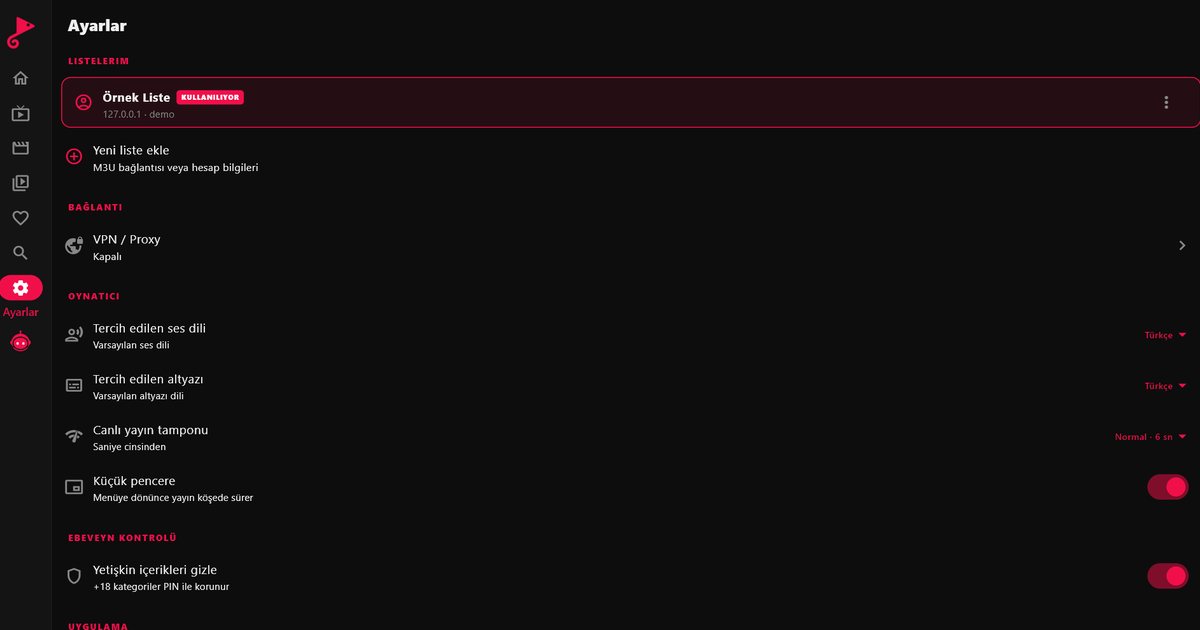
- Rendez-vous sur Connecter à la TV depuis un téléphone, saisissez le code et envoyez votre liste. Aucun lien long à saisir à la télécommande.
Un téléviseur qui ralentit : par où commencer ?
Les modèles d'entrée et de milieu de gamme tolèrent moins bien les grandes listes ou l'accumulation d'applications. Voici un ordre de vérification qui évite les gestes inutiles :
- Redémarrer complètement le téléviseur : débranchez-le une minute, puis rallumez-le. Un redémarrage libère la mémoire occupée par des applications restées en arrière-plan.
- Désinstaller ce qui ne sert pas : supprimez les applications que vous n'ouvrez jamais, depuis la liste des applications installées.
- Mettre à jour webOS : dans Assistance, puis Mise à jour du logiciel, installez la dernière version proposée.
- Passer en Ethernet : un câble stabilise la lecture et décharge le Wi-Fi du téléviseur.
- Alléger la liste : créez des favoris pour vos chaînes habituelles au lieu de parcourir toute la liste à chaque fois.
| Symptôme | Piste prioritaire |
|---|---|
| Interface lente à l'ouverture | Redémarrage complet et suppression d'applications inutiles |
| Image qui se fige | Câble Ethernet et contrôle du débit |
| Liste qui ne se charge pas | Vérifier le lien ou les identifiants chez le fournisseur |
| Application introuvable | Mise à jour de webOS, pays et heure du téléviseur |
Pour les coupures en pleine lecture, le guide résoudre les coupures et saccades déroule les vérifications dans l'ordre ; le débit nécessaire est expliqué dans quel débit pour l'IPTV ?.
Réglages d'image sans toucher à l'application
Ces gammes proposent plusieurs modes d'image : cinéma, sport, standard ou jeu, selon la version. Le mode choisi s'applique à tout ce qui s'affiche, y compris dans l'application. Pour le direct, un mode standard ou sport suffit ; pour un film, essayez le mode cinéma. Les réglages d'image se trouvent dans les paramètres rapides ou dans Tous les paramètres, puis Image.
Une fois installé
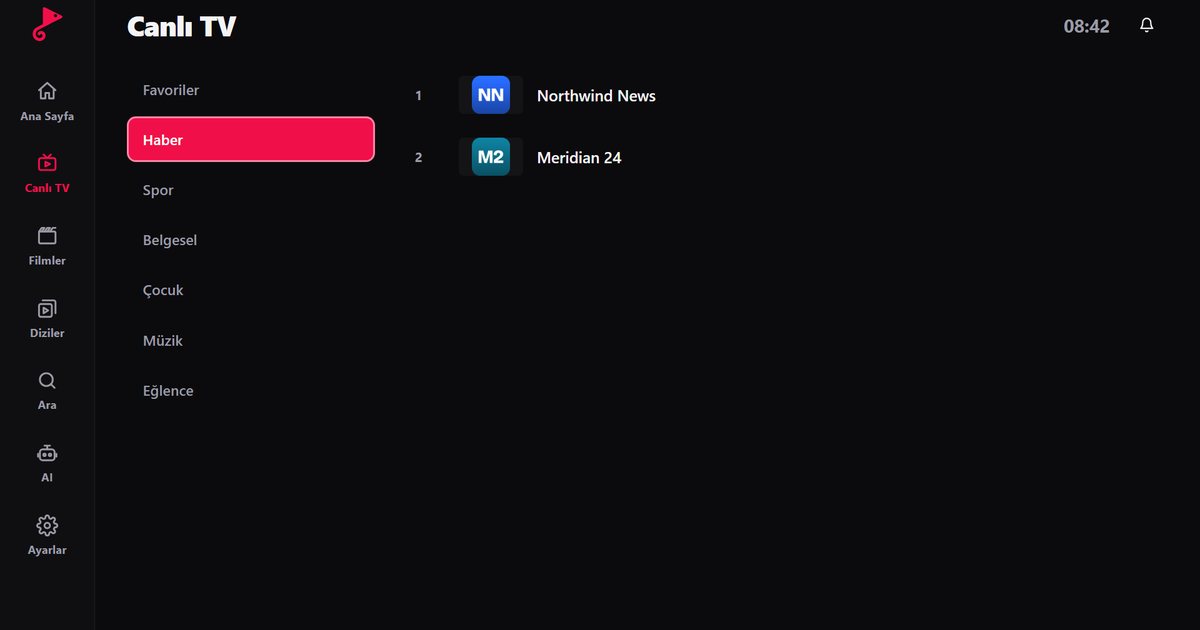
Une fois la liste envoyée, parcourez la télévision en direct, les films et les séries, puis ajoutez vos chaînes habituelles aux favoris. Le guide des programmes fonctionne si votre fournisseur transmet les données EPG : voir configurer l'EPG.
Autres séries LG
Pour les modèles haut de gamme, voyez lecteur IPTV LG OLED. L'ensemble des téléviseurs sous ce système est présenté dans application IPTV webOS.
À retenir : QwertyPlayer est uniquement un lecteur. Il ne fournit aucun contenu ; vous ajoutez votre propre liste.
Questions fréquentes
Le lecteur IPTV fonctionne-t-il sur un LG QNED ou NanoCell ?
Ces téléviseurs fonctionnent sous webOS : si l'application apparaît dans le LG Content Store, votre modèle la prend en charge.
Mon LG UHD est lent, comment l'accélérer ?
Redémarrez-le en le débranchant une minute, supprimez les applications inutiles, mettez webOS à jour et utilisez un câble Ethernet.
Où trouver la version de webOS de mon téléviseur ?
Dans Paramètres, Tous les paramètres, Général, puis les informations sur le téléviseur.
Comment ajouter ma liste sans taper le lien ?
Saisissez le code affiché sur le téléviseur dans la page Connecter à la TV et envoyez la liste depuis un téléphone ou un ordinateur.
Essayer avec QwertyPlayer
Essai gratuit pour Android, Android TV, Fire TV, Huawei et Windows.