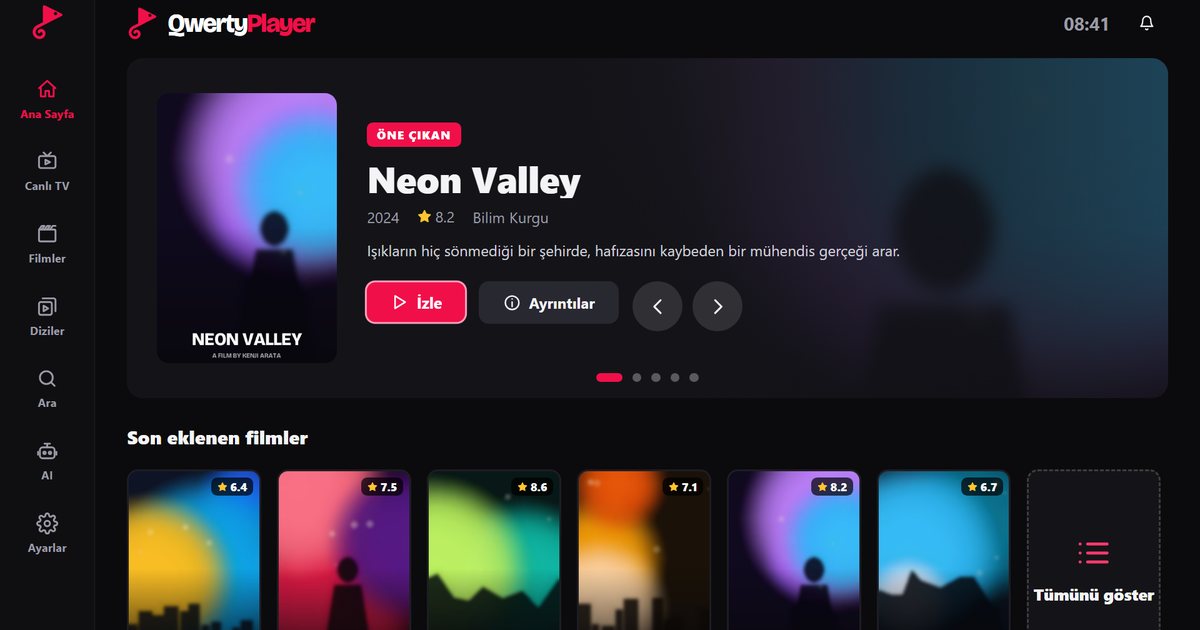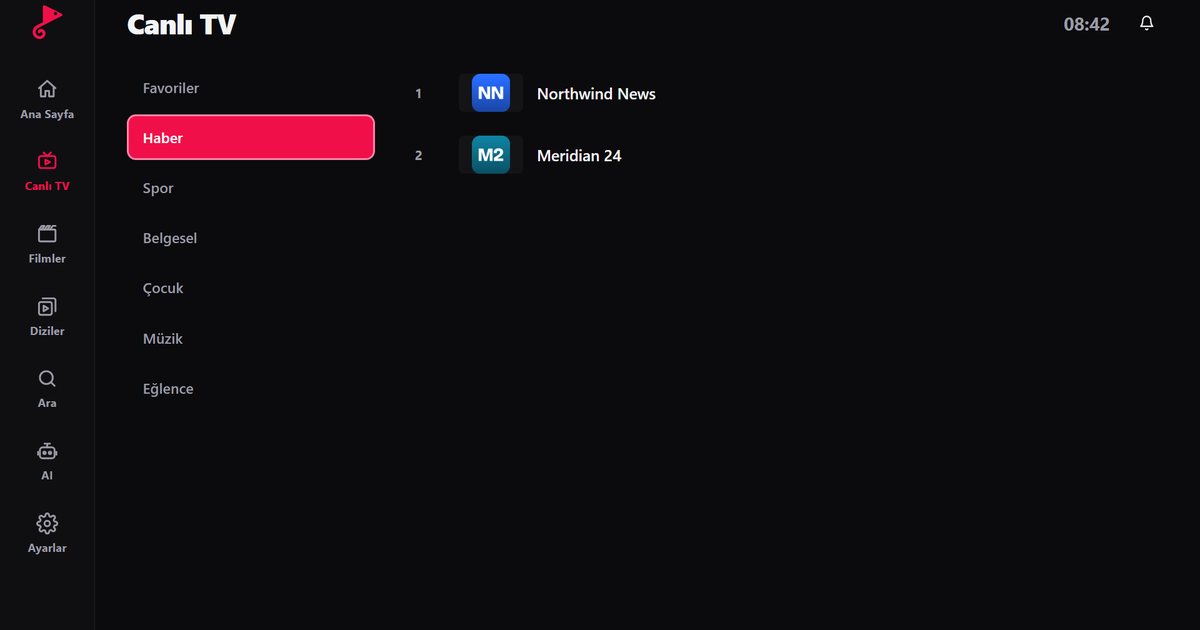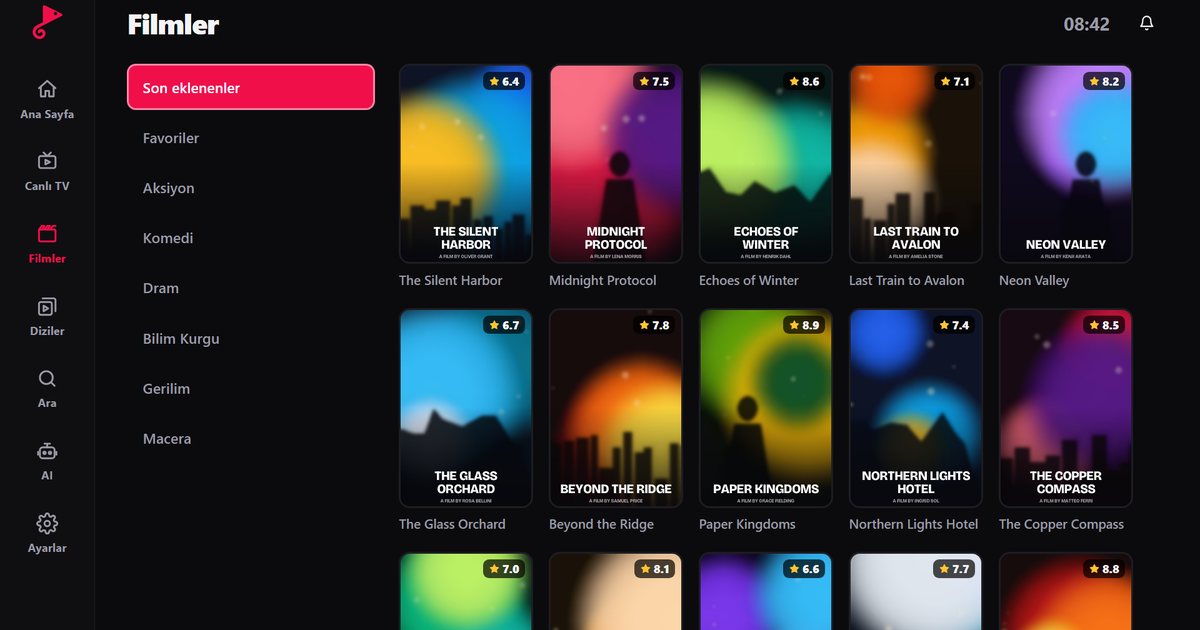
Есть два распространённых способа добавить плейлист в IPTV-плеер: ссылка M3U и вход через Xtream Codes. В обоих случаях используются данные, которые вам выдал поставщик услуг. Ниже описаны шаги для QwertyPlayer, но в большинстве IPTV-плееров всё устроено так же.
Добавление M3U-плейлиста
- Откройте приложение и перейдите в раздел Добавить плейлист.
- Выберите Ссылка M3U.
- Вставьте полную ссылку, которую вам выдали. Обычно она выглядит так:
http://server:port/get.php?username=...&password=...&type=m3u_plus. - Задайте плейлисту название и сохраните. Каналы, фильмы и сериалы загрузятся, разбитые по категориям.
Добавление Xtream Codes
- В разделе Добавить плейлист выберите Xtream Codes.
- Введите сервер в формате
http://server:port. Если в адресе есть вложенная папка (например,http://domain.com/iptv), укажите его полностью. - Введите имя пользователя и пароль и сохраните.
Xtream Codes обычно работает быстрее и загружает фильмы, серии сериалов и телепрограмму (EPG) в более структурированном виде. Если ваш поставщик услуг предлагает оба варианта, выбирайте Xtream Codes.
Отправка плейлиста с ПК на телевизор
Вводить длинные ссылки с пульта долго. В QwertyPlayer введите код, показанный на экране телевизора, на странице подключения телевизора, добавьте плейлист с компьютера или телефона — и он сразу появится на телевизоре.
Типичные ошибки
- Неполная копия: части ссылки, например
type=m3u_plusв конце, должны остаться. - Путаница между http и https: используйте адрес точно в том виде, в каком его выдал поставщик услуг.
- Истёкший аккаунт: если список не открывается, уточните у поставщика услуг, активен ли аккаунт.
- Несколько устройств одновременно: большинство сервисов разрешают только одно подключение; если другое устройство уже воспроизводит поток, каналы могут не открываться.
Если список открывается, но потоки подвисают, см. как устранить буферизацию IPTV. Об устройствах читайте в руководстве по IPTV-плееру.
Попробуйте с QwertyPlayer
Скачайте с бесплатным пробным периодом для Android, Android TV, Fire TV, Huawei и Windows.