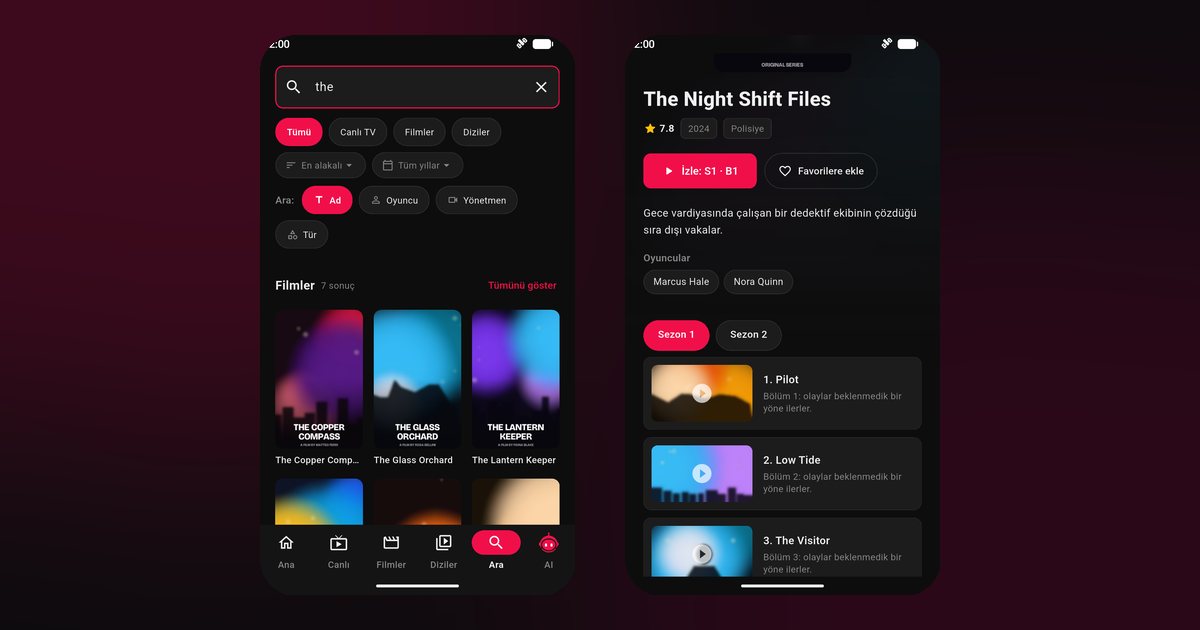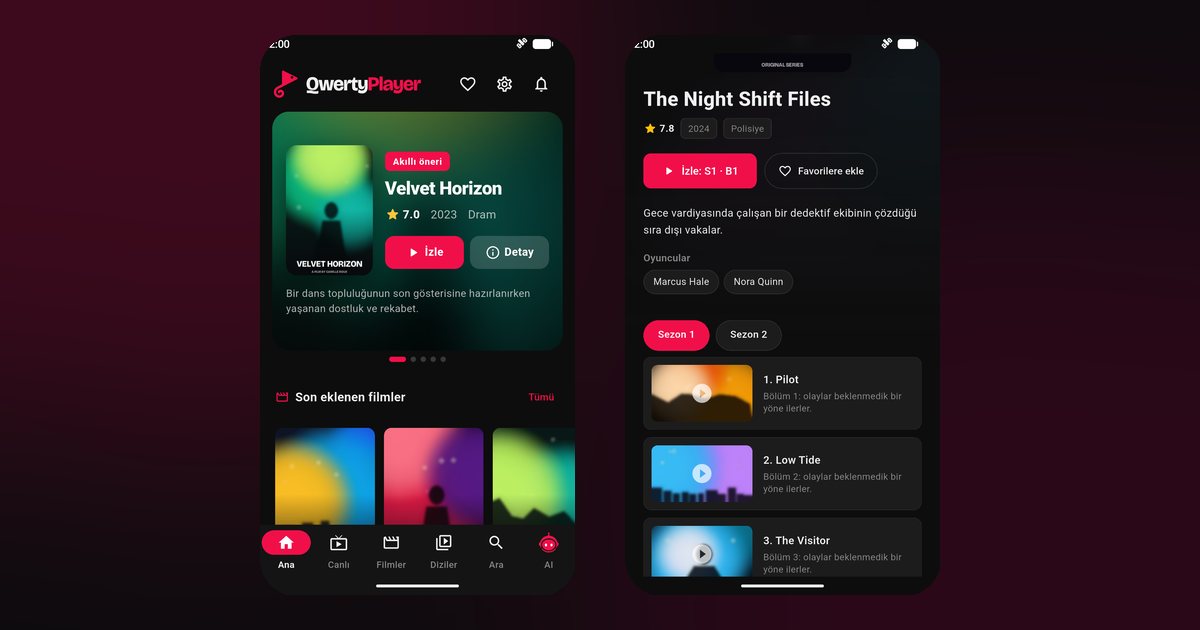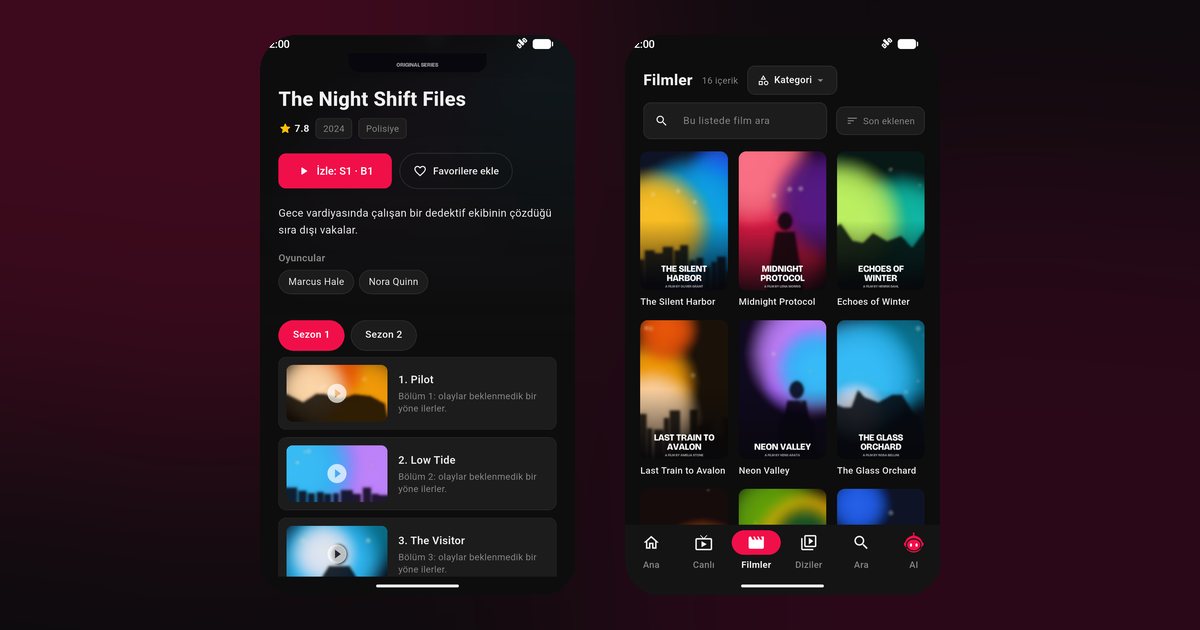
I possessori di OnePlus tendono a essere esigenti sulle prestazioni, quindi la domanda dietro la ricerca di un player IPTV per OnePlus di solito non è se il telefono sia abbastanza veloce, ma come far comportare bene lo streaming. I telefoni sono rapidi e OxygenOS è vicino all'esperienza Android standard. Alcune opzioni di batteria e rete decidono comunque se un canale in diretta funziona per dieci minuti o per dieci ore.
Modelli OnePlus coperti da questa guida
La linea di punta comprende OnePlus 12, OnePlus 11, OnePlus 10 Pro e il pieghevole OnePlus Open. La serie R, attenta al rapporto qualità-prezzo, include OnePlus 12R. Sotto il nome Nord trovi Nord 3, Nord CE 4, Nord CE 3 e Nord CE 3 Lite, e c'è anche il tablet OnePlus Pad. Tutti installano le app da Google Play, quindi puoi iniziare senza consultare una tabella di compatibilità: se lo store mostra QwertyPlayer, vai avanti.
Installa e collega la tua fonte
- Cerca QwertyPlayer su Google Play e installalo.
- Apri l'app e scegli il tipo di fonte: link M3U o account Xtream Codes.
- Inserisci i dati esattamente come te li ha forniti il provider, senza spazi in più alla fine.
- Attendi il termine del caricamento prima di provare un canale.
La guida a M3U e Xtream Codes chiarisce quali campi si applicano a ciascun tipo.
OxygenOS: prima la batteria
Le impostazioni hanno nomi leggermente diversi tra le versioni di OxygenOS. Cercare "batteria" in cima alle Impostazioni ti porta subito al punto giusto.
- Apri Impostazioni > App > Gestione app > QwertyPlayer > Utilizzo batteria e scegli Consenti attività in background.
- Vai in Impostazioni > Batteria > Ottimizzazione batteria e imposta l'app su Non ottimizzare.
- Se la tua versione offre Ottimizzazione avanzata oppure Ottimizzazione standby in sospensione, disattivala per le sessioni lunghe.
- Blocca la scheda dell'app nella vista delle app recenti.
Confronta come gli altri marchi chiamano queste opzioni nella guida alla riproduzione in background.
Impostazioni di rete da controllare
I telefoni OnePlus passano rapidamente dal Wi-Fi ai dati mobili. Per lo streaming questo non sempre aiuta, perché un breve passaggio può mettere in pausa un canale in diretta. Se a casa lo stream continua a bloccarsi, disattiva l'opzione di commutazione intelligente della rete nelle impostazioni Wi-Fi, usa una rete a 5 GHz e disattiva i dati mobili per QwertyPlayer se vuoi evitare un consumo di dati involontario. Se usi una VPN o un proxy, la pagina VPN e proxy dell'app nelle Impostazioni permette di applicarli al solo player; la guida a proxy e VPN spiega come funziona.
Abitudini per schermo e audio
L'alta frequenza di aggiornamento non serve per i video; l'impostazione adattiva va bene. Per l'audio, i telefoni OnePlus spesso hanno opzioni Dolby o simili. Scegli il profilo che preferisci nelle impostazioni del suono di sistema, perché il player segue l'uscita di sistema.
OnePlus TV è un prodotto diverso
Se possiedi anche un televisore OnePlus, l'installazione avviene tramite lo store di quel televisore ed è spiegata nella guida per TV Realme e OnePlus. Il telefono può inviargli una lista con la pagina Collega alla TV. Chi usa marchi affini può consultare la guida Oppo e la guida Realme.
Elenco per la risoluzione dei problemi
- La riproduzione termina quando lo schermo si blocca: ricontrolla i primi due passaggi della batteria.
- Buffering ripetuto: consulta la guida per risolvere il buffering, poi prova un'altra rete.
- Non trovi l'app dopo un aggiornamento: cercala di nuovo su Google Play e reinstallala.
L'elenco completo dei produttori è nella pagina Marchi di smartphone Android.
Origine dei contenuti
QwertyPlayer viene fornito senza canali, quindi usa un provider che hai il diritto di utilizzare. Per ora l'app è gratuita.
Domande frequenti
OnePlus 12 ha qualcosa di speciale rispetto a un Nord CE 4?
No. Entrambi usano OxygenOS e Google Play, e i passaggi per la batteria sono identici.
Come impedisco a OxygenOS di chiudere il player?
Consenti l'attività in background per l'app, imposta l'ottimizzazione batteria su Non ottimizzare e blocca l'app nelle app recenti.
OnePlus Pad può usare la stessa app?
Sì. Si installa da Google Play e lo schermo più grande mostra una porzione maggiore di locandine e guida.
Perché il canale in diretta si ferma quando mi sposto in casa?
Il telefono potrebbe passare da una banda Wi-Fi all'altra o ai dati mobili. Usa una rete a 5 GHz e disattiva la commutazione intelligente della rete.
È uguale all'app per OnePlus TV?
Il prodotto è lo stesso, ma un televisore si installa dal proprio store; consulta la guida dedicata alla TV.
Provalo con QwertyPlayer
Scarica con prova gratuita per Android, Android TV, Fire TV, Huawei e Windows.