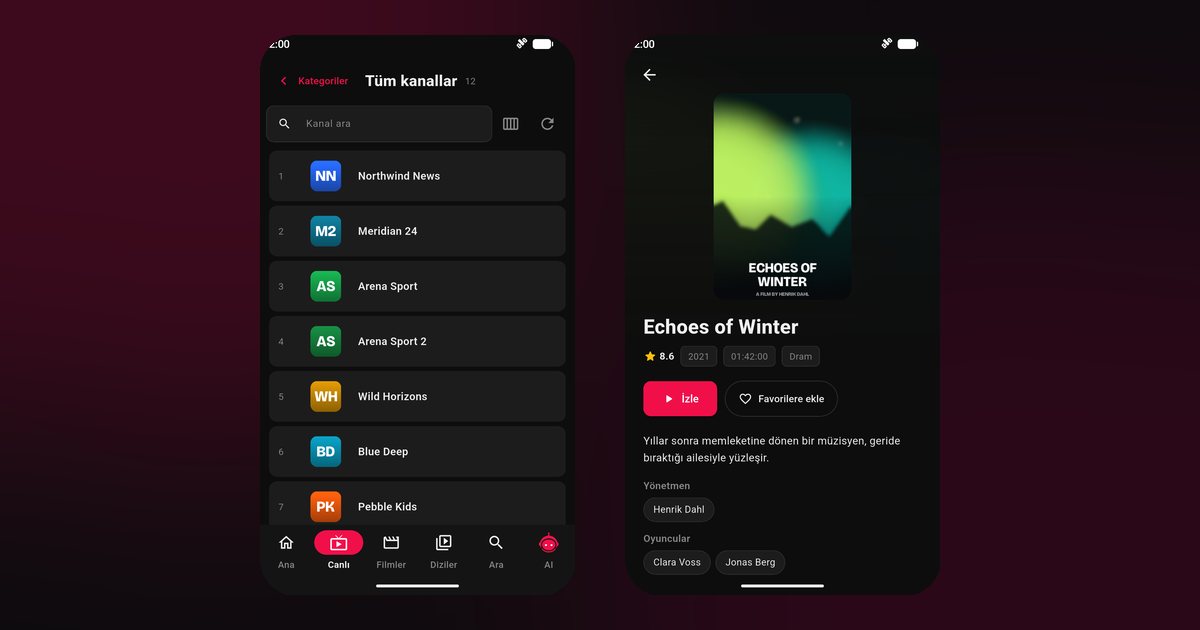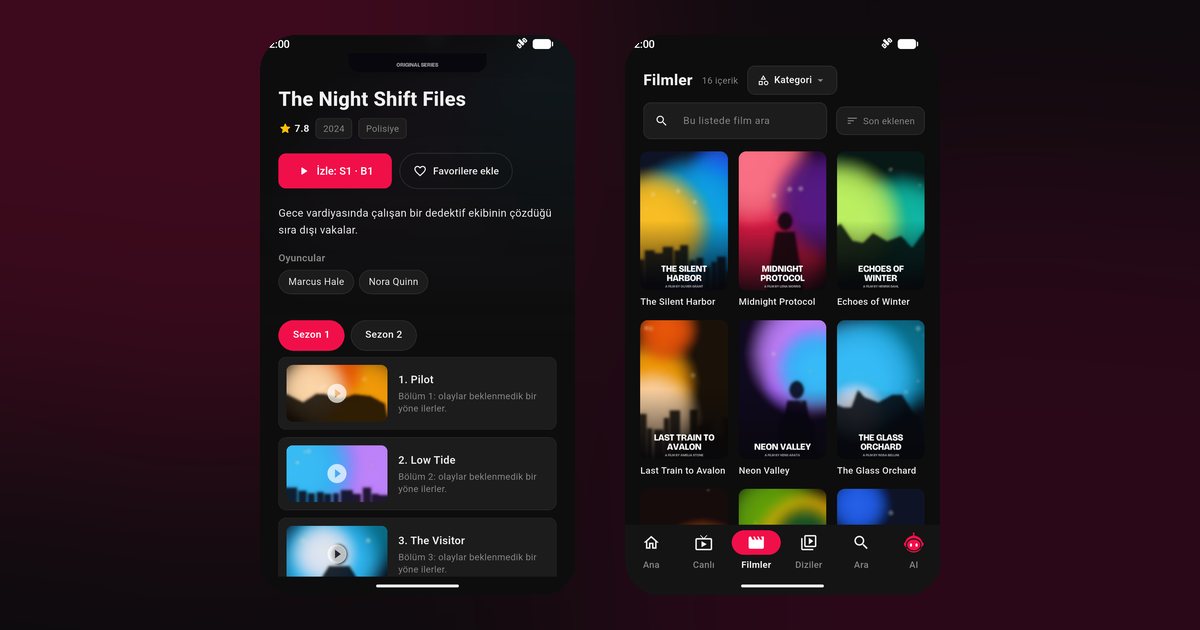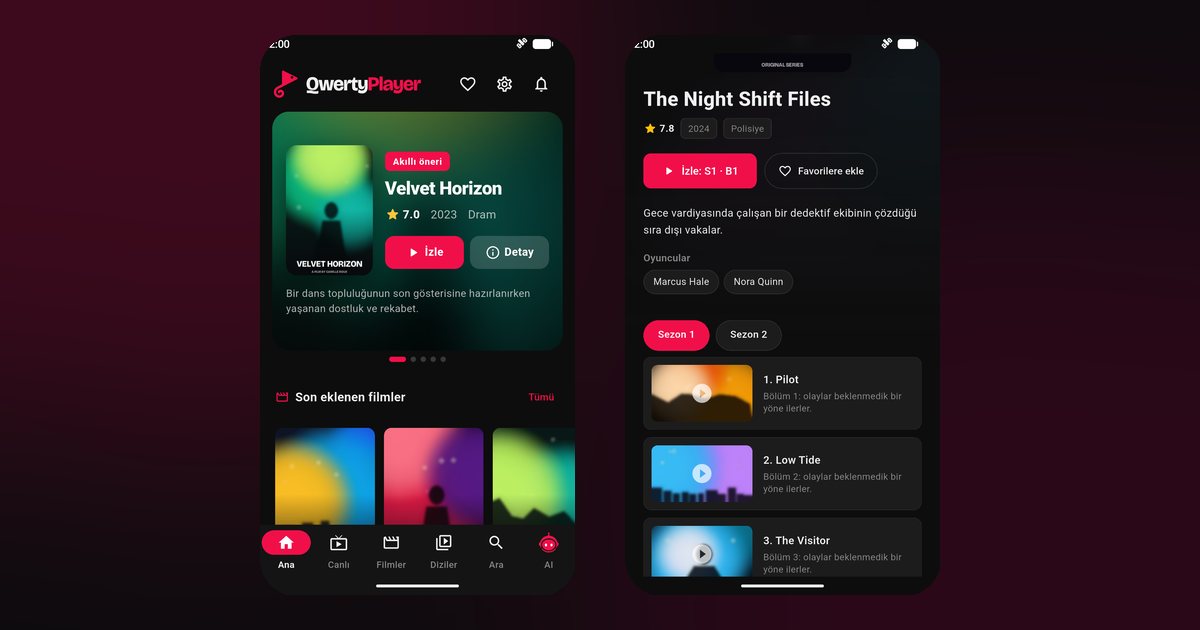
Oppo-Smartphones aus den Reihen Find, Reno und A bringen alles mit, was ein guter IPTV Player für Oppo braucht: ein scharfes Display und ordentlich Leistung. Die Oberfläche ColorOS kümmert sich allerdings eigenmächtig um den Akku und kann Apps im Hintergrund beenden. Hier erfährst du, wie du QwertyPlayer installierst, deine Playlist einträgst und die Einstellungen so wählst, dass Sendungen ohne Unterbrechung laufen.
QwertyPlayer auf dem Oppo installieren
- Öffne den Google Play Store, suche nach „QwertyPlayer“ und installiere die App.
- Starte die App und gib die Zugangsdaten ein, die du von deinem Anbieter erhalten hast. Für einen M3U-Link genügt das Einfügen der Adresse, bei Xtream Codes brauchst du Serveradresse, Benutzername und Passwort.
- Bestätige und warte, bis Live-TV, Filme und Serien geladen sind.
Die Serveradresse sieht üblicherweise aus wie http://example.com:8080; deine tatsächlichen Daten stehen in der E-Mail deines Anbieters. Wer unsicher ist, was zu welchem Feld gehört, liest die Anleitung Xtream Codes im Detail.
ColorOS so einstellen, dass die Wiedergabe stabil bleibt
ColorOS beendet Apps, die laut System nichts Wichtiges erledigen. Gehe wie folgt vor, auch wenn Menünamen je nach Version etwas abweichen:
- Akku: Einstellungen, Akku, dann die App-spezifische Verwaltung. Erlaube QwertyPlayer, im Hintergrund aktiv zu bleiben, und schalte Optimierungen für die App aus.
- Autostart: Unter App-Verwaltung findest du die Option, Apps automatisch starten zu lassen. Aktiviere sie für QwertyPlayer.
- Aufgabenübersicht: Ziehe die App in der Übersicht der zuletzt verwendeten Apps nach unten beziehungsweise tippe auf das Schloss-Symbol, um sie zu sperren. Dann bleibt sie von der Speicherbereinigung verschont.
- Energiesparmodus: Lass ihn bei längerem Schauen ausgeschaltet.
Eine herstellerübergreifende Tabelle bietet Hintergrundwiedergabe unter Android.
Der erste Start mit großer Playlist
Enthält deine Playlist mehrere tausend Einträge, braucht die App beim ersten Laden ein paar Augenblicke, weil Kategorien, Logos und Poster aufgebaut werden. Öffne in dieser Zeit keine anderen Apps. Danach lohnt es sich, die Suche zu nutzen und eine Handvoll Favoriten anzulegen, statt jedes Mal durch die komplette Liste zu blättern. Filme und Serien merken sich außerdem die Stelle, an der du aufgehört hast, sodass du später dort weitermachst.
Wenn etwas nicht klappt
Bei Oppo-Geräten laufen Störungen meist auf vier Muster hinaus. Endet die Wiedergabe direkt nach dem Sperren des Displays, ist fast immer die Hintergrundaktivität eingeschränkt; dann gehört die Akkuverwaltung der App angepasst. Friert das Bild zeitweise ein, liegt es eher am WLAN: Wechsle ins 5-GHz-Band, setz dich näher an den Router und miss die Geschwindigkeit. Fehlt der Ton in der gewünschten Sprache, wähle im Player eine andere Spur, wie in Ton und Untertitel beschrieben. Bleibt die Playlist leer, kopiere den Link neu und entferne Leerzeichen.
Welche Oppo-Reihe passt zu IPTV?
- Find: Die Oberklasse mit großem Display, ideal für Serien und Filme.
- Reno: Der Allrounder. Für IPTV reichen die Standardeinstellungen plus die Akkueinträge oben.
- A-Serie: Preisgünstig und ausreichend. Halte nicht zu viele Apps gleichzeitig offen und lade große Playlists einmalig in Ruhe.
Auch für diese Oppo-Modelle
Die Schritte gelten unter anderem für Oppo Find X7, Find X7 Ultra, Find X6 Pro, Reno 11, Reno 10 Pro und Reno 8 sowie für Modelle der A-Reihe wie Oppo A78 oder A58. Auch das Klapp-Modell Find N3 Flip nutzt dieselbe Software-Grundlage.
Das Programm für den Abend lässt sich mit dem Programmführer bequem planen; wie die EPG-Daten ins Spiel kommen, beschreibt EPG einrichten.
Verwandte Marken und Fernseher
Oppo, Realme und OnePlus teilen sich technisch viel, daher sind die Menüs oft ähnlich. Hilfreich sind deshalb auch IPTV Player für Realme und IPTV Player für OnePlus. Möchtest du die Sendungen lieber auf dem Fernseher schauen, schickst du die Playlist über Mit dem Fernseher verbinden vom Oppo aus an den TV. Alle Hersteller im Überblick: IPTV Player für Android-Handys.
Bedenke zum Schluss: Die Sender stammen nicht von QwertyPlayer, sondern aus deiner eigenen Playlist. Dafür brauchst du die passenden Nutzungsrechte.
Häufige Fragen
Wie installiere ich einen IPTV Player auf dem Oppo?
Öffne den Google Play Store, suche nach „QwertyPlayer“, installiere die App und füge deine M3U- oder Xtream-Codes-Daten hinzu.
Warum bricht die Wiedergabe auf dem Oppo ab, wenn ich eine andere App öffne?
ColorOS schränkt Hintergrund-Apps ein. Erlaube QwertyPlayer die Hintergrundaktivität und deaktiviere die Akkuoptimierung für die App.
Läuft die App auf Oppo Find X7 und Reno 11?
Ja. Beide Modelle installieren QwertyPlayer über Google Play, danach genügen die ColorOS-Einstellungen zu Akku und Autostart.
Kann ich vom Oppo-Handy aus den Fernseher bedienen?
Du kannst die Playlist über die Seite Mit dem Fernseher verbinden an den TV senden. Dort läuft dann die App auf dem Fernseher.
Mit QwertyPlayer ausprobieren
Kostenlose Testversion für Android, Android TV, Fire TV, Huawei und Windows.