Le TV lifestyle di Samsung si scelgono tanto per l'aspetto quanto per ciò che mostrano, e questo solleva una domanda legittima per chi vuole un player IPTV su The Frame, The Serif, The Sero o The Terrace. Tutti e quattro sono Smart TV Samsung con Tizen, quindi la configurazione è la stessa delle gamme tradizionali. Le differenze riguardano il modo in cui usi lo schermo, non il modo in cui installi l'app.
Le quattro serie lifestyle
| Serie | Idea | Cosa conta per l'IPTV |
|---|---|---|
| The Frame | Una TV che mostra opere d'arte quando non è in uso | L'uso normale funziona come su qualsiasi altro televisore; controlla la versione di Tizen in base all'anno del modello |
| The Serif | Un design scultoreo, da posizionare liberamente | Spesso è lontana dal router, quindi controlla il segnale wireless |
| The Sero | Uno schermo che ruota tra orizzontale e verticale | Il video è più largo che alto, quindi per l'IPTV usalo in orizzontale |
| The Terrace | Una TV pensata per spazi esterni coperti | La copertura Wi-Fi all'aperto è la sfida principale |
Modelli esatti, dimensioni e anni di uscita cambiano, quindi in questa guida non trovi codici di modello. Per collocare il tuo televisore nel tempo, usa la guida agli anni dei modelli Samsung e alle versioni di Tizen.
Installa il player da Smart Hub
- Premi il tasto Home e apri Apps.
- Cerca "QwertyPlayer".
- Se compare, installalo. Se l'app è presente nell'elenco, il tuo modello è supportato.
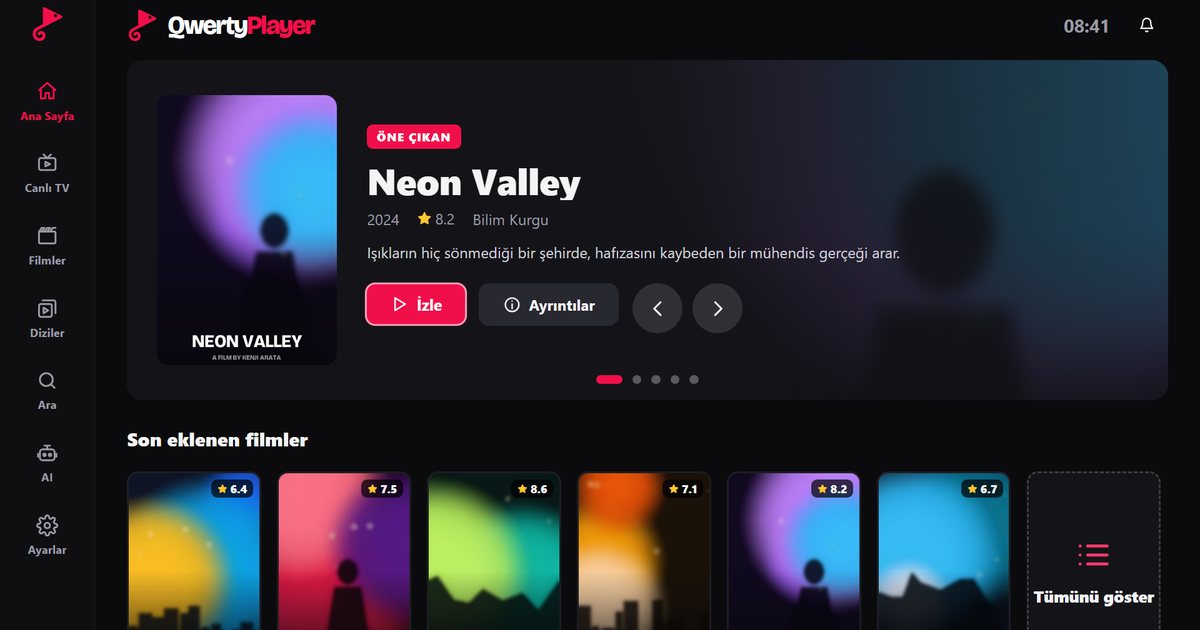
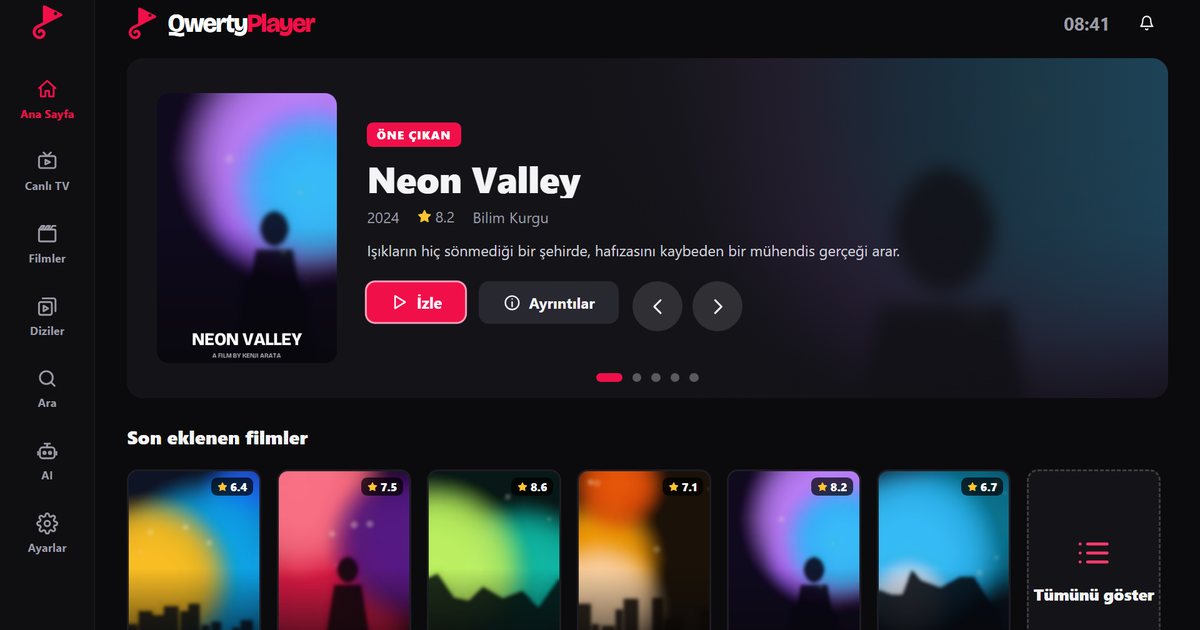
- Apri l'app e leggi l'indirizzo e il codice monouso mostrati sullo schermo.
- Vai alla pagina Collega alla TV da uno smartphone o da un computer, inserisci il codice e aggiungi il link M3U o i dati Xtream Codes.
Cerca QwertyPlayer in Apps e installalo. Se non è presente, aggiorna il software e cerca di nuovo. La panoramica delle serie Samsung Tizen ti aiuta a confrontare il tuo televisore con le altre gamme.
Note per ogni serie
The Frame
Quando avvii l'app, il televisore si comporta come qualsiasi altro. Puoi lasciare la modalità immagine che usi di solito per film e sport. Dopo aver interrotto la riproduzione, il televisore può tornare alla modalità arte in base alle tue impostazioni: la gestione spetta alla TV, non al player.
The Serif
Poiché The Serif è un oggetto di design, spesso viene posizionata al centro della stanza o contro una parete lontana dal router. Se l'immagine si blocca, controlla prima di tutto l'intensità del segnale Wi-Fi e valuta un cavo o un ripetitore wireless. La guida al buffering elenca i controlli in ordine.
The Sero
The Sero è fatta per ruotare, così i contenuti verticali dello smartphone possono riempire lo schermo. Canali TV, film e serie sono pensati per un formato orizzontale, quindi per l'IPTV la scelta sensata è la posizione orizzontale. Non descriviamo una modalità verticale speciale per il player: se provi la posizione verticale, aspettati bande nere attorno al video.
The Terrace
Una TV da esterno di solito si trova lontana dal router, dietro muri o vetrate. Per questo il segnale wireless è la prima cosa da verificare. Esegui lo speed test dell'app con la TV nella sua posizione definitiva e leggi quanti Mbps servono per l'IPTV per confrontare il risultato con ciò che richiede uno stream. Una connessione via cavo o un access point vicino è molto più affidabile di un segnale debole proveniente dall'interno.
Consigli per l'uso quotidiano
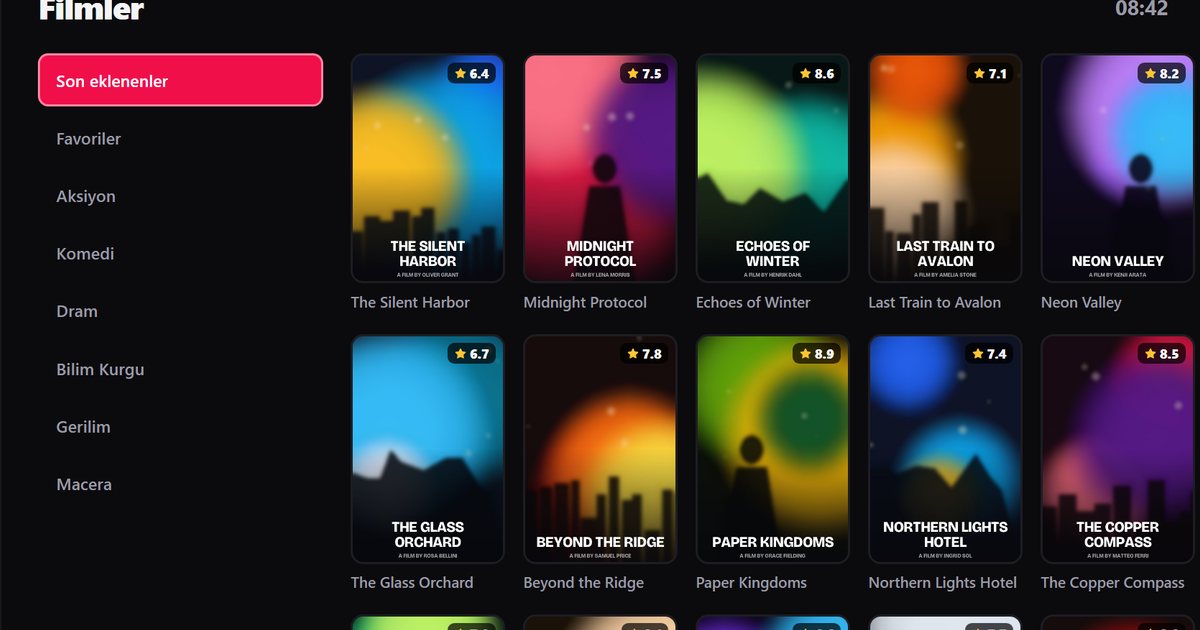
- Crea dei preferiti con i canali che usi di più, così puoi iniziare a guardare subito senza scorrere un lungo elenco.
- Lascia attivo il controllo parentale se il televisore è in una stanza condivisa: le categorie per adulti sono nascoste per impostazione predefinita e si aprono solo con il PIN che imposti in Impostazioni. Vedi il controllo parentale spiegato.
- Dopo l'installazione controlla le impostazioni audio, perché i design sottili spesso si affidano ad altoparlanti esterni o a una soundbar per ottenere il suono migliore.
Se il tuo televisore è troppo vecchio per l'app
I modelli lifestyle più datati potrebbero non ricevere tutte le app. Una Fire TV Stick o un box Android TV collegati a una porta HDMI eseguono lo stesso player indipendentemente dal sistema del televisore: leggi la guida Fire TV o la guida al box Android TV. La guida generale alle TV Samsung riassume le basi.
Nota: QwertyPlayer è solo un player e non fornisce canali, film o liste. Usalo con contenuti che hai il diritto di guardare.
Domande frequenti
Posso usare un player IPTV su Samsung The Frame?
Sì, se l'app è presente in Apps su Smart Hub. The Frame usa Tizen come le altre Smart TV Samsung e la tua lista si aggiunge con un codice dalla pagina Collega alla TV.
The Sero funziona con l'IPTV in modalità verticale?
I contenuti televisivi sono orizzontali, quindi la posizione orizzontale è la scelta pratica. Non descriviamo una modalità verticale speciale per il player.
The Terrace ha qualcosa di particolare?
Soprattutto la rete. I televisori da esterno sono spesso lontani dal router, quindi verifica il segnale wireless nella posizione definitiva e, se serve, usa un cavo o un access point.
Le serie lifestyle usano un sistema operativo diverso?
No. The Frame, The Serif, The Sero e The Terrace sono Smart TV Samsung con Tizen.
Provalo con QwertyPlayer
Scarica con prova gratuita per Android, Android TV, Fire TV, Huawei e Windows.